
Nodig anderen uit om deel te nemen aan een agenda

Ontdek alle geheimen van iOS en Apple Intelligence
Zo doe je het
-
 1
Agenda delen
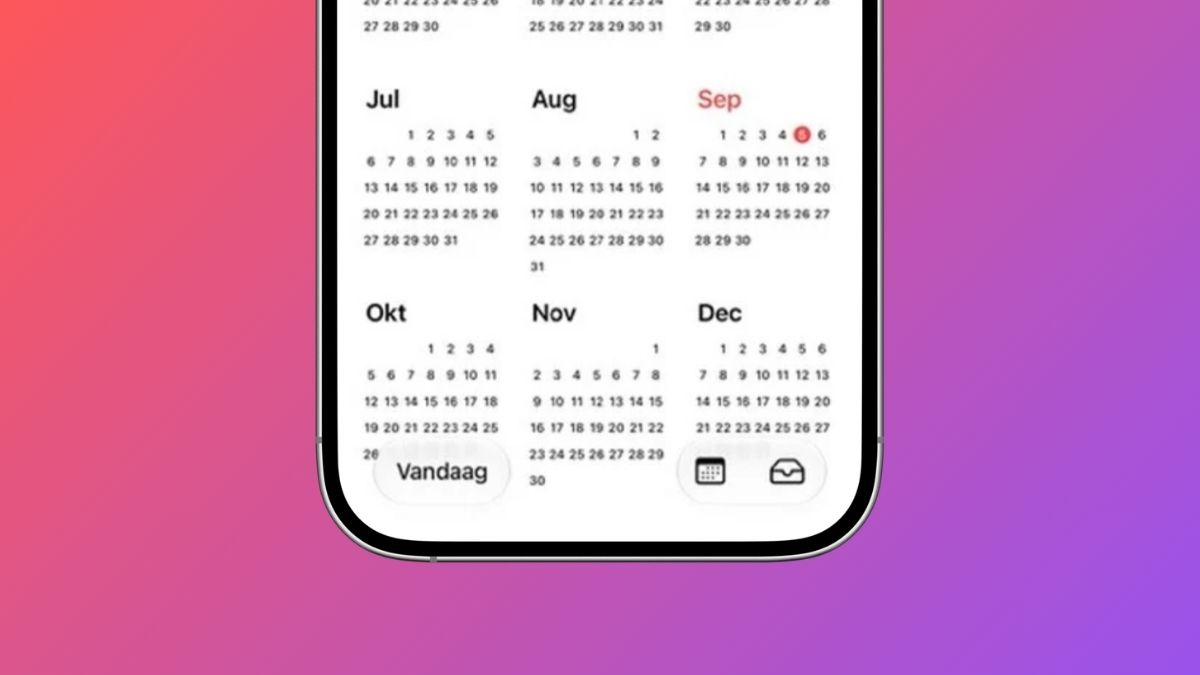
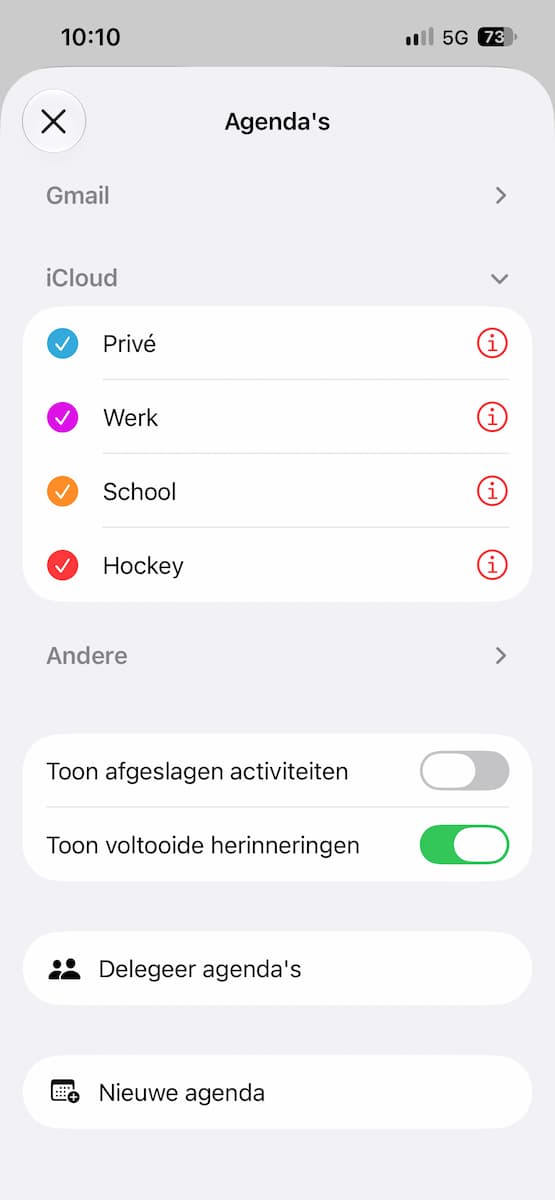
Ga onder in de app naar het kalendericoontje en vouw een van je agenda’s uit. Tik daarna op het i’tje naast je agenda en kies ‘Voeg iemand toe’. Voer nu een of meer e-mailadressen in of tik op het plusje om uit je contactenlijst te kiezen. Bevestig je selectie met het vinkje rechtsboven.
-
 2
Accepteren
Wanneer iemand een agenda met jou wil delen, moet je de uitnodiging accepteren. Tik hiervoor onder in de app op het postvak-symbool: de uitnodiging verschijnt in het midden, tik daarbij op ‘Abonneer op agenda’ om deel te nemen.
-
 3
Beschikbaar
De activiteiten die bij de agenda horen, belanden in de kalenders van iedereen die toegang heeft en deze agenda heeft aangevinkt. Zo ziet iedere deelnemer op welke dagen en tijdstippen iemand beschikbaar is voor een afspraak.
-
 4
Uitnodigen
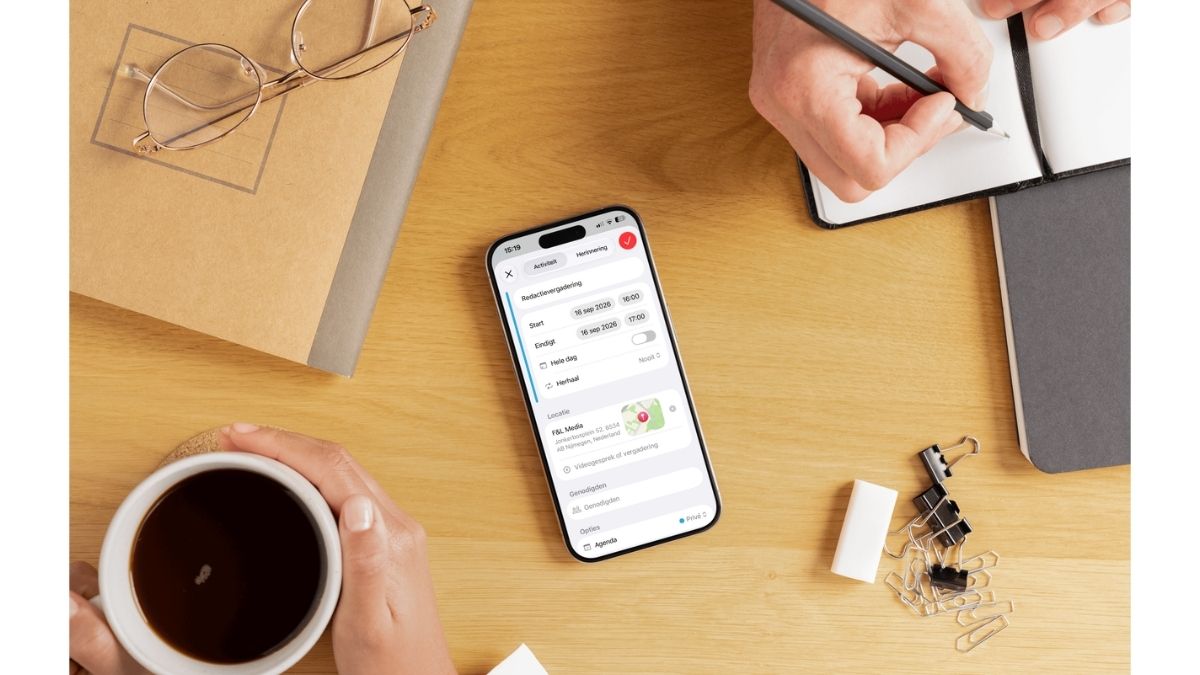
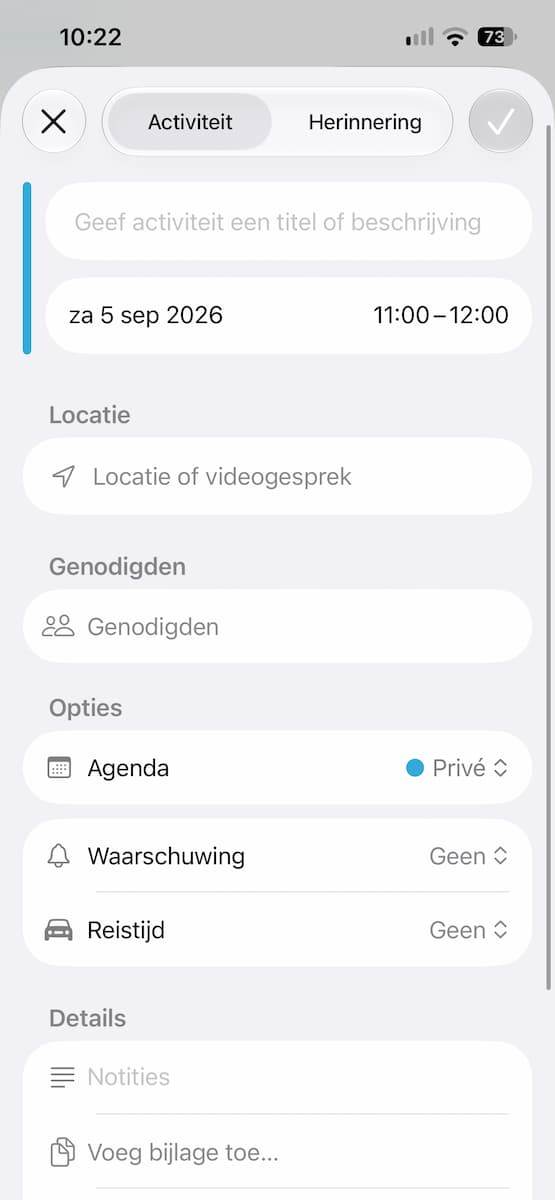
Zie je ruimte voor een afspraak? Plan deze in met de plus, maar kies tijdens het plannen voor ‘Genodigden’, geef aan wie je wilt uitnodigen en tik op ‘Gereed’. Dit werkt ook zonder gedeelde agenda, maar dan gok je wel qua tijd.
-
 5
Ja, nee, misschien?
Nu is het wachten op een reactie. Om een uitnodiging te bekijken, ga je als genodigde naar het inbox-symbool en kies je ‘Accepteer’, ‘Misschien’ of ‘Sla af’. De afzender ziet je reactie door in de kalender op de activiteit te tikken.
-
 6
Abonneren
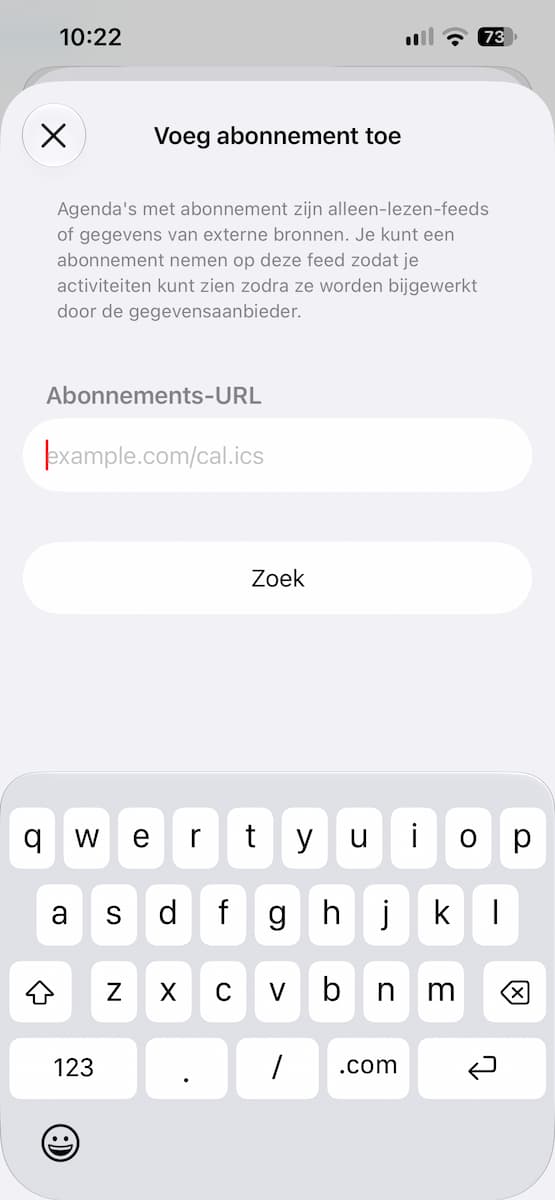
Er zijn ook agenda’s waarop je je kunt abonneren, zoals voor feestdagen of evenementen. Hiervoor heb je een url nodig, die je invoert bij het kalendericoontje, tik daarna op ‘Nieuwe agenda>Voeg agenda met abonnement toe’. Je kunt zo’n agenda alleen bekijken, niet bewerken.
-
 7
Account toevoegen
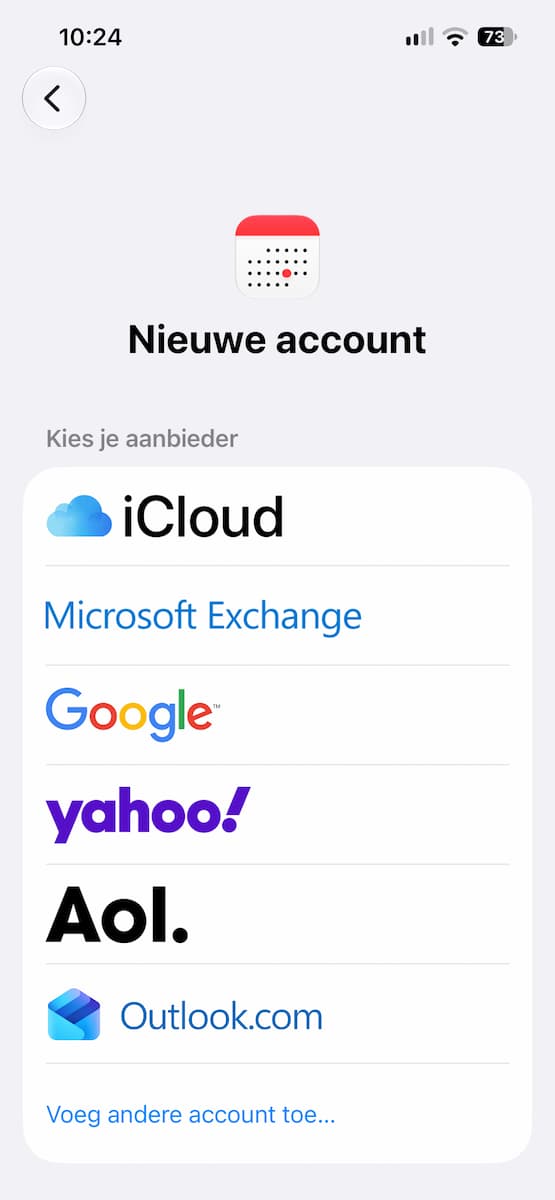
Misschien gebruik je naast Agenda nog een andere agendadienst, bijvoorbeeld voor werk. Die agenda (en alle afspraken die hierbij horen) kun je ook in Apple’s-app zetten, via ‘Instellingen> Apps> Agenda> Agenda- account> Nieuwe account’.