Houd je Apple-apparaten extra veilig met deze tips

Ontdek alle geheimen van iOS en Apple Intelligence
Wachtwoorden op je iPhone en iPad
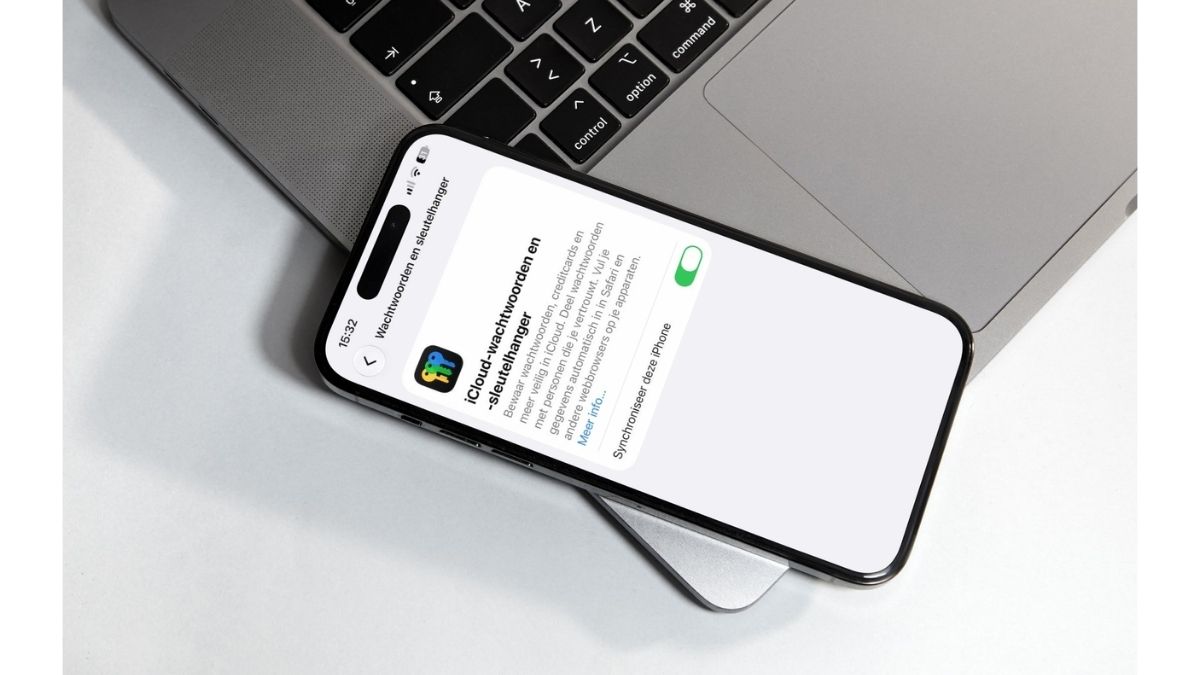
Op je iPhone en iPad werkt de app Wachtwoorden hetzelfde, als deze tenminste gesynchroniseerd is met je Apple-apparaten.
-
 1
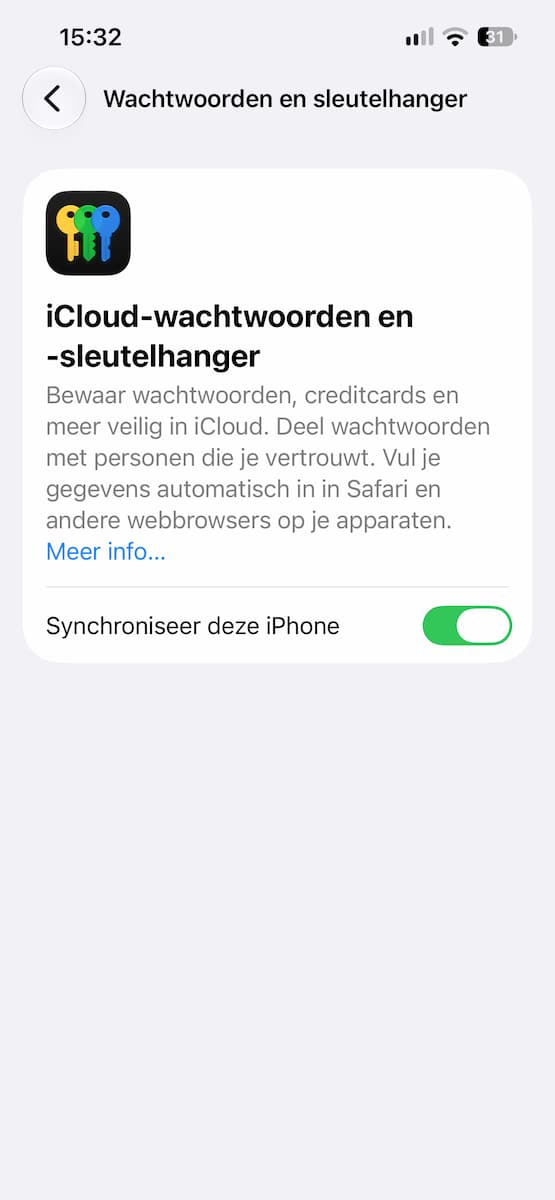
1Synchroniseren
Je schakelt deze optie in via ‘Instellingen> Apple Account> iCloud> Wachtwoorden’. Tik vervolgens op ‘Synchroniseer deze [apparaat]’ om de iCloud-wachtwoorden en -sleutelhanger te activeren.
-
 2
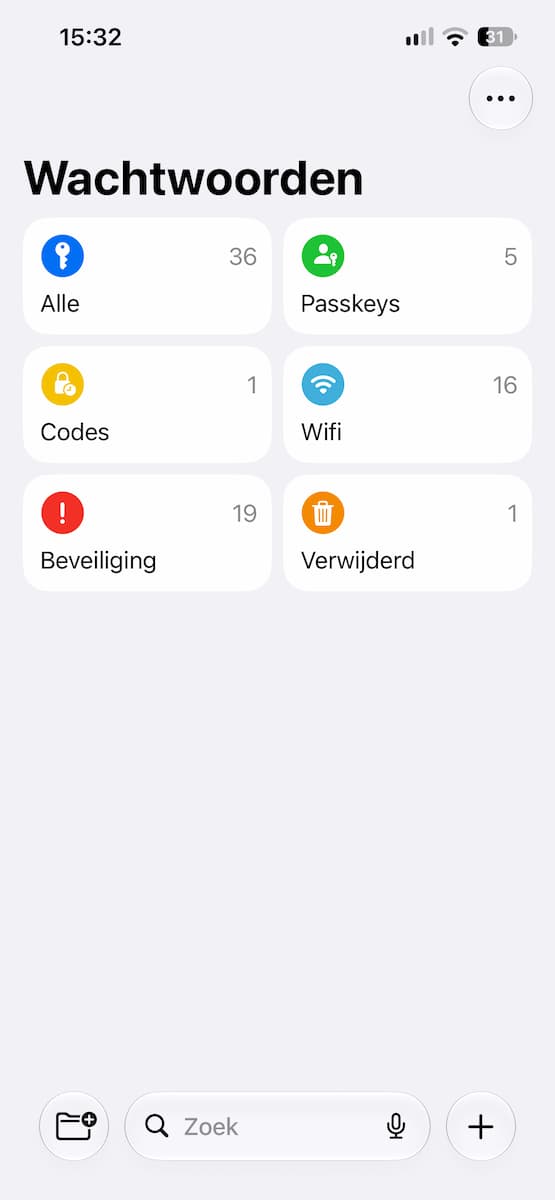
2Functies
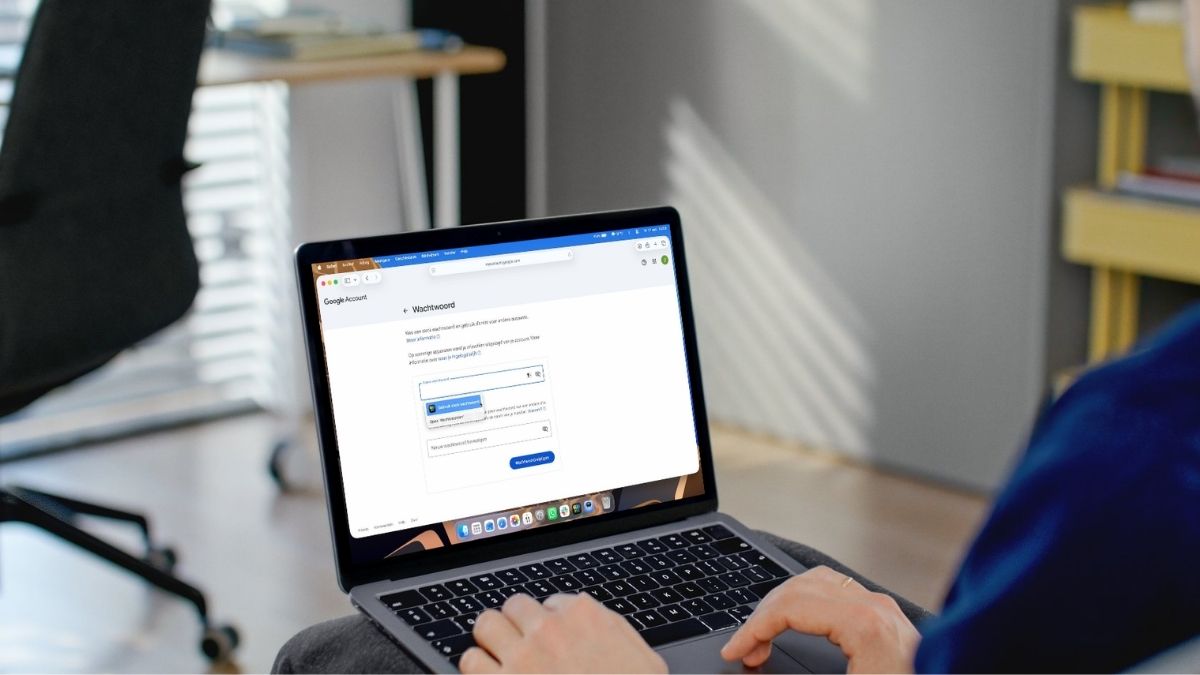
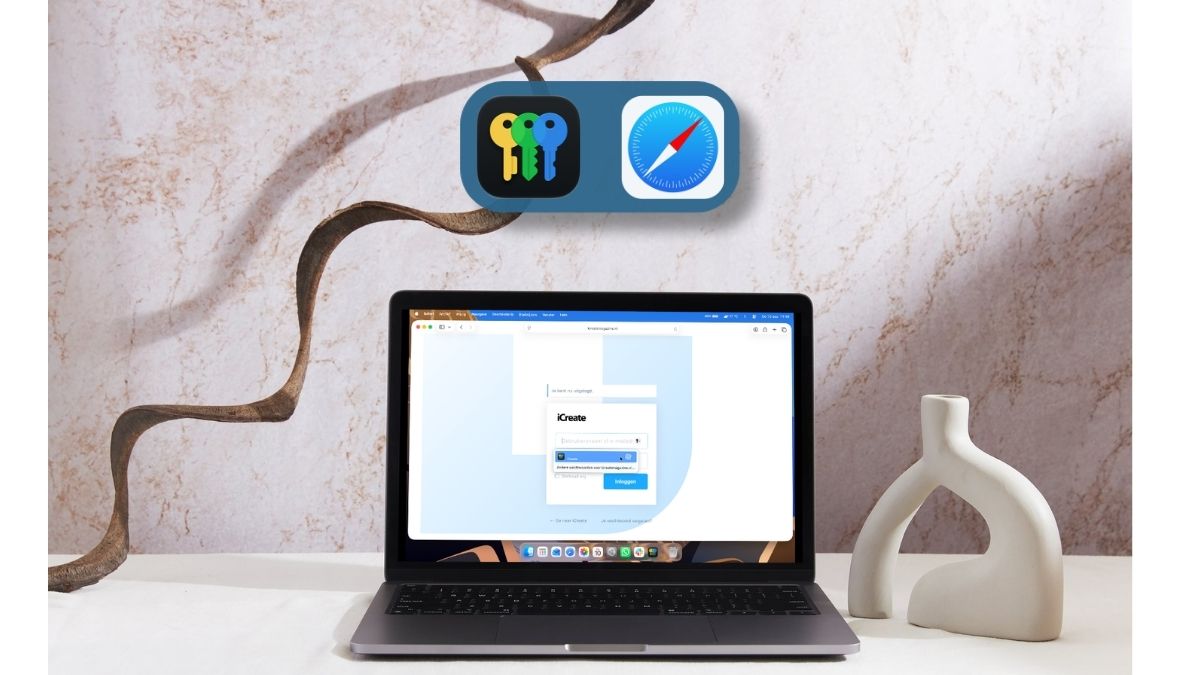
In de app zie je vervolgens hetzelfde overzicht als op je Mac. Ook de functies zijn hetzelfde: wanneer je op een iPhone of iPad probeert in te loggen, zul je zien dat Wachtwoorden de gegevens voor jou kan invullen.
Wachtwoorden-app gebruiken tijdens scherm delen
Als je een wachtwoord nodig hebt terwijl je je scherm aan het delen bent, en daarvoor de app Wachtwoorden wilt gebruiken, klik dan niet gewoon op het wachtwoord om het te kopiëren. Dit wordt namelijk zichtbaar wanneer je met je muiscursor over de puntjes zweeft, waardoor alle deelnemers in je Zoom-meeting je wachtwoord zien. Je kunt dit voorkomen door de Wachtwoorden-app te openen via de menubalk.
-
 1
1Toevoegen aan de menubalk
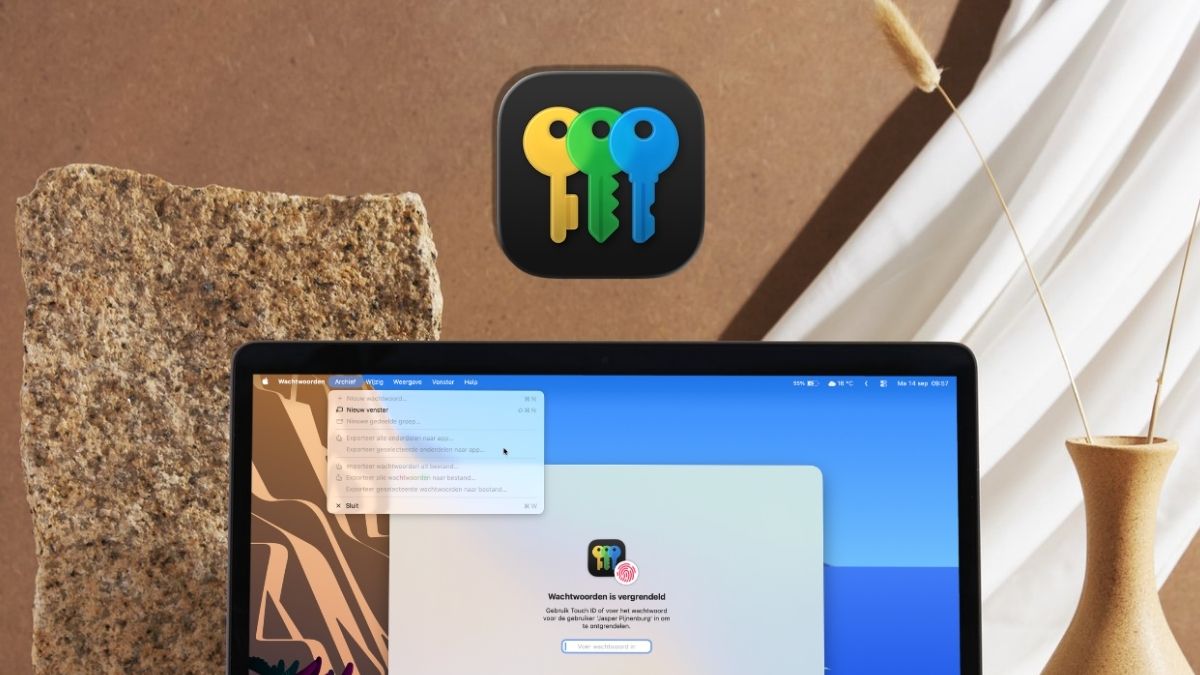
Wachtwoorden voeg je aan de menubalk toe via ‘Wachtwoorden> Instellingen’. Zet hier een vinkje voor ‘Toon Wachtwoorden in menubalk’.
-
 2
2Kopiëren in het geheim
Klik op het Wachtwoorden-symbool in de menubalk en zoek het account in de zoekbalk. Ctrl-klik er daarna op in de lijst en je kunt het wachtwoord en de gebruikersnaam kopiëren zonder het weer te geven.
Touch ID gebruiken op je Mac
Touch ID biedt een veilige manier om je Mac te ontgrendelen, aankopen te doen in de App Store, online aankopen te doen met Apple Pay, en in te loggen bij apps of websites.
-
 1
1Touch ID instellen
Je kunt de functie instellen op de Mac (mits deze of je losse Magic Keyboard een vingerafdrukscanner heeft) via ‘Systeeminstellingen>Touch ID en wachtwoord’. Klik vervolgens op ‘Voeg vingerafdruk toe’ en volg de instructies. Je kunt in totaal vijf vingerafdrukken op je Mac bewaren.
-
 2
2Touch ID gebruiken
Om Touch ID te kunnen gebruiken moet je eerst elke functie een voor een activeren. Wij gebruiken Touch ID het liefst voor alles, dus hebben alle schakelaars omgezet. Maar in dit geval is vooral ‘Gebruik Touch ID voor het automatisch invullen van wachtwoorden’ belangrijk.
Je kunt je Mac ontgrendelen met je Apple Watch, als je dicht in de buurt bent. Of gebruik je Watch om wachtwoordverzoeken op je Mac goed te keuren. Hierdoor hoef je geen wachtwoord meer te typen. Je kunt dit instellen als je Mac en Apple Watch zijn ingelogd met hetzelfde Apple Account met twee-factor-authenticatie. Ga vervolgens op je Mac naar ‘Systeeminstellingen>Touch ID en wachtwoord’. Zorg ervoor dat de schakelaar bij ‘Apple Watch’ naar rechts staat.