Schep orde in je fotobibliotheek
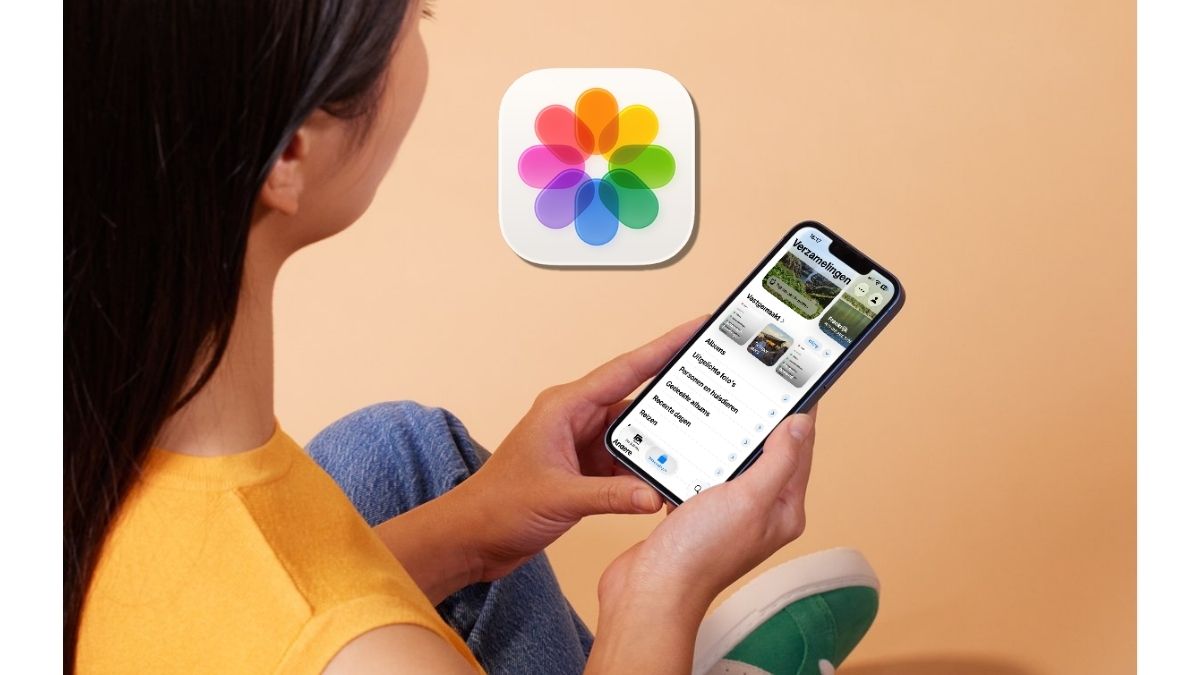
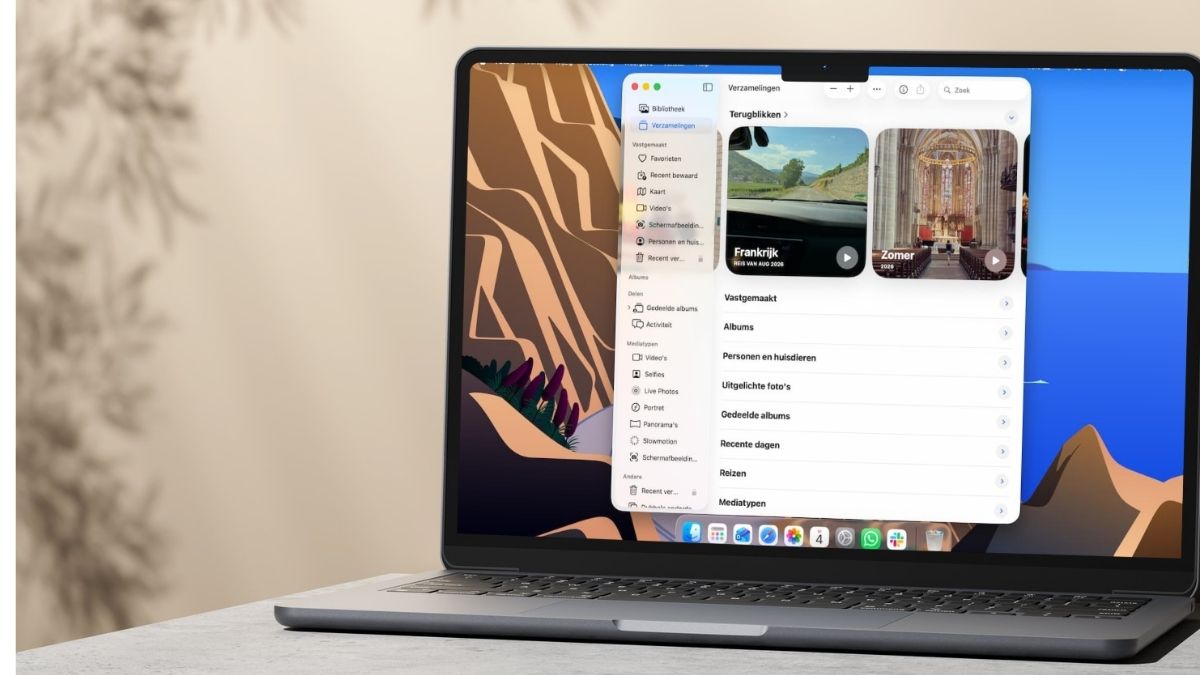
Apple formuleert het zo mooi op zijn eigen website: ‘In de vernieuwde Foto’s-app blijven je foto’s beter op orde en zijn ze nog makkelijker te vinden.’ In de praktijk is dat soms toch best even zoeken. Voor veel gebruikers voelt het alsof ze de controle over hun eigen fotobibliotheek kwijt zijn geraakt, en dat zorgt voor de nodige frustraties. Wij laten je zien waar je moet zoeken!
-
 1
1Tweedelig
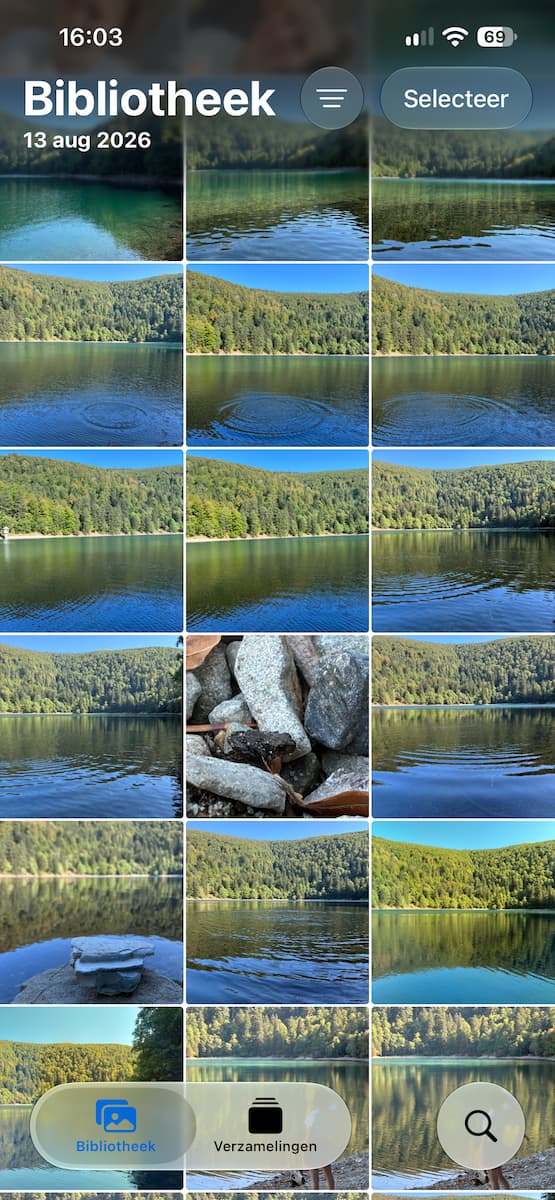
Onderin beeld vallen meteen twee grote knoppen op. ‘Bibliotheek’ en ‘Verzamelingen’, dit zijn de twee belangrijkste delen van de Foto’s-app. Daarnaast staat het vergrootglas, hiermee kun je op ieder moment zoeken. Zo vind je bijvoorbeeld snel ‘Winter’-foto’s of foto’s op een bepaalde plek.
-
 2
2Bibliotheek
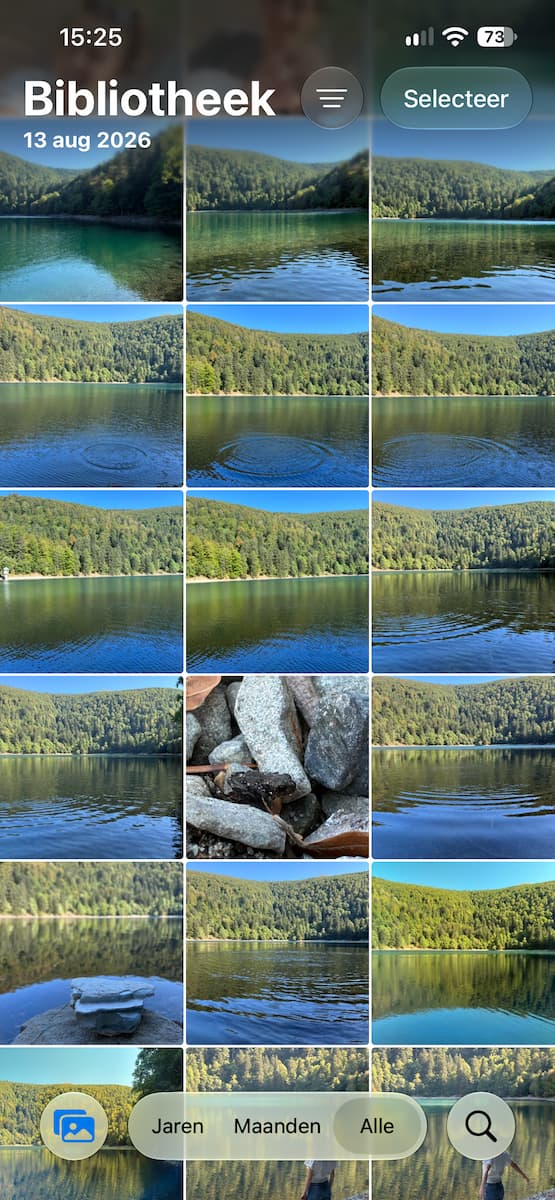
In de Bibliotheek van de Foto’s-app vind je je complete fotocollectie. Veeg over het raster om door al je foto’s te zoeken. Of kies onderin voor ‘Jaren’ of ‘Maanden’ om per jaar of maand te kijken.
-
 3
3Wijzig volgorde
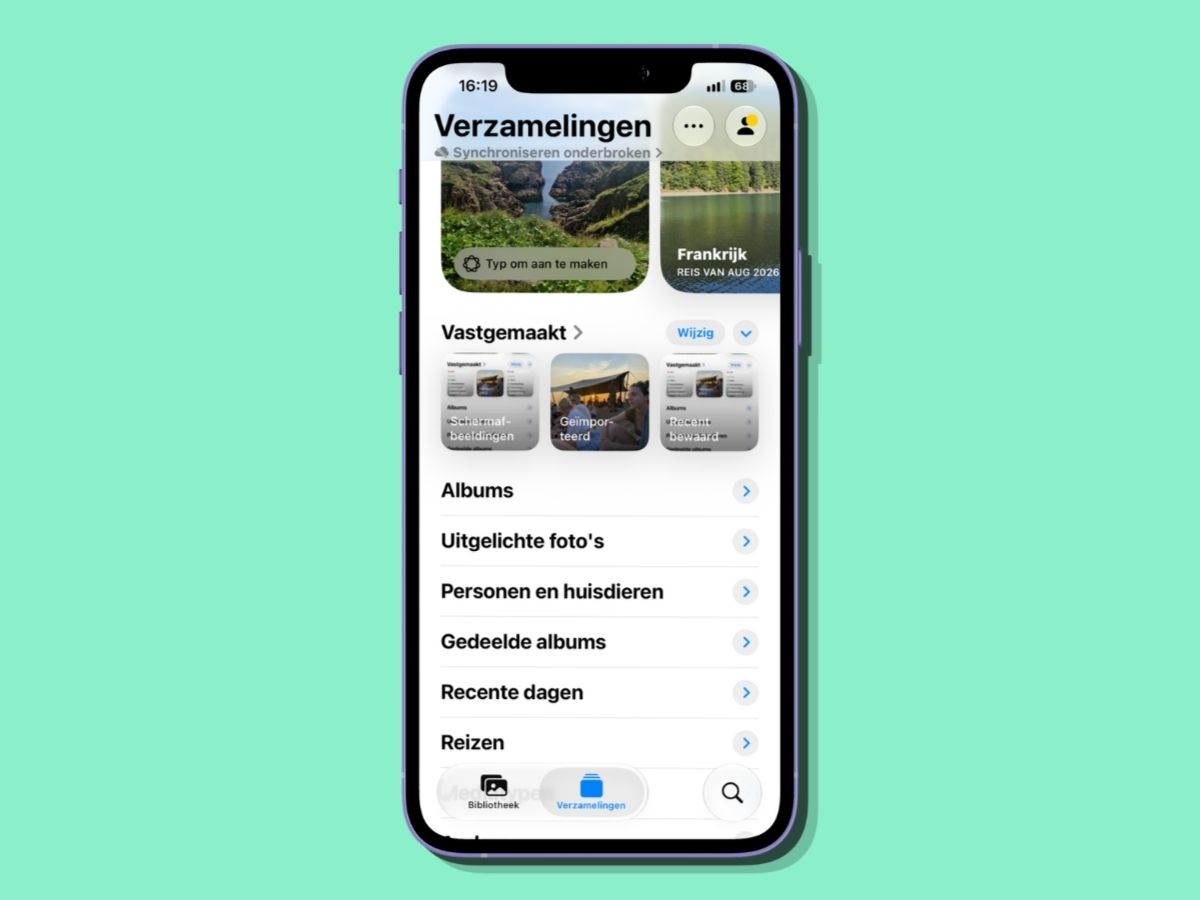
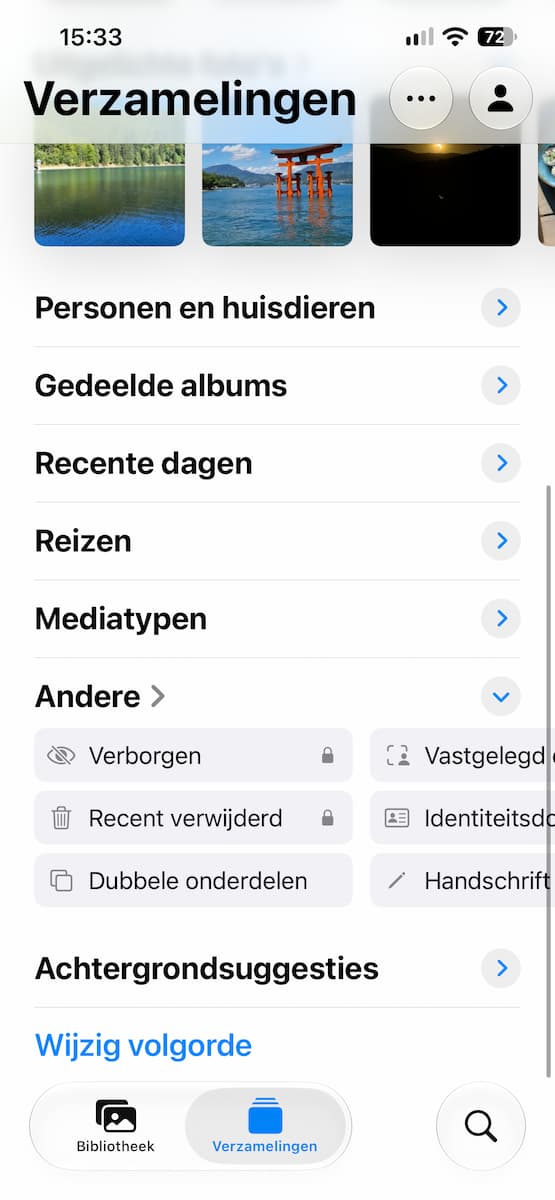
Voelt het nog een beetje alsof je naar een naald in een hooiberg zoekt? Tik dan op ‘Verzamelingen’, hier staan alle foto’s veel beter geordend. Kijk eens wat je allemaal tegenkomt. Alsnog veel hè? Gelukkig kun je alles ordenen. Helemaal onderaan tik je daarvoor op de knop ‘Wijzig volgorde’.
-
 4
4Verzamelingen
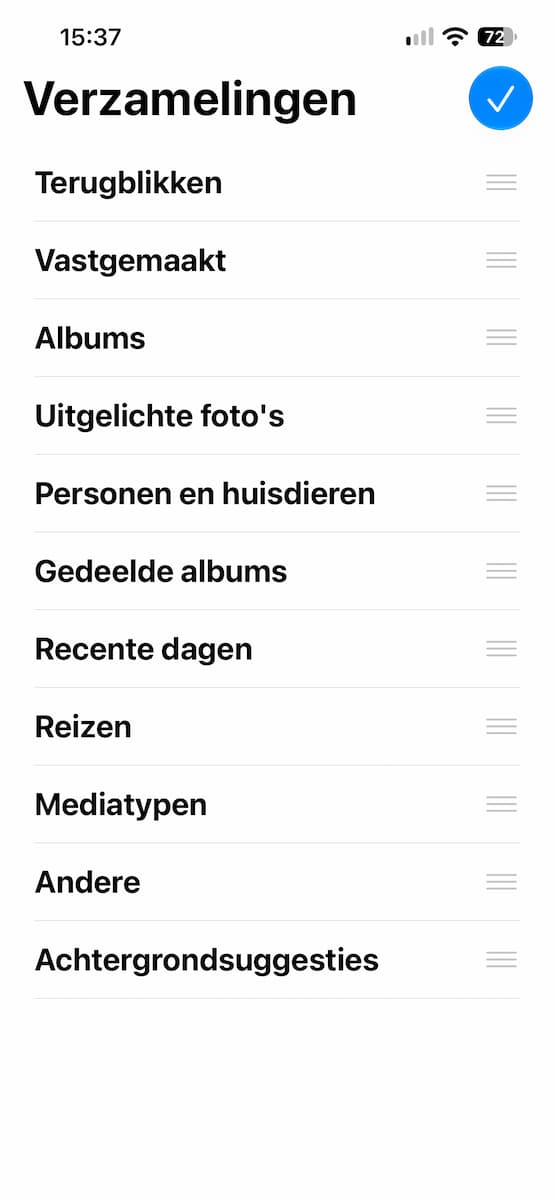
Je ziet alle verzamelingen staan. Misschien staan ze voor jou nog niet helemaal in een handige volgorde. Leg je vinger op de drie streepjes en sleep het balkje naar een andere plek. Doe dit tot alles voor jou op een logische volgorde staat. Tevreden? Tik rechtsboven op het vinkje.
-
 5
5Vastgemaakte verzamelingen
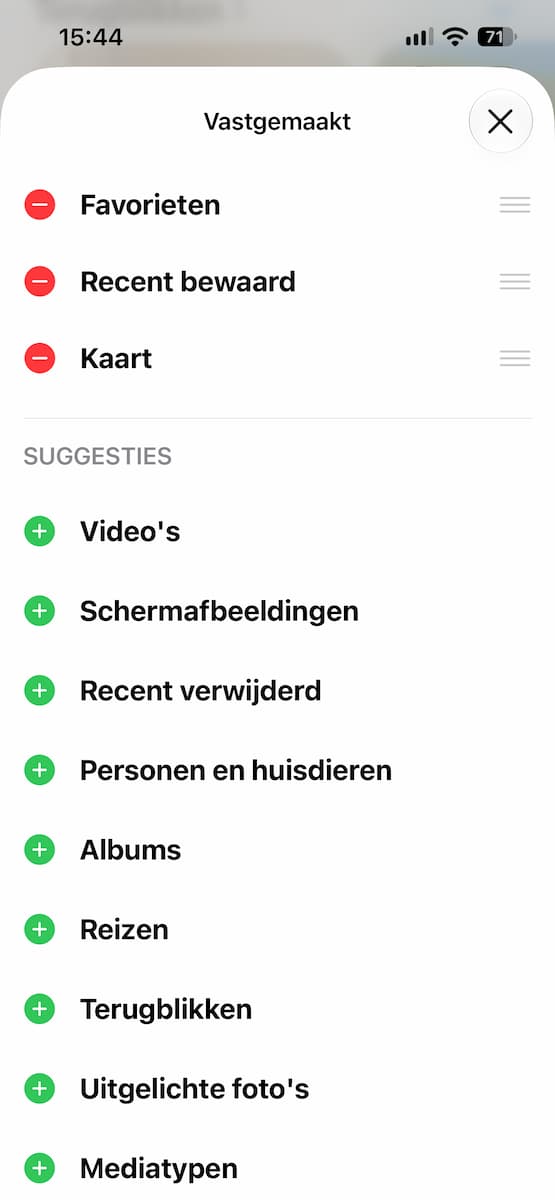
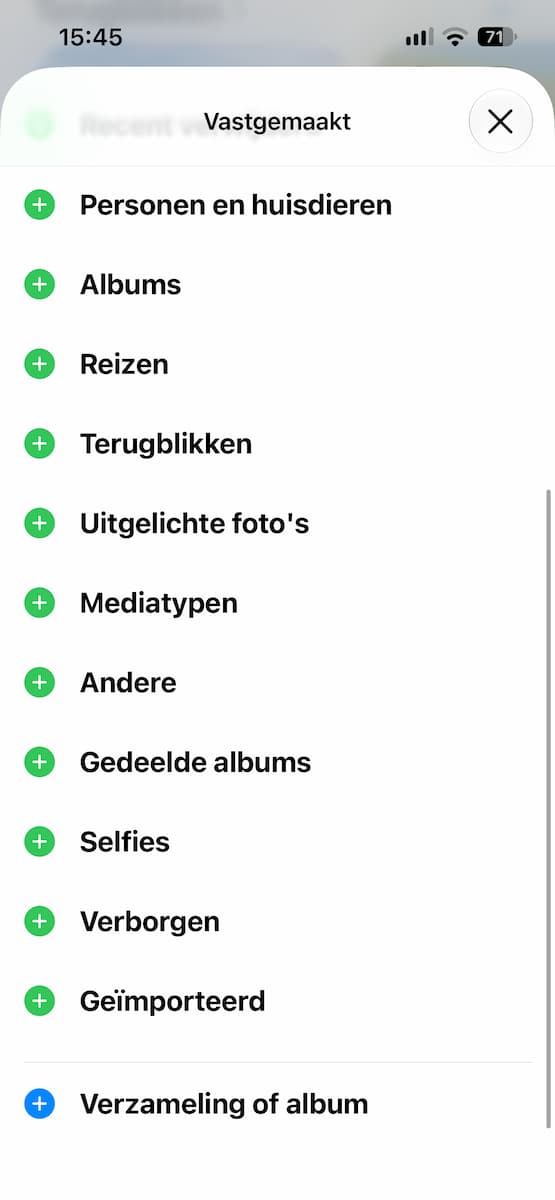
Bij de meeste verzamelingen heb je niet heel veel keus over wat er in staat. Bij ‘Vastgemaakt’ is dat wel anders. Maak hier zelf vast wat je vaak nodig verwacht te hebben. Zo kun je er snel bij.
Tik hiervoor naast ‘Vastgemaakt’ op ‘Wijzig’. Tik vervolgens op de minnetjes om mappen te verwijderen en op de plusjes om ze toe te voegen. -
 6
6Heel specifiek
Onder je ‘Vastgemaakte verzamelingen’ kun je ook bijzonder specifieke elementen kwijt: van QR-codes tot reisfoto’s. Tik onderaan op de blauwe plus met ‘Verzameling of album’ en ontdek de mogelijkheden.
-
 7
7Even rondkijken
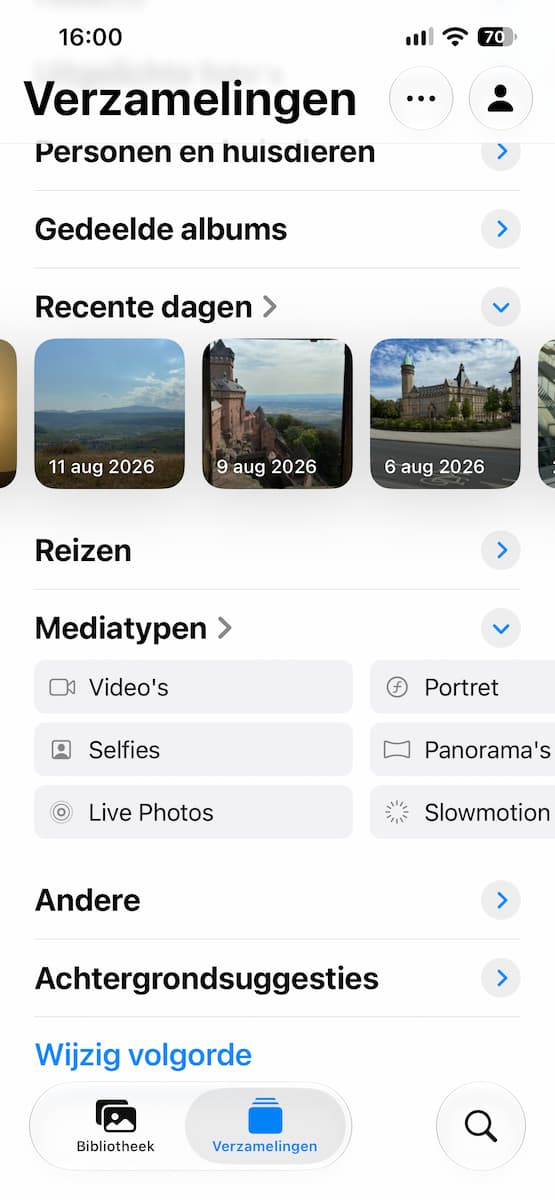
Kijk ook zeker even rond, ‘Vastgemaakt’ is in onze ogen namelijk een toevoeging, maar geen vervanging. Zo zijn genoeg elementen in ‘Verzamelingen’ al erg nuttig. Bijvoorbeeld de ‘Recente dagen’, als je dit element opent, duik je zo in je herinneringen. Maar ook ‘Mediatypen’ komt vaak van pas, hier kun je filteren op bijvoorbeeld selfies, panorama’s of andere mediatypen.
Ook dit moet je weten!