Maak je zoektocht naar een woning leuker met Funda


Ontdek alle geheimen van iOS en Apple Intelligence
Ontdek stap voor stap hoe Funda werkt
-
 1
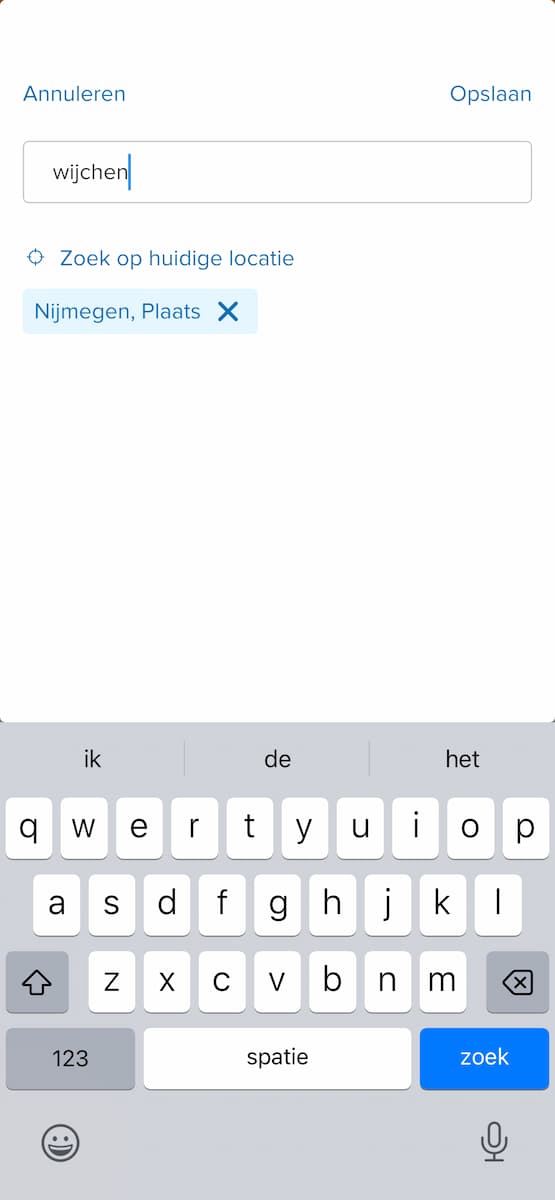
1Meerdere locaties
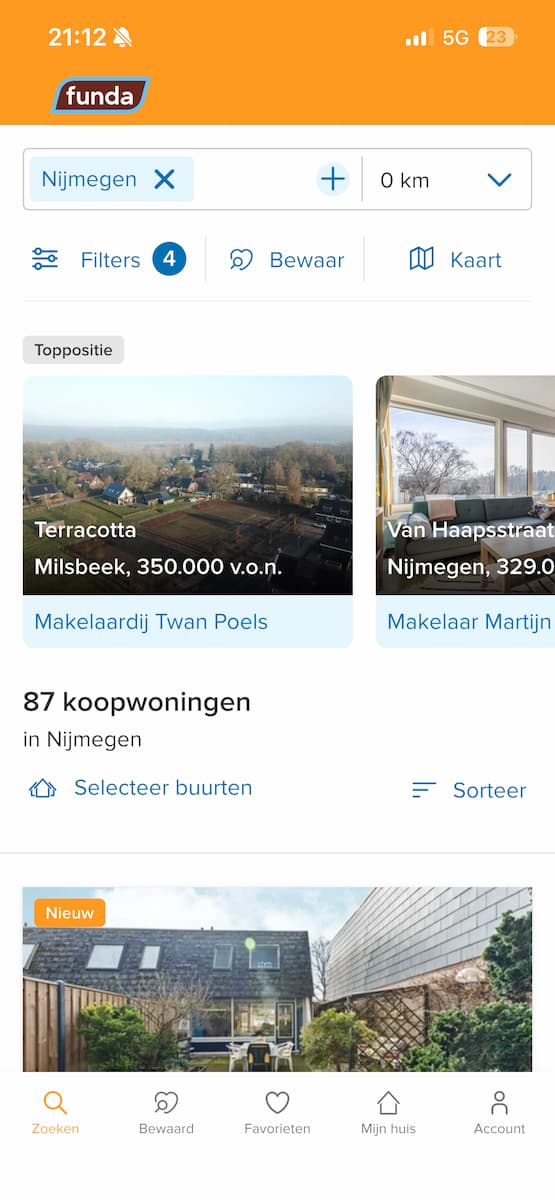
In de Funda-app, kun je met de zoekbalk (zie bolletje 1 onderaan de pagina) naar woningen op meerdere locaties tegelijk zoeken. Zoek eerst één locatie op, tik daarna weer op de zoekbalk en voer een nieuwe locatie in. Doe dit gerust zo vaak je wilt, er is geen limiet.
-
 2
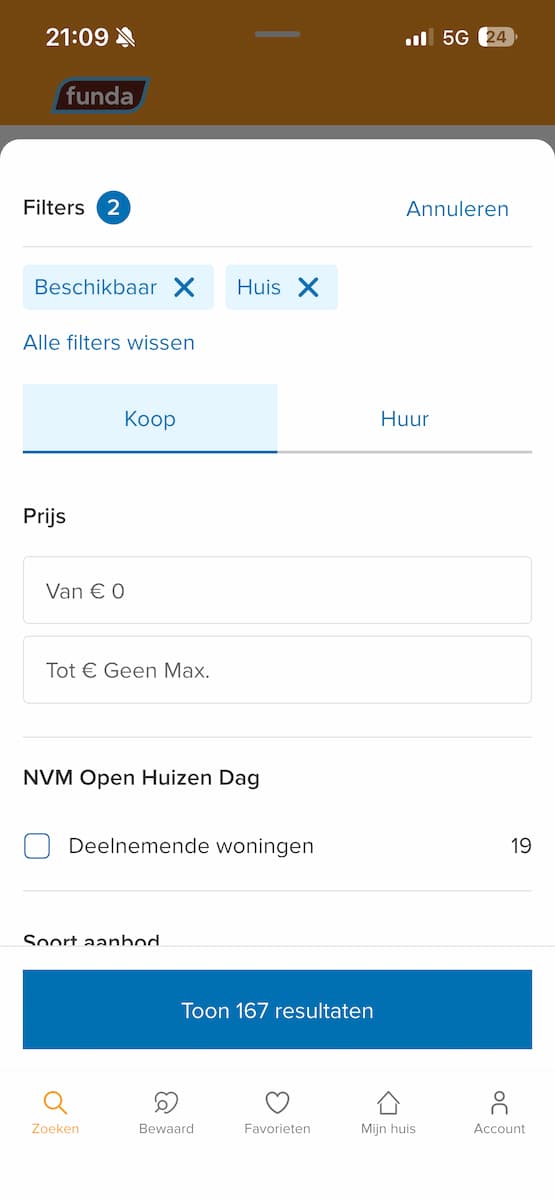
2Filteren
Bij ‘Filters’ vink je aan wat voor jou van belang is, evenals of je een koop- of huurwoning zoekt. Voer alleen je harde eisen in: hoe meer filters je toepast, hoe beperkter het aanbod. Sla je wensen op met de blauwe knop onderin.
-
 3
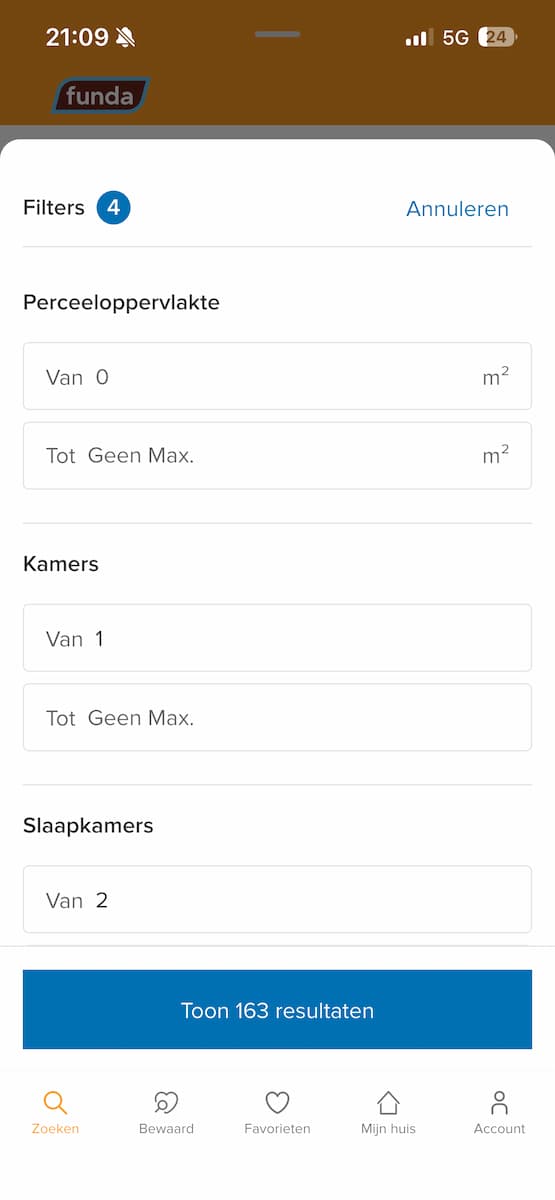
3Extra kamers
Met de filters heb je wellicht aangegeven hoeveel kamers je zoekt. Die kun je verminderen door naar extra slaapkamers te zoeken: deze kun je immers ook omdopen tot hobbykamer. Wie weet duiken er nu andere zoekresultaten op.
-
 4
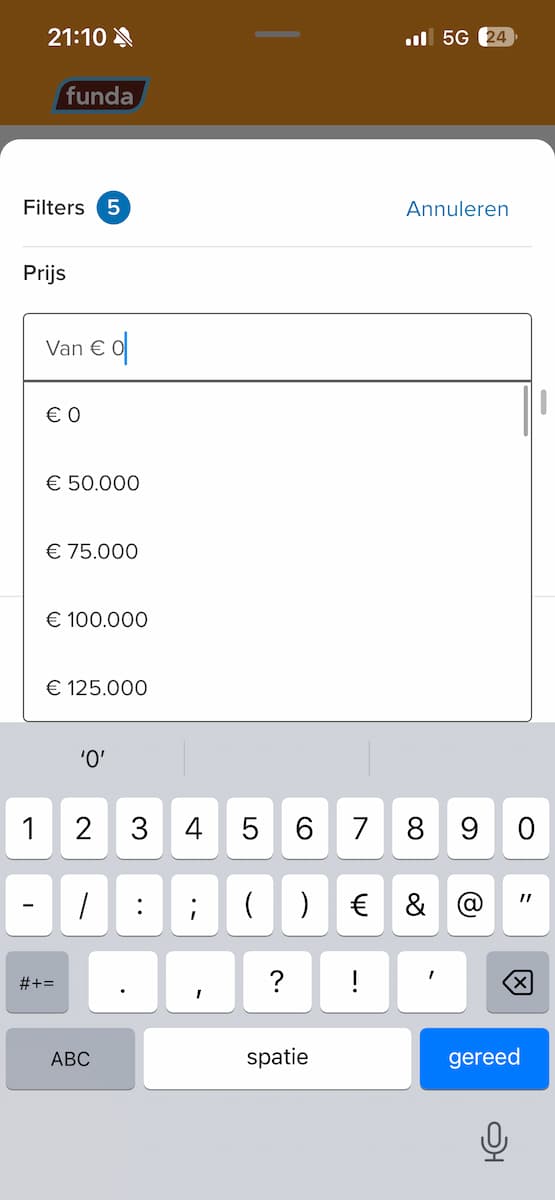
4Vraagprijs
Waarschijnlijk heb je een maximumprijs in gedachten, maar qua filters is het verstandig om daar nét boven te zitten. Stel je voor: Funda laat je droomwoning niet zien terwijl hij ‘slechts’ tweeduizend euro boven je maximum zit. Zonde!
-
 5
5Zoekopdracht opslaan
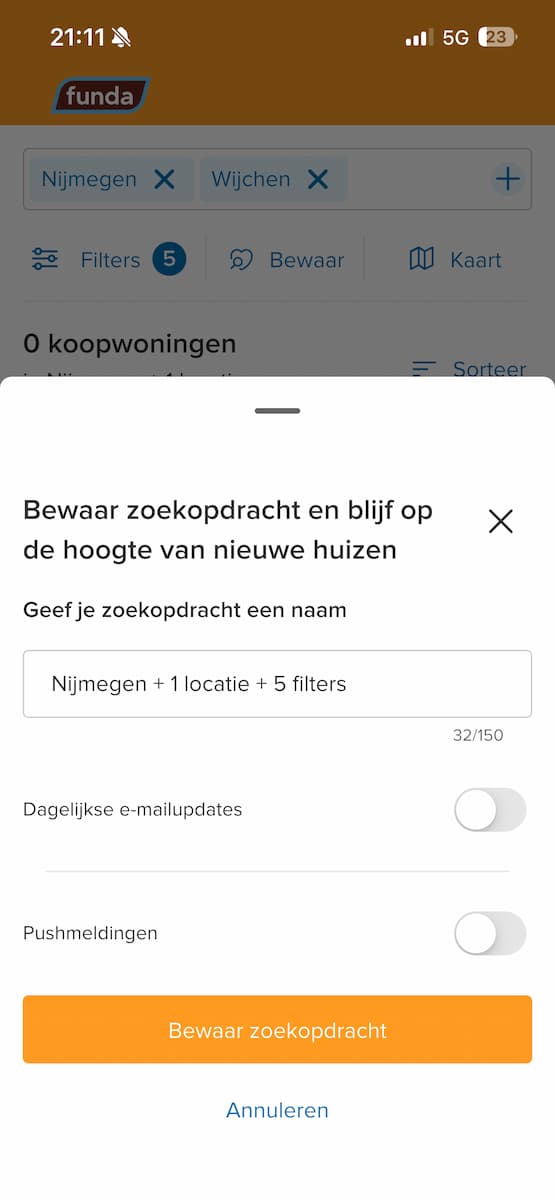
Je hoeft de filters maar één keer te perfectioneren: als je een account hebt, kun je je zoekopdracht(en) bewaren. Hiervoor tik je na het zoeken op ‘Bewaar>Bewaar zoekopdracht’. Je vindt de zoek- opdracht vervolgens terug bij het tabblad ‘Bewaard’.
-
 6
6Landkaart
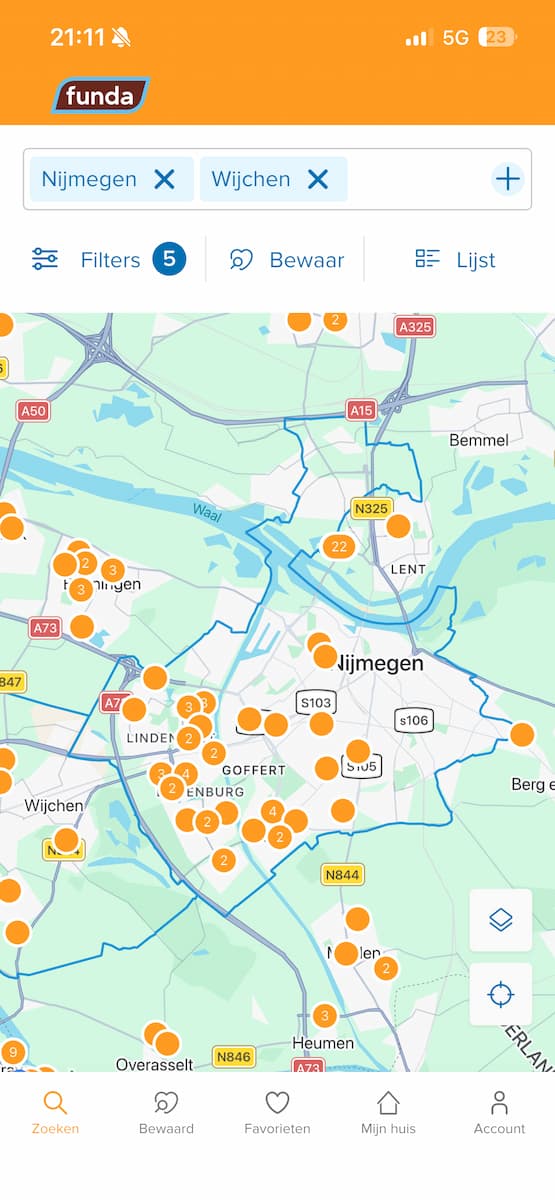
Funda geeft zijn zoekresultaten weer als lijst, tenzij je op het ‘Kaart’-icoontje onder de zoekbalk tikt. Nu verschijnt er een landkaart waarmee je in één oogopslag ziet waar de woningen zich bevinden. Tik er een aan om er meer over te lezen.
-
 7
7Meldingen
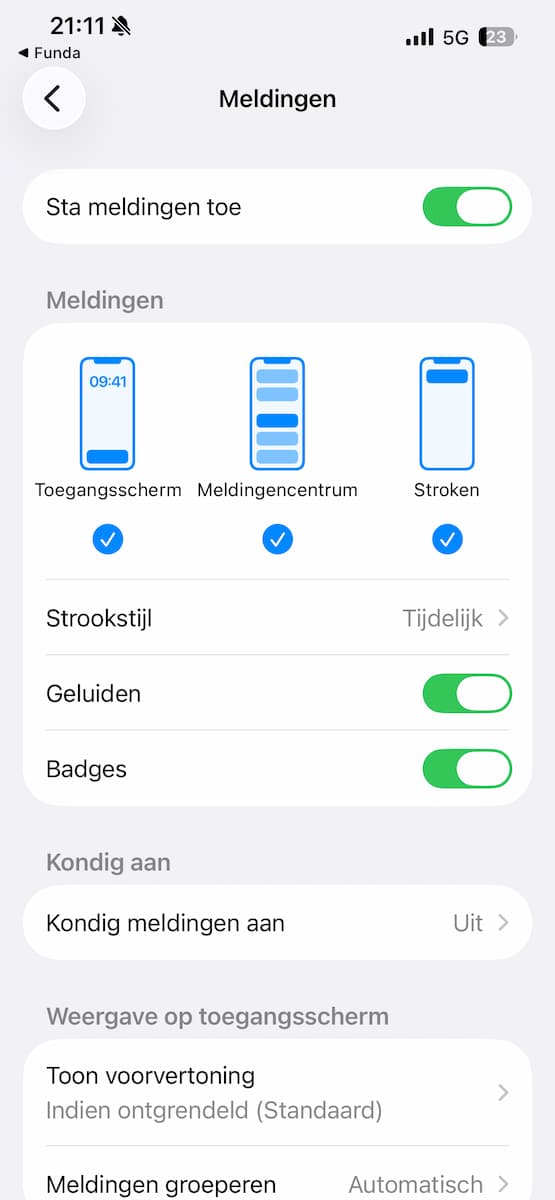
Misschien zie je nu geen woning naar wens, maar er komen regelmatig nieuwe bij. Wil je hiervan op de hoogte worden gebracht? Geef eerst toestemming voor meldingen via ‘Account>Pushmeldingen>App-instellingen>uit’, de instellingen van je iPhone zullen geopend.
-
 8
8Meldingen 2.0
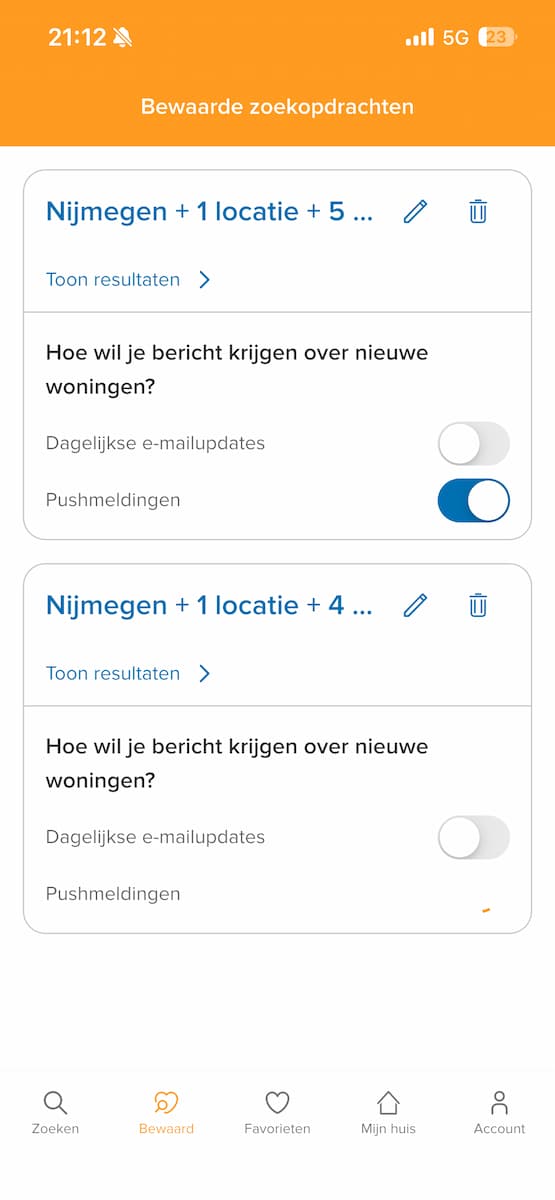
Vervolgens moet je per zoekopdracht aangeven of je van de nieuwe aanwinsten updates wilt ontvangen. Dit doe je door op ‘Bewaard’ te tikken en daarbij ‘Dagelijkse e-mailupdates’ of ‘Pushmeldingen’ aan te vinken. De keuze is aan jou!
Hier vind je de belangrijkste functies
Hoewel Funda nog steeds de populairste dienst is voor het kopen en verkopen van woningen, is het niet de enige in zijn soort. Wat noemenswaardige alternatieven zijn websites als Huislijn, Pararius, Huizenzoeker en Huispedia. Daar vind je dan ook regelmatig koop- en huurwoningen die op Funda nergens te bekennen zijn. Als zoeker kan het dus zeker geen kwaad om er zo nu en dan even te spieken. Het gras is immers altijd groener…