Haal meer uit je foto’s met deze 7 trucjes

Ontdek de foto-functies
-
 1
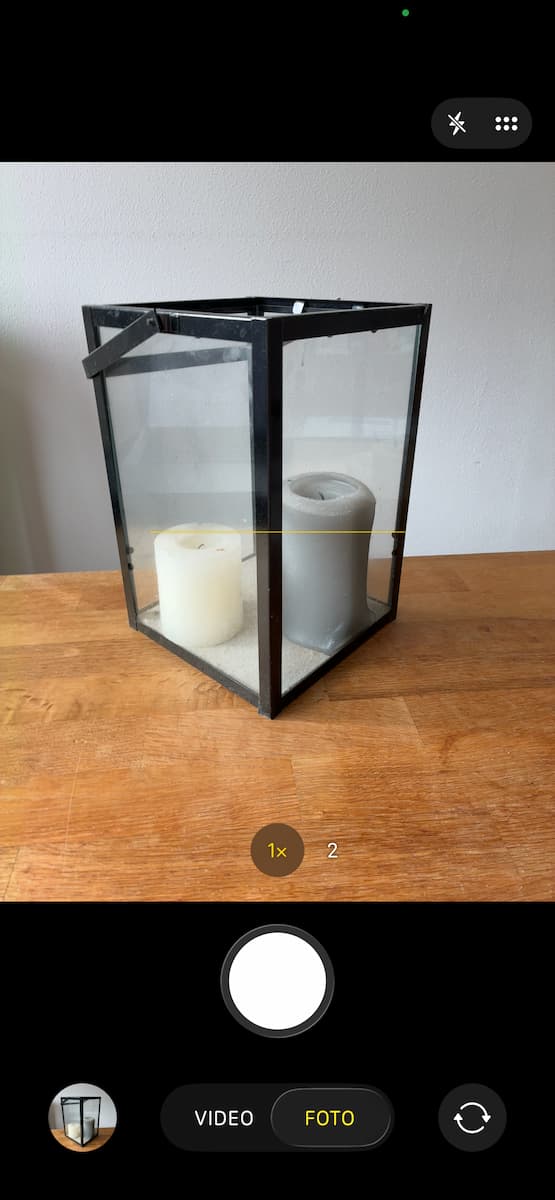
1Houd je foto’s waterpas
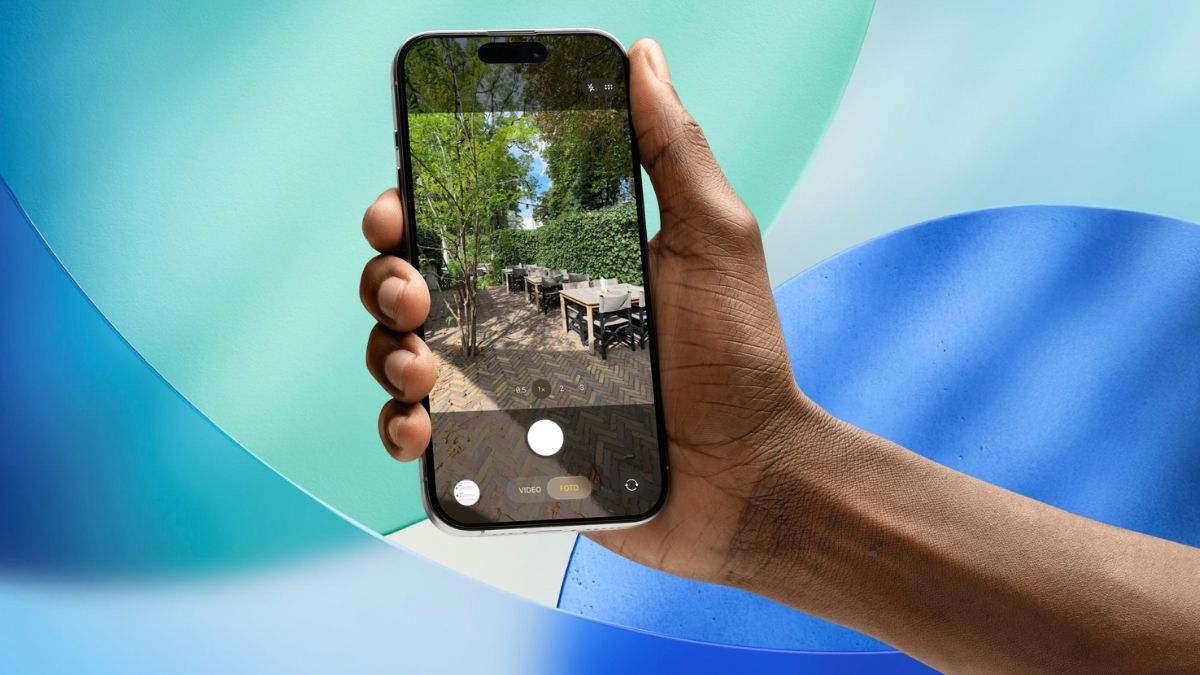
Staat de horizon op jouw foto’s net iets te vaak een tikkeltje uit het lood? Zet dan in ‘Instellingen>Camera’ de schakelaar achter ‘Waterpas’ op groen. Bij het fotograferen verschijnt er een subtiel hulplijntje dat geel kleurt als je je toestel keurig recht houdt.
-
 2
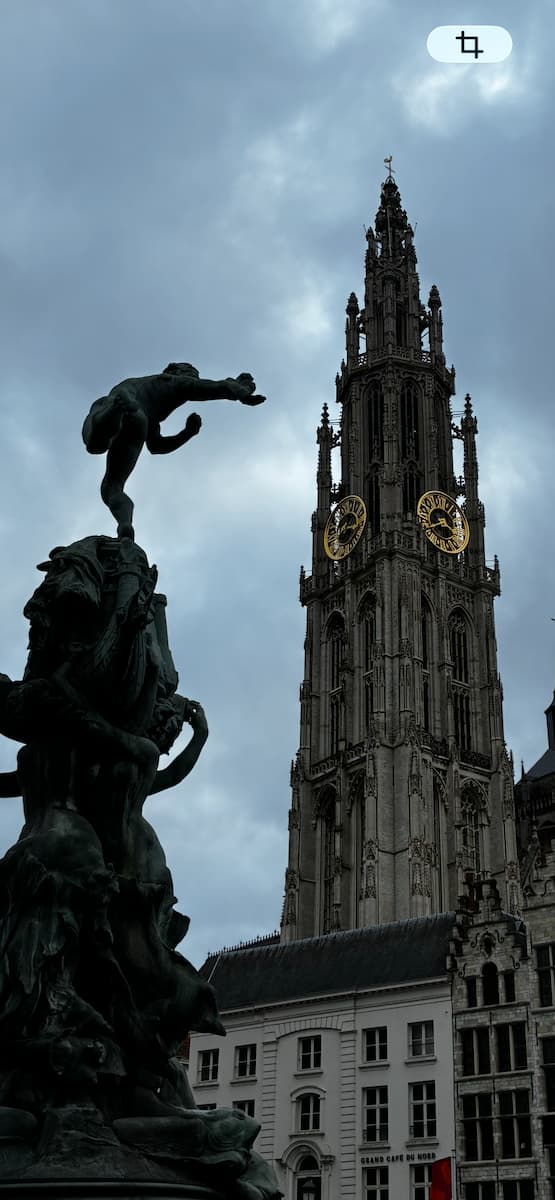
2Zoomen is croppen
Open een foto in de ‘Foto’s’ app en zoom in totdat je een mooie uitsnede hebt. Rechtsboven verschijnt dan direct de Snij bij knop. Je kunt vervolgens rechtsboven op ‘Gereed’ tikken, of eerst nog even gebruikmaken van de andere gereedschappen om je foto te perfectioneren. Die verschijnen na het bijsnijden namelijk direct in beeld.
-
 3
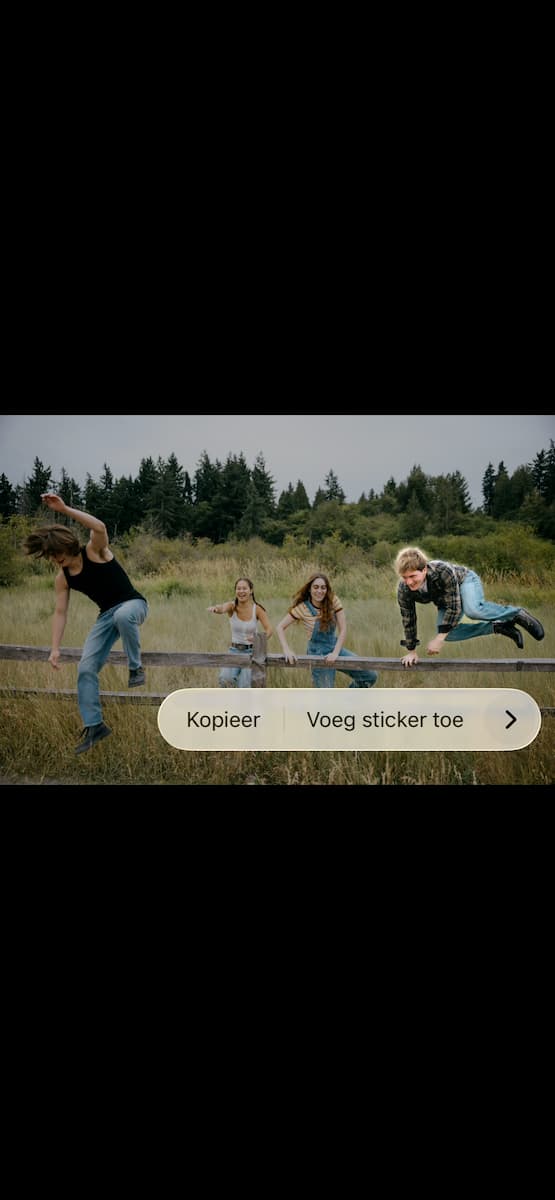
3Dubbele sticker
Dat je heel eenvoudig stickers maakt van je foto’s is eigenlijk al geen geheim meer. Houd je vinger op het onderwerp van een foto, wacht op de zilveren omlijning en tik op ‘Voeg sticker toe’. Maar wat nou als je foto niet één, maar twee of zelfs nog meer losstaande onderwerpen heeft? Houd dan eerst het ene onderwerp vast tot de omlijning verschijnt. Tik op het >-teken in het menu, en op ‘Selecteer alle’. Vervolgens tik je op ‘Voeg sticker toe’.
-
 4
4Doorzoek foto’s op geluid
Met de zoekfunctie van Foto’s kun je zoeken op objecten, locaties, teksten en meer. Maar wist je dat je je foto- en videocollectie ook kunt doorzoeken op geluid? Bijvoorbeeld applaus, lachen en praten. De zoekresultaten zijn te herkennen aan het geluidsgolfje dat ervoor staat.
-
 5
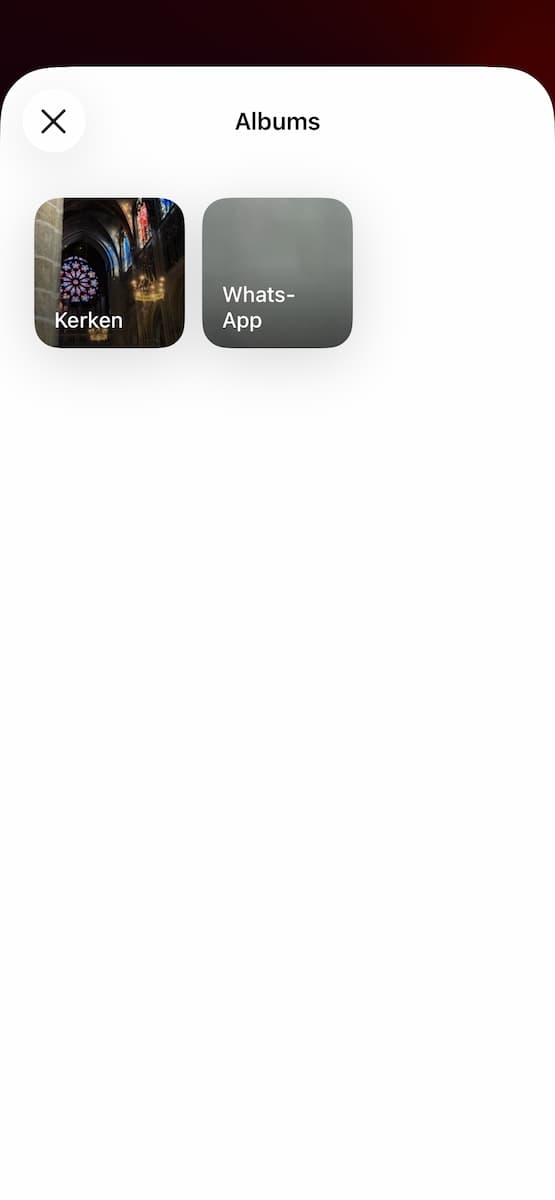
5Je eigen foto’s in de widget
Apple’s fotowidget kan een eigen selectie van foto’s maken, maar daar zitten misschien foto’s bij waar je niet echt op zit te wachten. Daarom kun je ook voor een specifiek album kiezen. Houd het vergrendelscherm langer vast totdat de apps gaan wiebelen en duw op ‘Wijzig’. Tik daarna op ‘Voeg widget toe’ en zoek naar ‘Foto’s’, en tik hierop. Veeg dan met je vinger over het scherm naar links, tot je bij ‘Album’ uitkomt. Als je verder veegt kan je tussen verschillende vormen kiezen. Kies een leuke vorm uit en tik op ‘Voeg widget toe’. Nu moet je alleen nog een album voor je widget kiezen, dit doe je door opnieuw het vergrendelscherm ingedrukt te houden, zodat alle apps weer gaan wiebelen, en dan op de widget te tikken. Achter ‘Album’ staat in het blauw ‘Kies’, tik hierop en kies tussen een van je albums.
-
 6
6Vergrendel de witbalans in een video
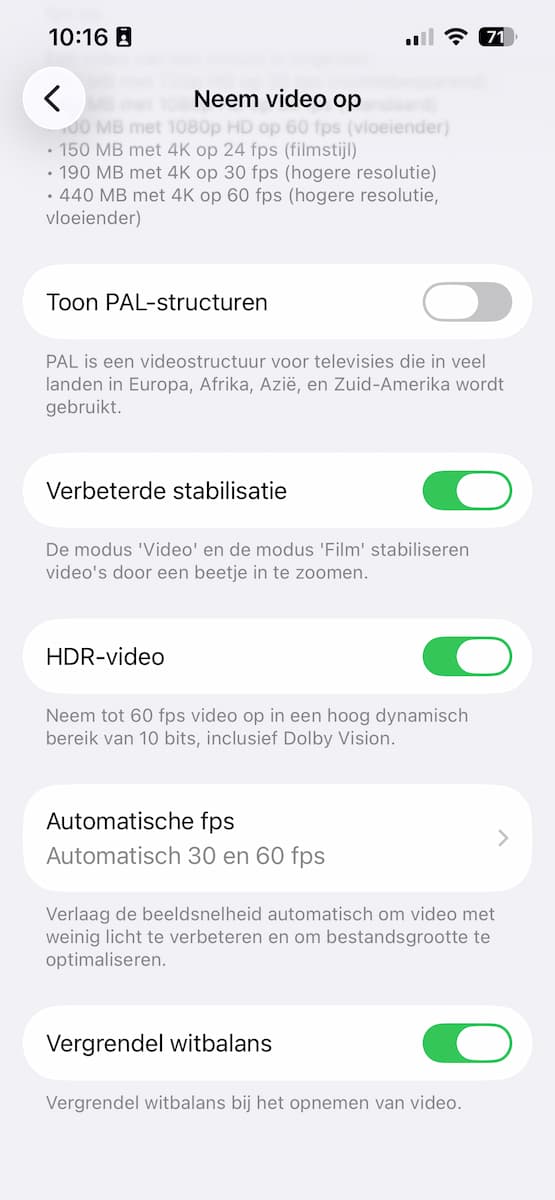
Tijdens het maken van een video wil de belichting nog weleens veranderen, met onduidelijke beelden ten gevolg. Er is een instelling om de witbalans te vergrendelen tijdens het maken van de video, zodat de kleurtemperatuur mooi constant blijft. Open de Instellingen, ga naar ‘Camera>Neem video op’. Zet hier helemaal onderaan de schakelaar bij ‘Vergrendel witbalans’ op groen.
-
 7
7Plak je fotostickers overal
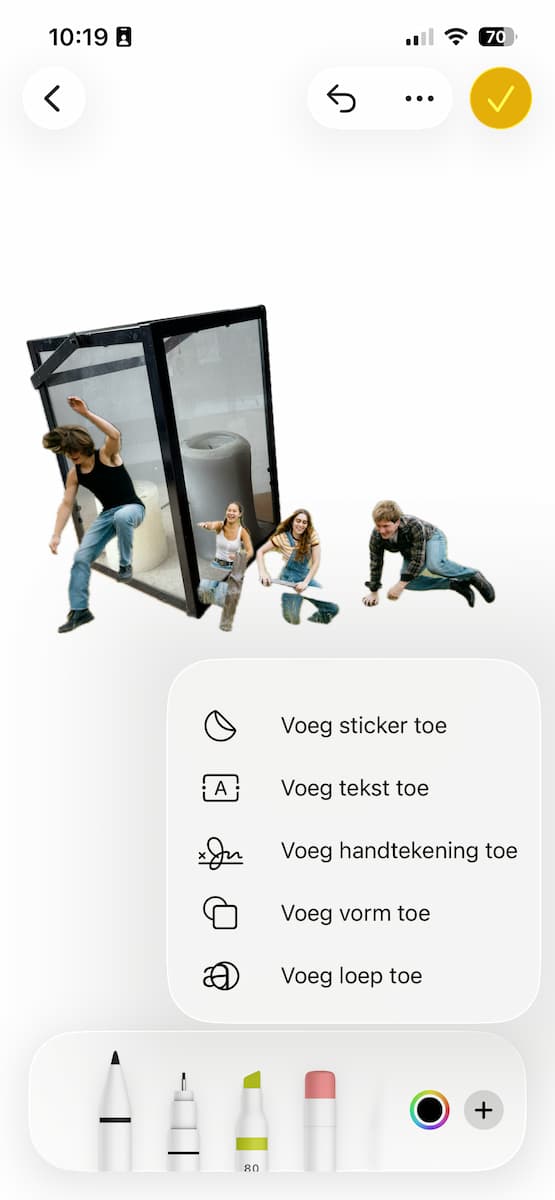
Wist je dat je de stickers overal kunt gebruiken? In iedere app waarin je kunt typen, open hiervoor het emojitoetsenbord en kies het dubbelgevouwen cirkeltje, deze staat onderaan in beeld rechts van het gezichtje en links van het klokje. Via de markeringsfunctie in diverse apps werkt het echter nog net wat fijner. Daar vind je de stickers onder het plusje en dan ‘Voeg sticker toe’. Zo plak je je stickers bijvoorbeeld op foto’s in je fotobibliotheek, of op pdf’jes in de app Bestanden.