Haal meer uit de YouTube-app met deze 10 trucjes

Ontdek alle geheimen van iOS en Apple Intelligence
Deze 4 functies wil je sowieso niet missen
Ontdek stap voor stap de eerste 6 functies
-
 1
1Thema
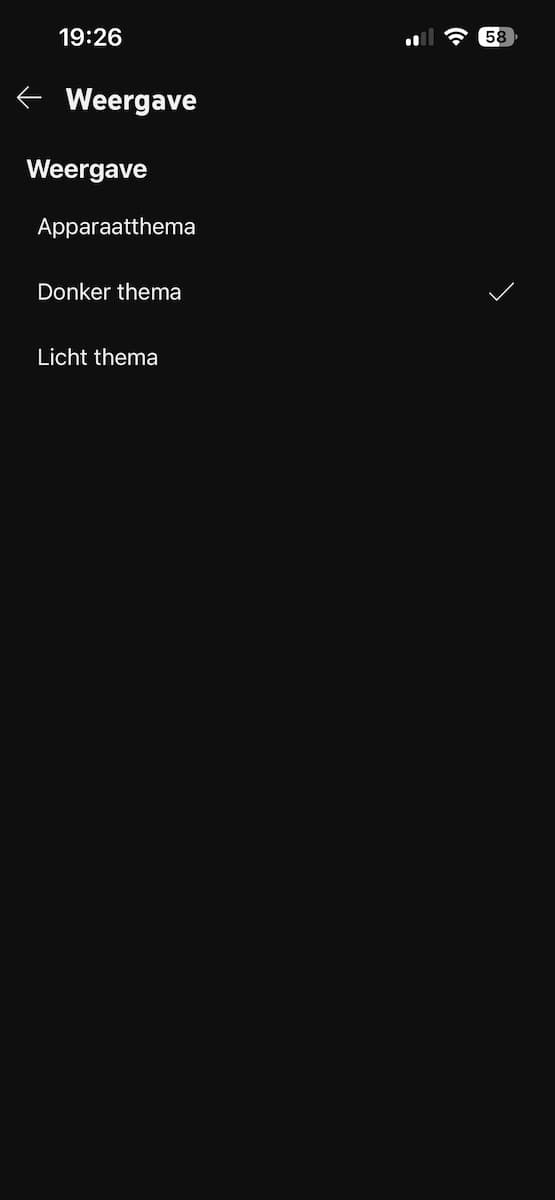
Wanneer je de YouTube-app opent, word je verblind door de helwitte interface. Je verandert dit door op het beginscherm van YouTube rechtsonder op het bolletje te tikken, dan rechtsboven op het tandwiel te drukken en hier ‘Algemeen>Weergave>Donker thema’ te kiezen.
-
 2
2Veeg omhoog
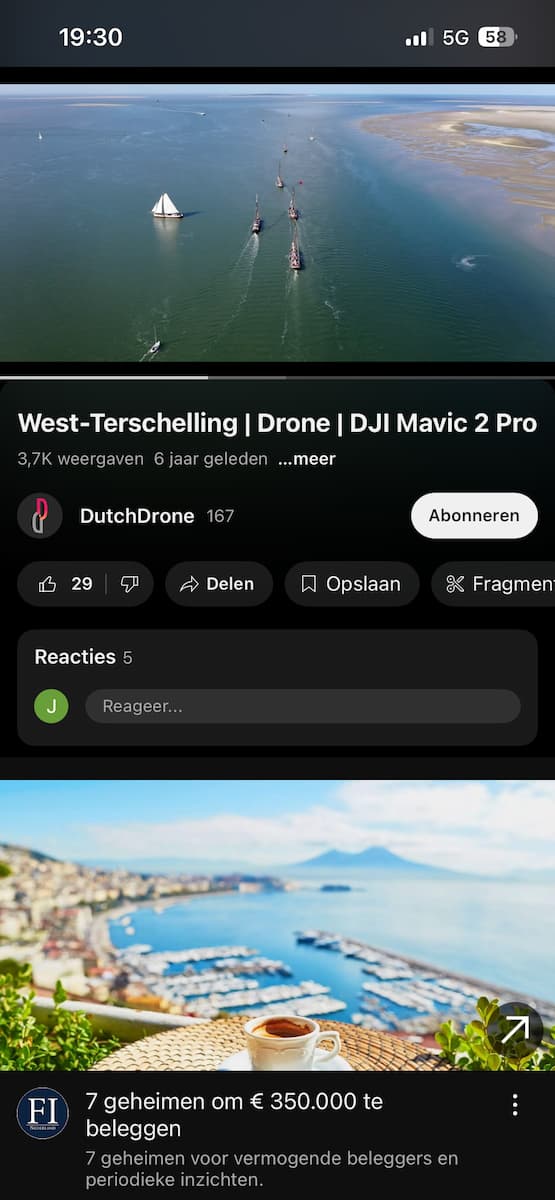
Soms heb je je iPhone op het staanderichtingsslot – dat is Apple’s moeilijke term voor het vastzetten van je scherm. Wanneer je je iPhone dan draait, draait YouTube niet mee. Om een video toch uit te vergroten, veeg je hem gewoon omhoog.
-
 3
3Staanderichtingsslot
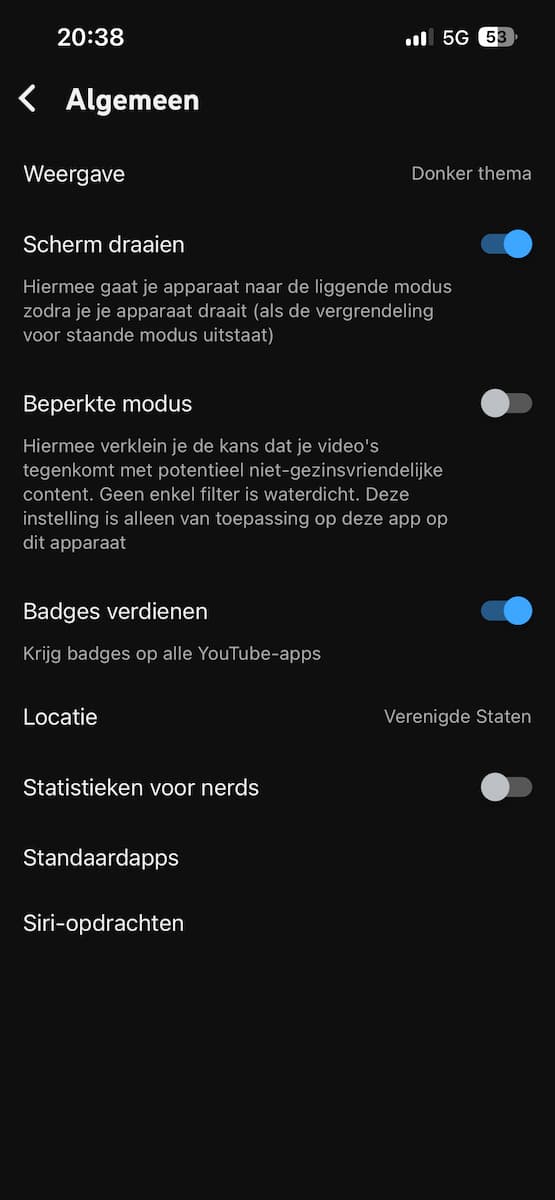
Je kunt ook instellen dat het scherm alsnog draait als je een filmpje kijkt. Dit doe je door op het beginscherm op het bolletje rechtsonder te tikken, daarna op het tandwieltje rechtsboven, dan op ‘Algemeen’ en als laatst de schakelaar achter ‘Scherm draaien’ over te halen.
-
 4
4Videokwaliteit
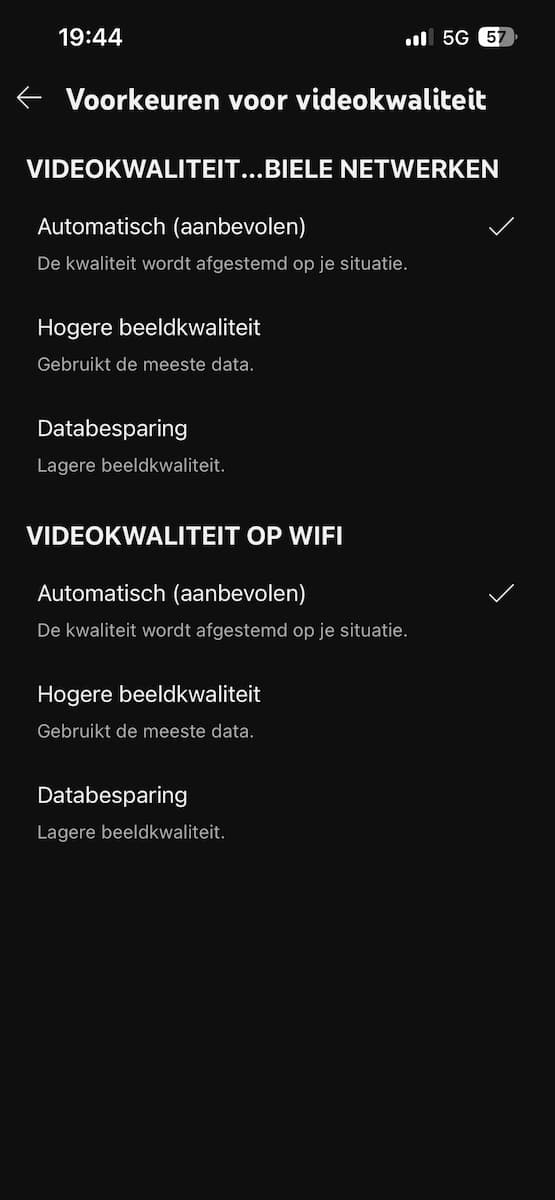
In plaats van telkens de videokwaliteit zelf aan te passen, kun je het ook voor eens en voor altijd instellen. Tik in het beginscherm van YouTube op het bolletje rechtsonder, daarna op het tandwiel rechtsboven en kies ‘Voorkeuren voor videokwaliteit’. Tik dan op een van de twee opties.
Je kunt nu de beeldkwaliteit instellen. Dit kan je los doen, voor wanneer je met wifi of met een mobiel netwerk bent verbonden.
-
 5
5Door je bundel
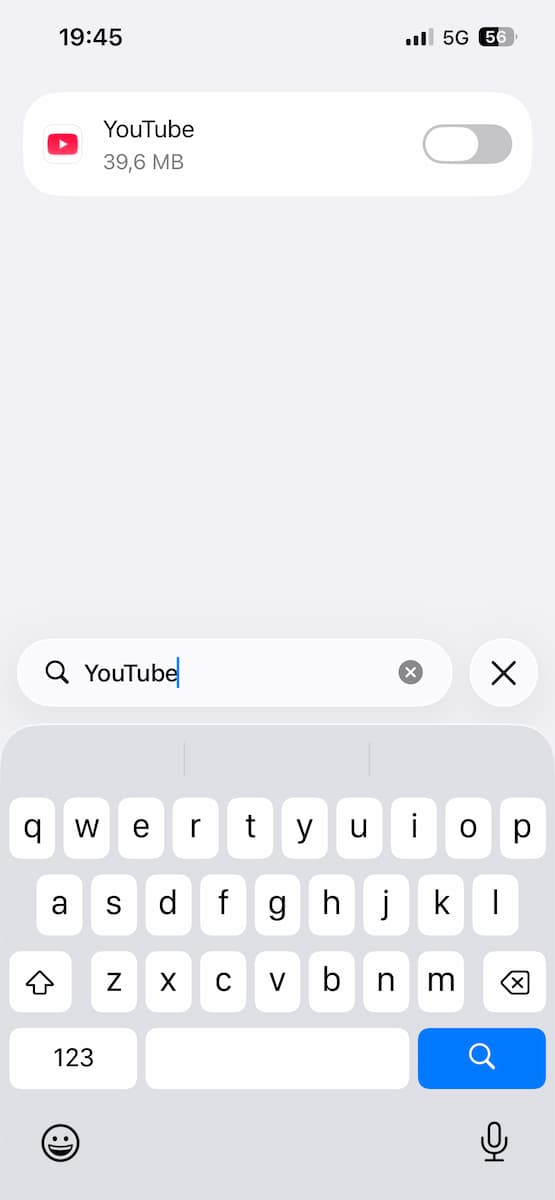
Met YouTube ben je voor je het weet door je databundel heen. Om dit te voorkomen, ga je naar de instellingen van je iPhone en kies je ‘Mobiel netwerk’. Zet hier nu de schakelaar achter YouTube uit. Zo werkt de app alléén op wifi.
Als je YouTube niet meteen vindt, kun je bij ‘Mobiele data’ op ‘Toon alle’ tikken: vervolgens kun je via de zoekbalk direct naar ‘YouTube’ Zoeken.
-
 6
6Afspeellijsten
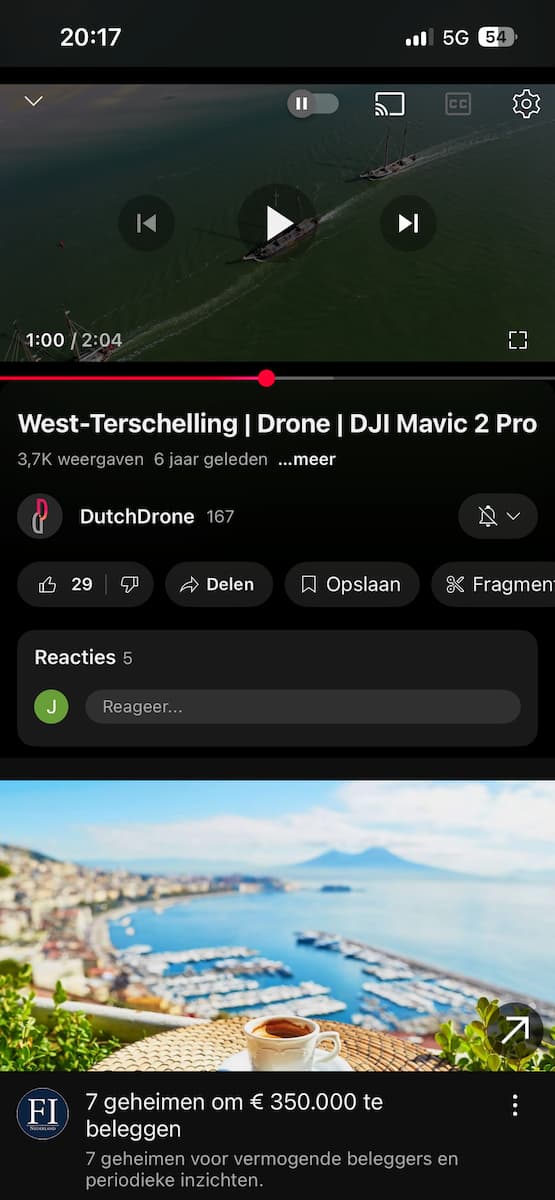
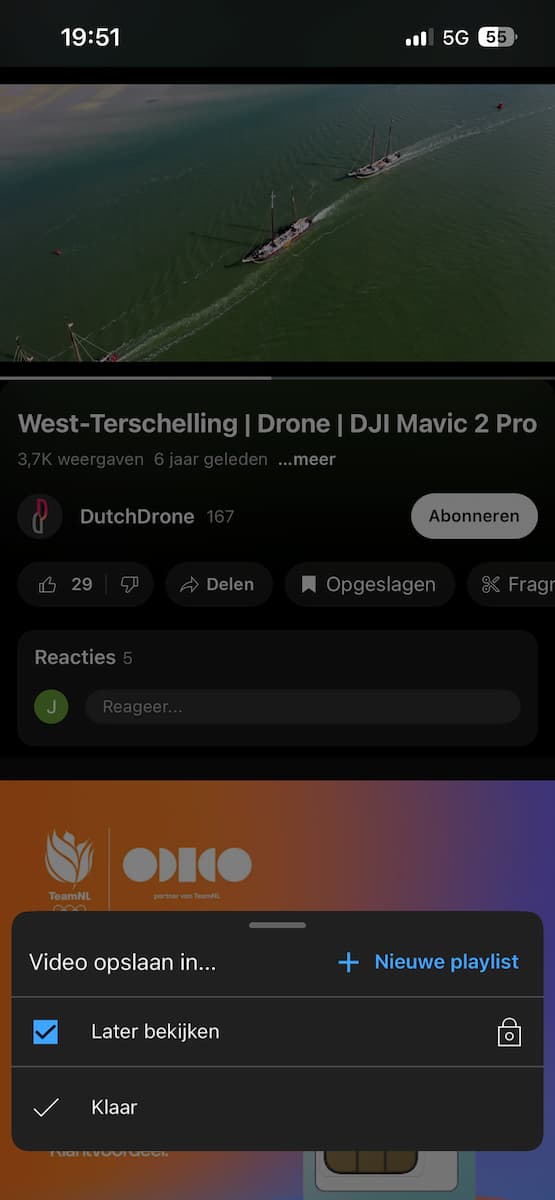
Wil je een filmpje opslaan voor later? Open een filmpje, en houd het knopje ‘Opslaan’ in de knoppenbalk ingedrukt. Kies nu voor ‘Later bekijken’ en tik op ‘Klaar’. Het filmpje staat nu in de Later bekijken-lijst, die je vindt via het bolletje rechtsonder en het kopje ‘Playlists’.