

AirTag instellen in 1 minuut: zo werkt het
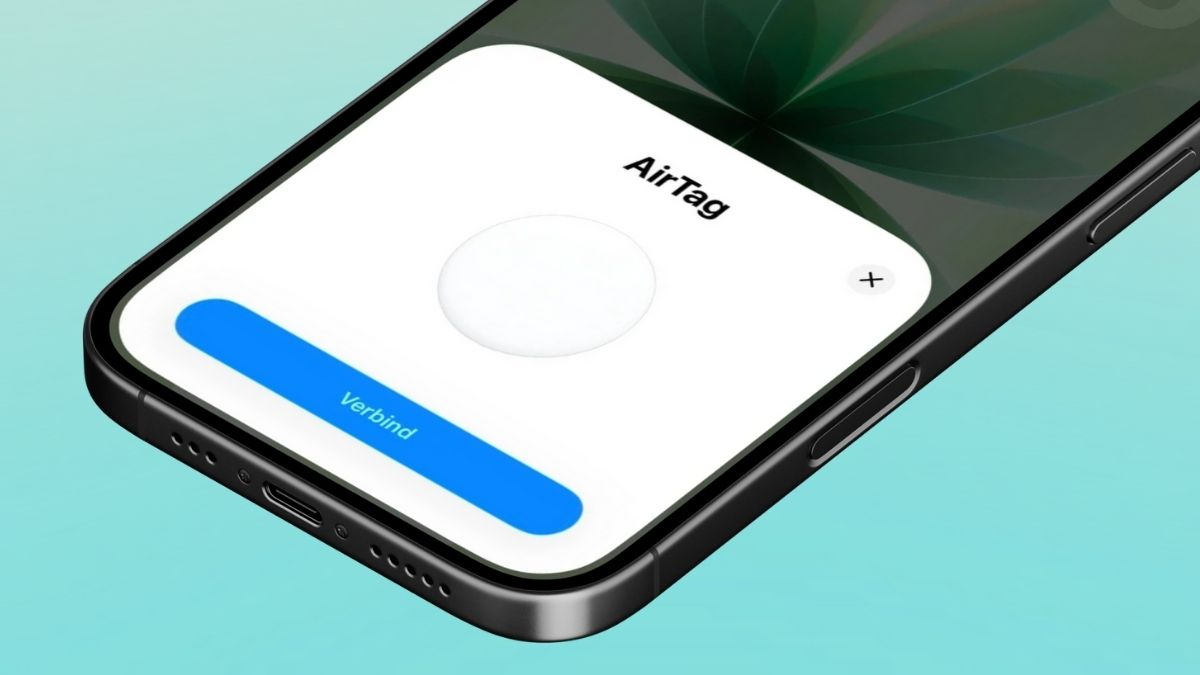
Apple heeft een nieuwe AirTag uitgebracht. De AirTag instellen is bijzonder eenvoudig – en werkt op dezelfde manier als bij de eerste AirTag.
Lees verder na de advertentie
De beste Apple-tips
Speciale edities: iPad&iPhoneboek + Mac 2027

- Met de nieuwste iOS, tips en updates
- 148 pagina’s tips voor iPad & iPhone
- 23 workshops & creatieve projecten voor Mac
iCreate lezen met korting tot 32%

- Meer uit jouw Apple-producten halen
- Toegang tot iCreate Academy: 500+ workshops
- Papier én digitaal via iCreate-app (archief)
Als je AirTag 2 of een oudere AirTag vers uit de verpakking komt, zit er nog een plastic beschermlaagje omheen. Trek aan het plastic lipje om de batterij te activeren – je hoort dan een kort muziekje. Daarna gaat het bijna automatisch. Let daarom op als je een 4-pack koopt: activeer de AirTags dan beurtelings en houd er maar één tegelijk in de buurt van je iPhone.
AirTag instellen in 4 stappen
-
 1
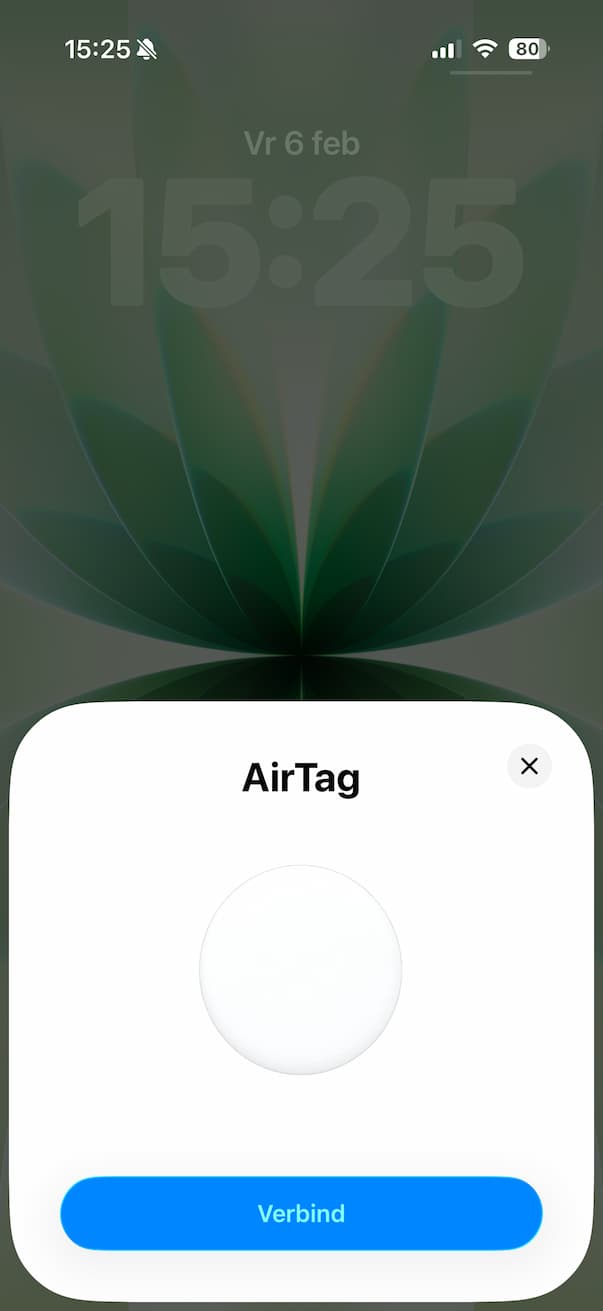
1Houd je AirTag bij je iPhone
Hij verschijnt dan automatisch op het scherm – tik op Verbind.
-
 2
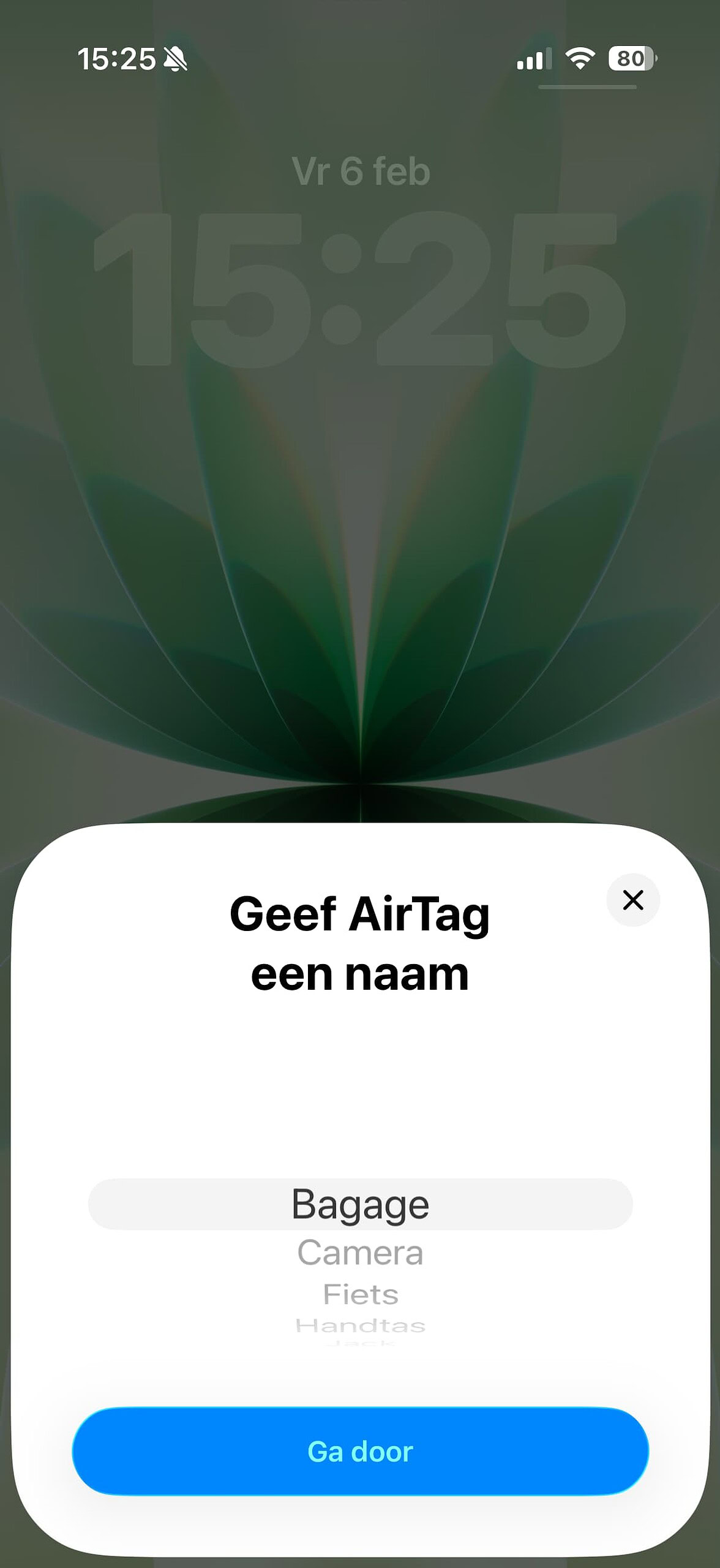
2Geef AirTag een naam
Waar ga je je AirTag voor gebruiken? Bagage, camera, fiets, of toch een aangepaste naam voor als je zelf iets bedacht hebt. Tik het aan en ‘Ga door’.
-
 3
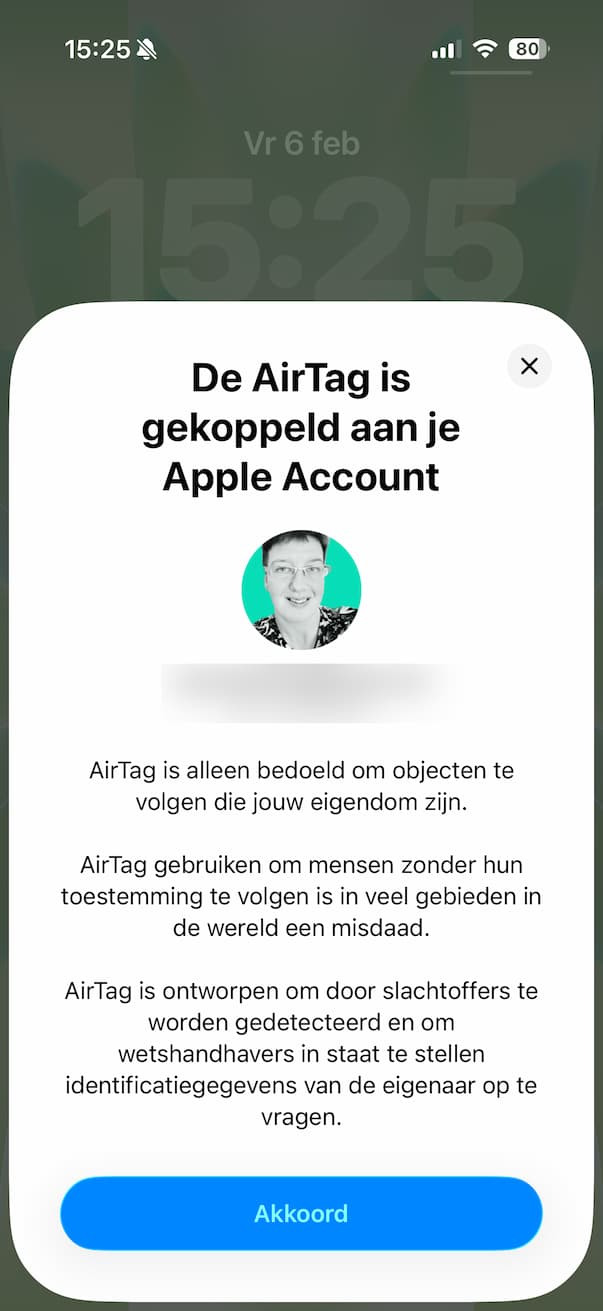
3Gekoppeld
De AirTag is nu gekoppeld aan het Apple Account van deze iPhone. Lees nog even de bijsluiter op dit scherm en tik op Akkoord.
-
 4
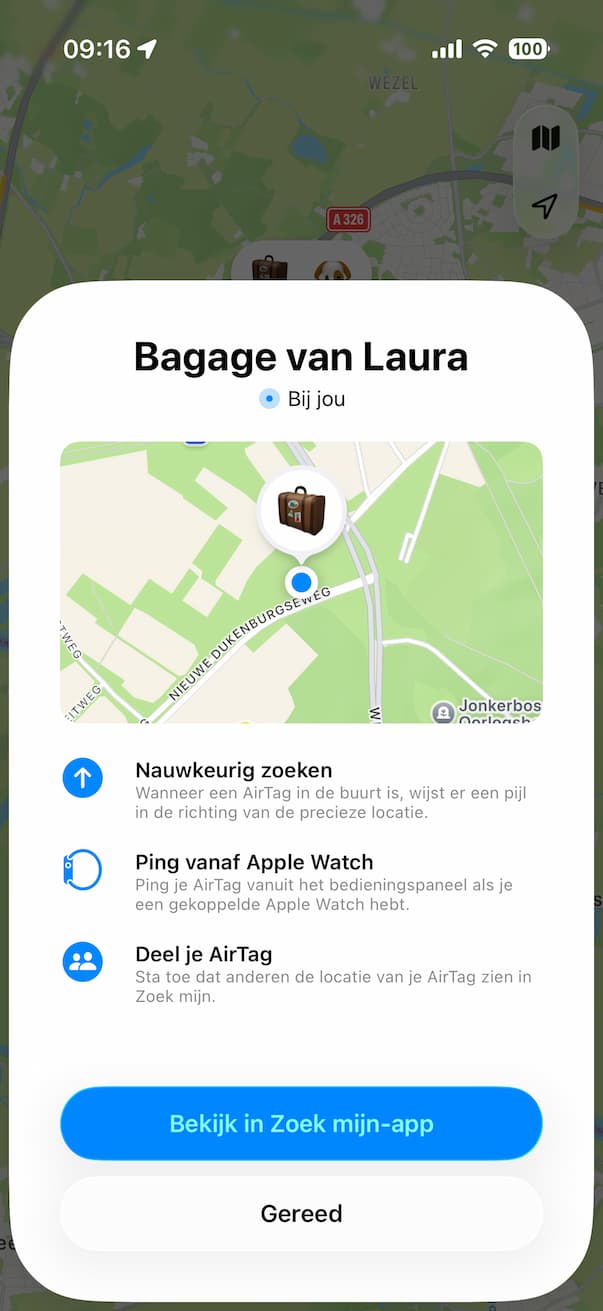
4Bij jou
Nog even wachten en het bovenstaande scherm verschijnt, met daarin de belangrijkste functies van de AirTag beschreven. Tik op ’Bekijk in Zoek mijn-app’ om hem direct op de kaart te zien.
- Schakel iCloud-sleutelhanger in via ‘Instellingen>Je naam>iCloud>Wachtwoorden’.
- Update je iPhone/iPad: Ga naar ‘Instellingen>Algemeen>Software-update’ en installeer de nieuwste versie. Voor de AirTag 2 heb je iOS 26.2.1 nodig.
- Zet Bluetooth aan: Ga naar ’Instellingen>Bluetooth’ en zorg dat het schuifje aan staat.
- Zorg dat je internet hebt: Controleer of je verbonden bent met wifi of mobiel internet.
- Zet Locatie aan: Ga naar ‘Instellingen>Privacy en beveiliging>Locatievoorzieningen’ en zet dit aan. Scrol daarna omlaag naar Zoek mijn en kies toegang. Zet ook Exacte locatie aan voor de beste nauwkeurigheid.
- Zorg ervoor dat je bent ingelogd op je Apple Account.
Geef je AirTag een andere naam of emoji
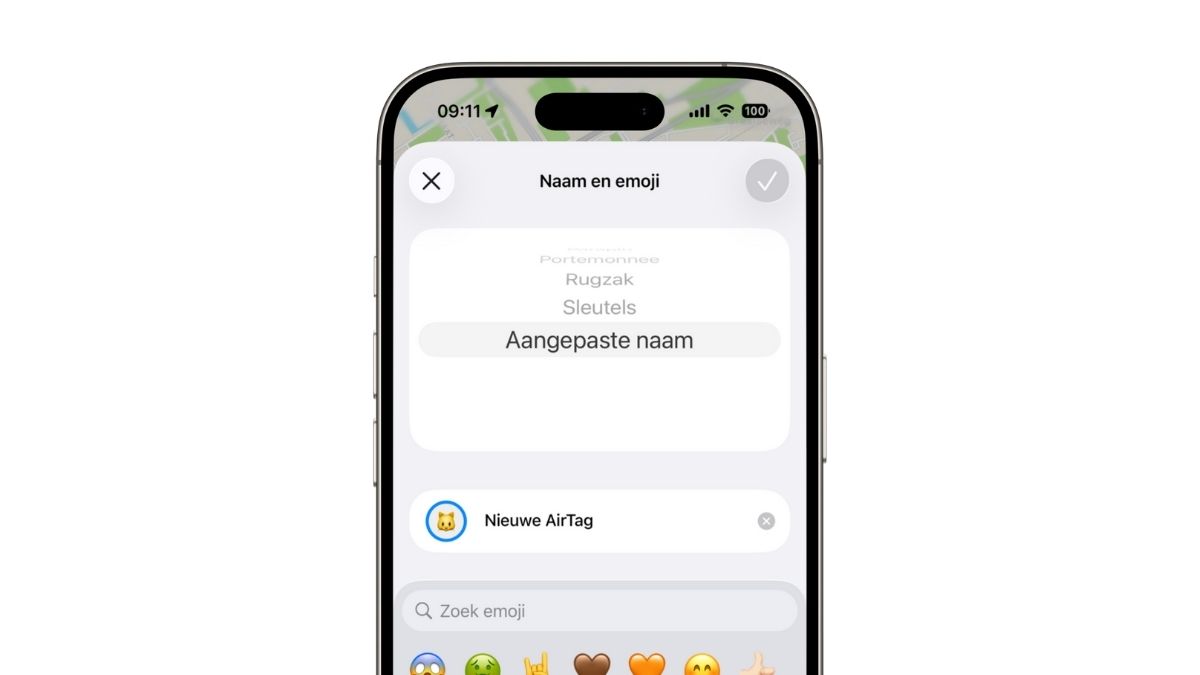
Heb je de AirTag gekoppeld en denk je: ik had hem toch een andere naam willen geven? Of een andere emoji? Dat kan. Dat werkt als volgt:
- Open de app Zoek mijn.
- Ga naar het tabblad Objecten.
- Tik in de lijst met objecten op de AirTag die je wilt aanpassen.
- Tik onderin op ‘Wijzig naam en emoji’.
- Kies een betere of ‘aangepaste naam’.
Je kunt hier ook op de emoji tikken om deze te wijzigen. Apple heeft bij de standaardnamen in de lijst al een passend symbooltje gekozen, maar deze kun je naar wens aanpassen. Een kwestie van op de emoji tikken!
kooptip

Bestel nu met € 100 extra inruilwaarde op je oude toestel

AirTag verwijderen
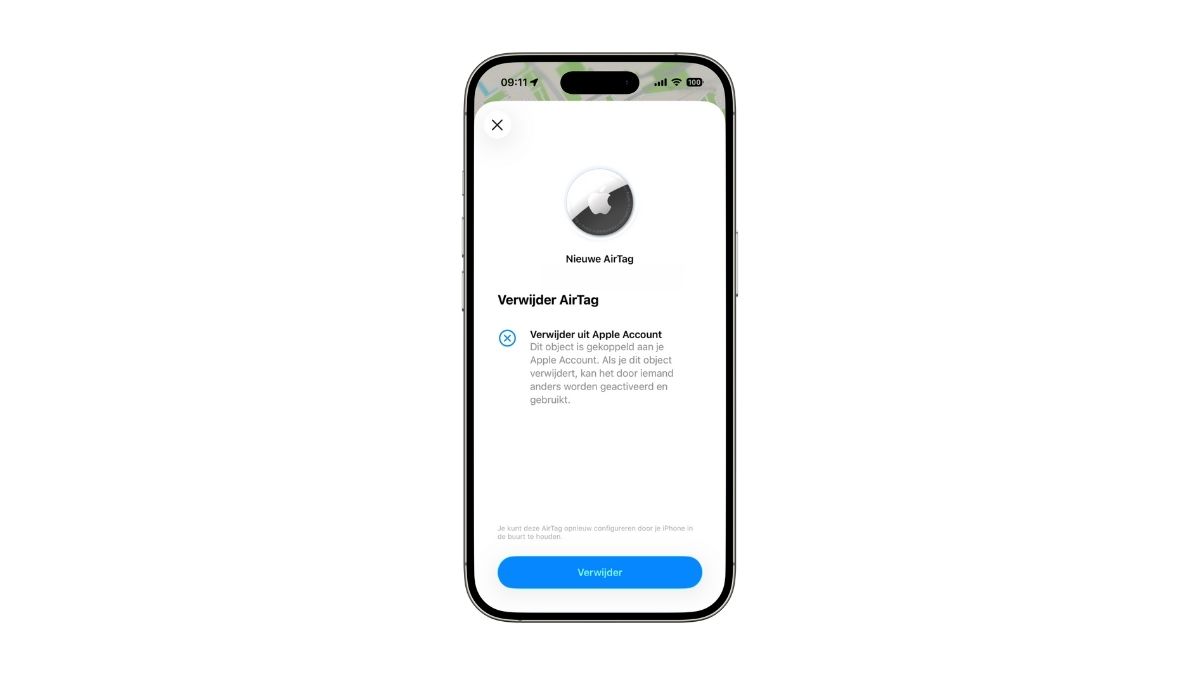
Wil je een AirTag verwijderen? Een AirTag loskoppelen kan altijd nog via de app Zoek mijn. Het werkt zo:
- Open de app Zoek mijn.
- Ga naar het tabblad Objecten.
- Tik in de lijst met objecten op de AirTag die je wilt verwijderen.
- Tik onderin op ‘Verwijder’.
- Tik in het bovenstaande scherm op ‘Verwijder’.
Je kunt de losgekoppelde AirTag weer opnieuw instellen alsof het een nieuwe is, ook op een andere iPhone.
De beste Apple-tips
Speciale edities: iPad&iPhoneboek + Mac 2027
- Met de nieuwste iOS, tips en updates
- 148 pagina’s tips voor iPad & iPhone
- 23 workshops & creatieve projecten voor Mac
iCreate lezen met korting tot 32%
- Meer uit jouw Apple-producten halen
- Toegang tot iCreate Academy: 500+ workshops
- Papier én digitaal via iCreate-app (archief)
Praat mee
0