Ontwerp een boekenlegger met Canva

Ontdek alle geheimen van iOS en Apple Intelligence
Op de Mac
Lees hier stap voor stap hoe het werkt
-
 1
1Boekenlegger
We gaan een boekenlegger maken! Er zijn een hoop kant-en-klare opties, die vind je door in het zoekveld van Canva naar ‘Boekenlegger’ te zoeken. Maar wij klikken op het plusje links in het menu en zoeken hier naar ‘Boekenlegger’. Hier selecteren we boekenlegger om een blanco canvas te krijgen, zo kunnen we helemaal zelf bepalen hoe onze boekenlegger eruit komt te zien. Vind je dit zelf nog iets te overdonderend? Kies dan gerust een van de kant-en-klare opties als basis en verander alles wat je wilt veranderen. De tekst, de kleuren, de positie van de afbeeldingen. Zo wordt je ontwerp alsnog heel eigen.
-
 2
2Canva(s)
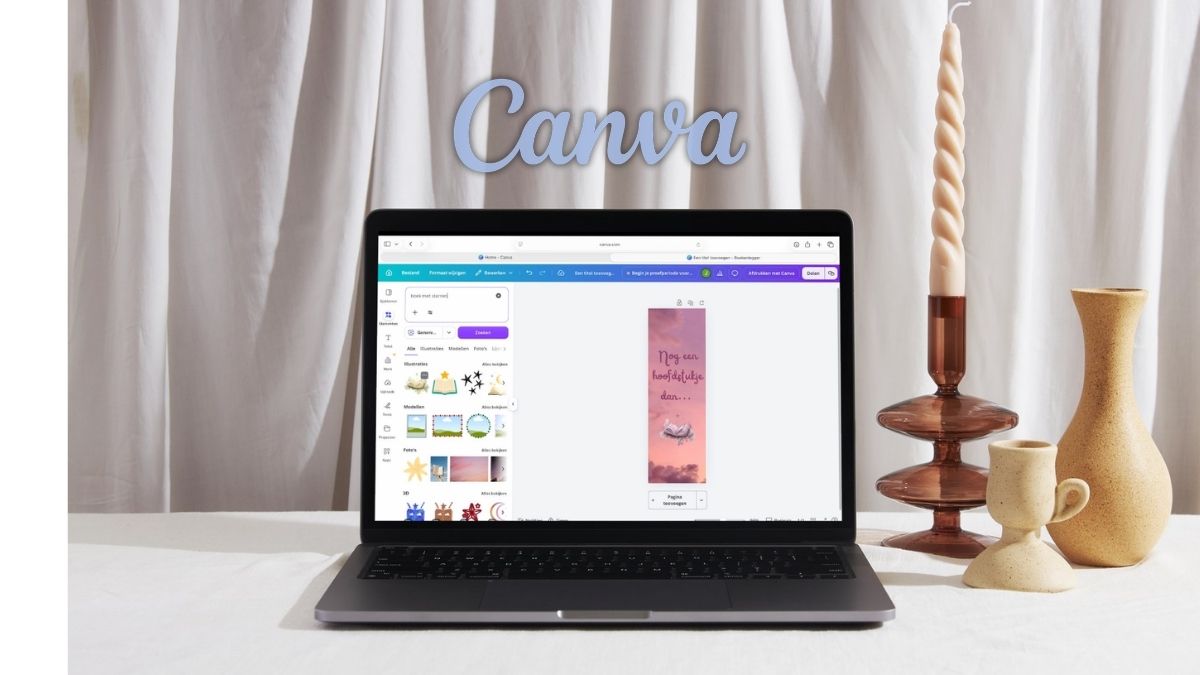
Er verschijnt nu een wit canvas voor je boekenlegger. Je kunt links opnieuw kiezen voor sjablonen, maar wij ontwerpen het helemaal zelf. Canva heeft namelijk diverse bouwstenen voor je creatie. Alle elementen die je kunt toevoegen, vind je via de zijbalk links. Hier vind je achtergronden, lettertypes, foto’s en illustraties. We beginnen bij de achtergrond: tik in de balk links op ‘Elementen’.
-
 3
3Achtergrond
Hier zijn duizenden opties om mee te beginnen. Je kan het jezelf wat makkelijker maken door te filteren op een van de categorieën, zo gaan wij voor ‘Foto’s’. Zoek je naar iets specifieks? Gebruik dan het zoekveld. Als je eenmaal een geschikt plaatje gevonden hebt, klik je hierop om die toe te voegen.
-
4
Bijsnijden
Grote kans dat het mooiste deel van de achtergrond nu nét niet in beeld is. Selecteer je foto, klik op ‘Bijsnijden’, en versleep de foto zodat het juiste deel in het kader valt.
-
 5
5Voeg je tekst toe
Klik links op ‘Tekst’ en daarna op ‘Een titel toevoegen’. Typ nu een leuke tekst. Boven de afbeelding vind je diverse gereedschappen voor het aanpassen van het lettertype: experimenteer tot je een mooie tekst hebt.
-
 6
6Details
Hulplijnen helpen je bij het perfect positioneren van je tekst. Leuk detail: als je op ‘Tekstkleur’ klikt om de kleur aan te passen, heeft Canva al een palet met kleuren uit de foto voor je gedestilleerd.
-
 7
7Elementen
Via ‘Elementen’ links in het scherm, voeg je nog wat versiersels toe aan je boekenlegger. Ben je klaar? Klik dan op het linker plusje boven de boekenlegger om deze kant te dupliceren: dat wordt de achterkant.
Kom je een element, frame of template tegen dat je vaker of later wilt gebruiken? Via de drie puntjes voorzie je het van een ster. Je vindt je favorieten terug via ‘Projecten> Met ster’, in de zijbalk.
-
 8
8Je foto op de achterkant
Wis op de achterkant alle overbodige teksten en elementen door erop te klikken en te backspacen. Ga naar Elementen, en veeg naar ‘Lijsten’. Kies hier een leuk fotolijstje voor jezelf uit. Ook hier kan je weer zoeken naar jouw ideale fotolijst via de zoekbalk.
-
 9
9Afronden
Sleep je foto vanuit Finder naar een plek ergens op de boekenlegger, en sleep hem van daaruit in het frame dat je net toevoegde (via ‘Uploads’ kun je ook je eigen foto’s toevoegen). Klaar! Via ‘Delen’ rechtsboven, download je je creatie. Uitprinten maar (en misschien lamineren)!
Canva heeft ook een betaalde Pro-versie, met nóg meer templates en elementen. Zaken waarvoor je Pro nodig hebt, zijn herkenbaar aan dit kroontje. Maar zoals je ziet, ontwerp je zonder Pro ook al heel mooie dingen.