Zo zet je die vervelende Autoplay-functie uit

Ontdek alle geheimen van iOS en Apple Intelligence
Ben je helemaal zen aan het scrollen, schrik je je ineens een hoedje door het geluid van een video die plots afspeelt. Sommige websites maken slim gebruik van deze ‘Autoplay’-functie, maar waarschijnlijk schakel je het liever uit. Wij vertellen je hoe je dat doet.
Autoplay uitschakelen
-
 1
1Op de Mac
Om Autoplay op je Mac uit te schakelen, begin je door Safari te openen en in de menubalk te klikken op ‘Safari> Instellingen> Websites> Automatisch afspelen’. Klik vervolgens op de schakelaar naast ‘Bij bezoeken van andere websites’. Je opties zijn nu als volgt: ‘Sta automatisch afspelen van alles toe’, ‘Stop media met geluid’ en ‘Speel nooit automatisch af’.
-
 2
2Op de iPhone of iPad
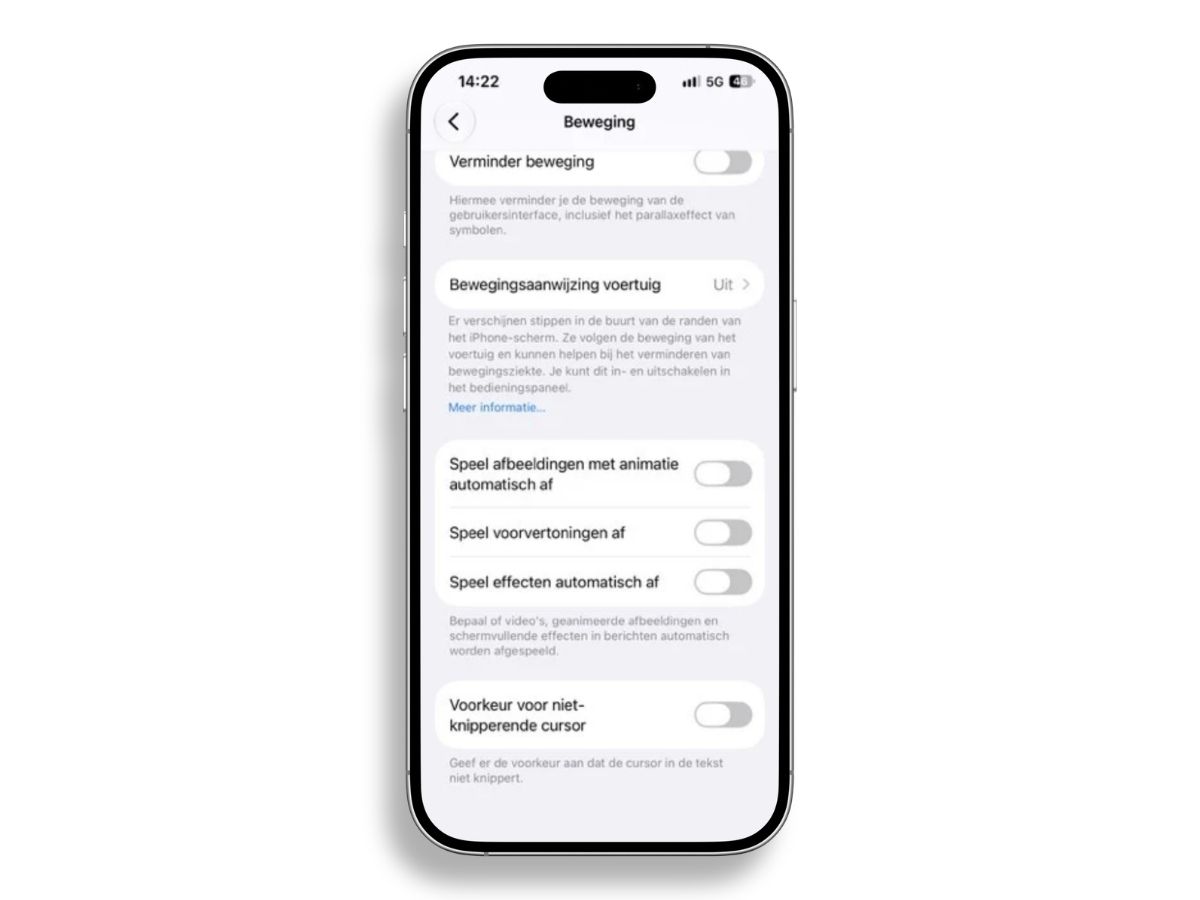
Op je iPhone of iPad werkt het zo: ga naar ‘Instellingen> Toegankelijkheid> Beweging’ en deactiveer de schakelaar naast ‘Speel voorvertoningen af’, zet eventueel ook de schakelaar achter ‘Speel afbeeldingen met animatie automatisch af’ en ‘Speeleffecten automatisch af’ ook uit, zo heb je nog meer rust.