


Wanneer moet je raam open voor verkoeling? Je iPhone weet het!

Er komen weer hete dagen aan, en wie thuis geen airco heeft moet dus weer op tactische momenten de ramen openen en sluiten. Wanneer dat moment precies is? Daar helpt de Opdrachten-app op je iPhone je bij.
Lees verder na de advertentie
De beste Apple-tips
Ontdek de verschillende specials van iCreate magazine

- Ontdek geheime functies van je iPhone, Mac en iPad die jij nog niet gebruikt
- Handleidingen die Apple je niet geeft met de handigste tips en trucs geselecteerd door de iCreate redactie
- Al vanaf 12,99
Profiteer van korting op een iCreate Magazine abonnement

- Haal meer uit jouw Apple-producten: van basisinstellingen tot geavanceerde functies
- Toegang tot iCreate Academy: 500+ digitale workshops met stapsgewijze uitleg over o.a. apps en besturingssystemen!
- Direct toegang tot nieuwe én eerdere edities van iCreate Magazine in de app
- Ontvang tijdelijk tot wel 25% korting op een iCreate abonnement!
Wanneer moet mijn raam open?
Met de app Opdrachten draai je gemakkelijk allerlei automatiseringen in elkaar die je slimmer en sneller met je iPhone laat werken. Maar de app wordt nog veel krachtiger wanneer je modules gebruikt die informatie kunnen opvragen over je slimme woning of weersomstandigheden.
kooptip


Wij laten je zien wat je hiermee kunt aan de hand van een praktisch voorbeeld: een Opdracht die de binnen- en buitentemperatuur vergelijkt, en je vertelt wanneer je nou wel of niet je raam open moet doen tijdens deze warme dagen. Aan de slag!
Bouw je Opdracht
-
 1
1Binnentemperatuur
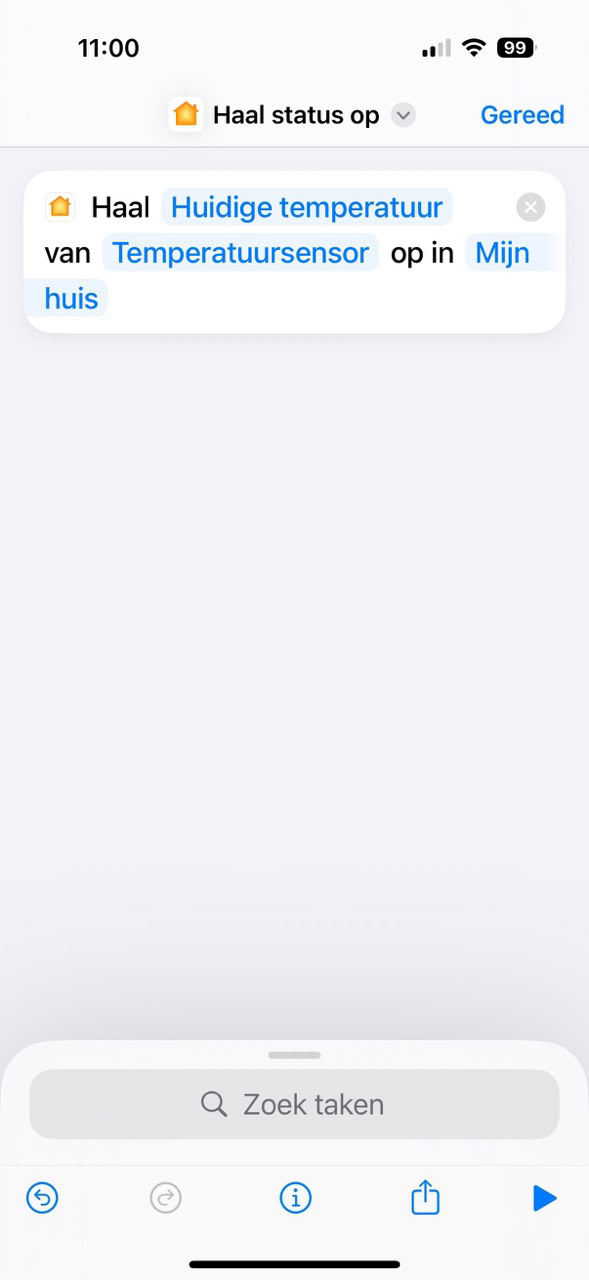
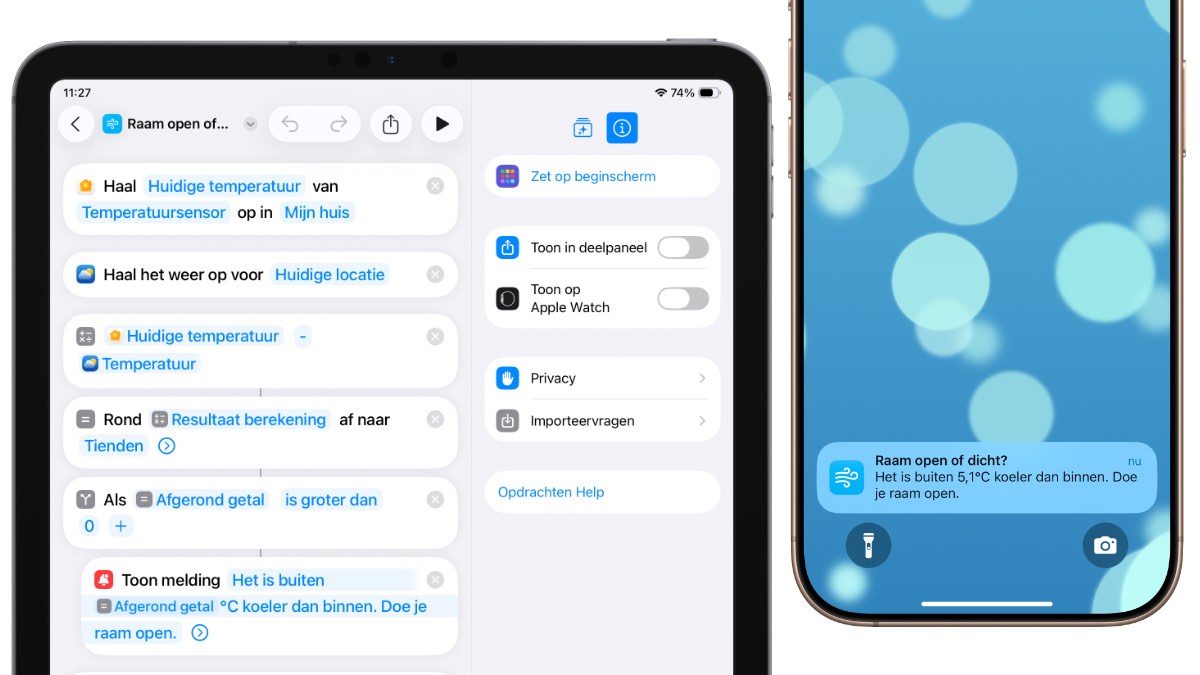
Open Opdrachten en maak met het plusje een nieuwe Opdracht aan. Zoek naar de ‘Haal status op’-module van Woning en voeg hem toe. Tik dan op ‘Status accessoire’, en kies een van je temperatuursensoren, bijvoorbeeld van je HomePod.
-
 2
2Buitentemperatuur
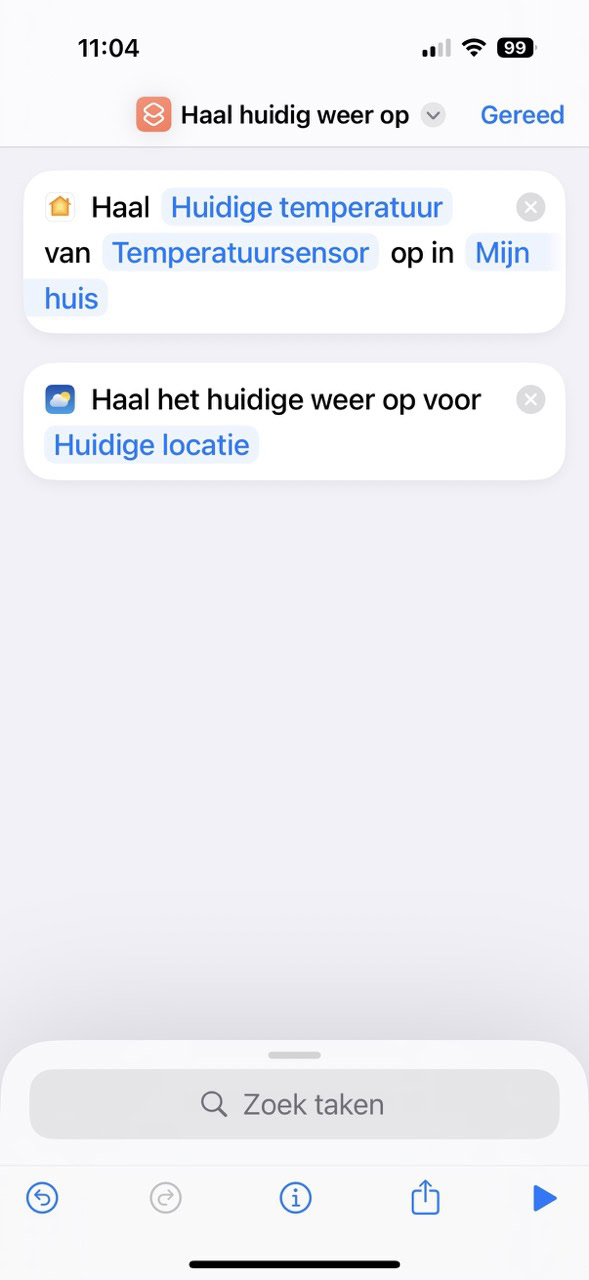
Zoek nu naar de module ‘Haal huidig weer op’ en voeg hem toe. Je kunt de locatie op ‘Huidige locatie’ laten staan, of je woonplaats invoeren als de Opdracht ook buitenshuis moet blijven werken.
-
 3
3Berekenen
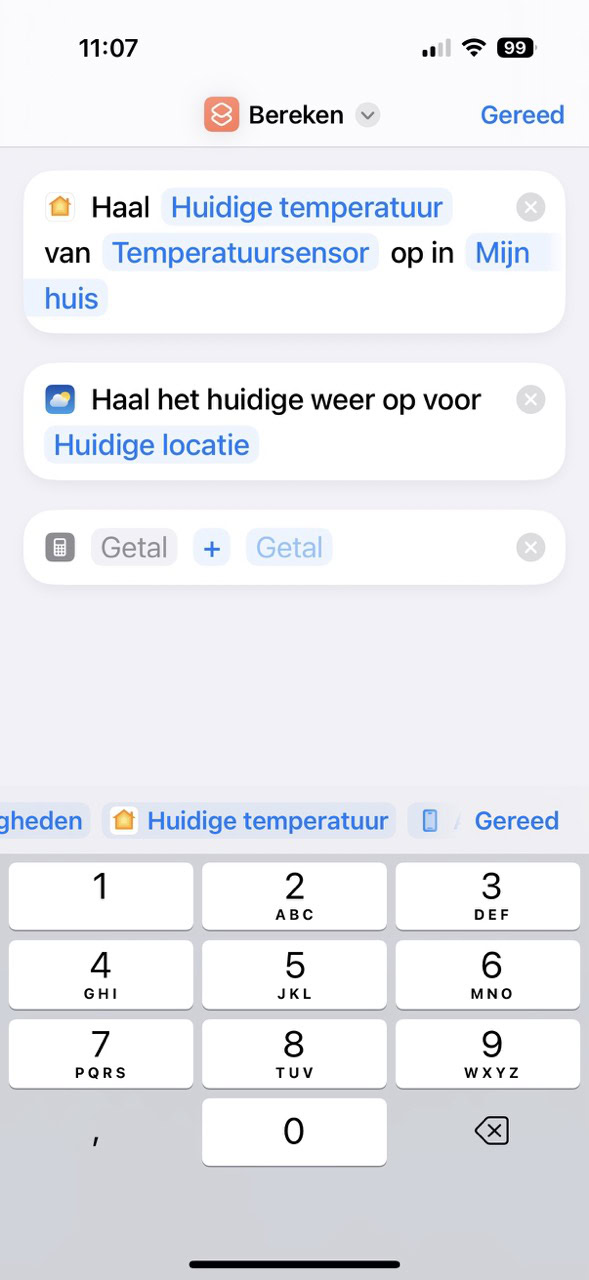
Voeg nu de module ‘Bereken’ toe. Tik op ‘Weersomstandigheden’ en kies ‘Wis variabele’. Tik dan op het eerste ‘Getal’ en kies dan in de lijst met variabelen voor ‘Huidige temperatuur’ met het huisje ernaast.
-
 4
4In de min
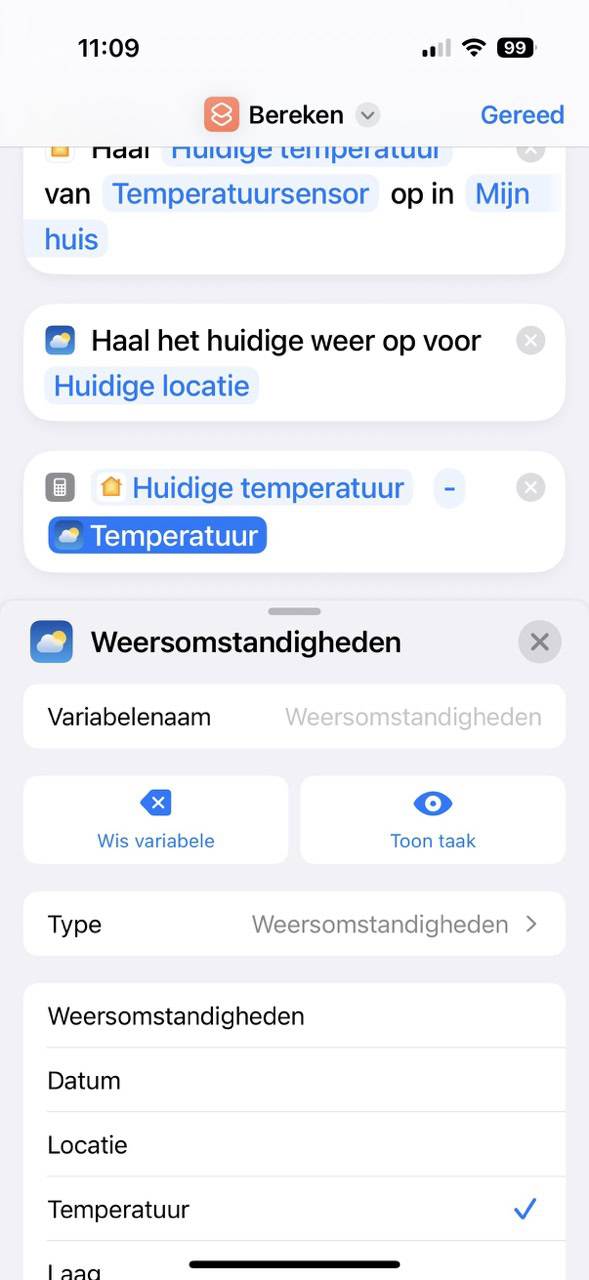
Tik vervolgens op de plus in de berekening en maak er een min van. Tik dan op het tweede ‘Getal’ en kies als variabele ‘Weersomstandigheden’. Tik om dit te verfijnen weer op ‘Weersomstandigheden’ en kies in de lijst voor ‘Temperatuur’.
-
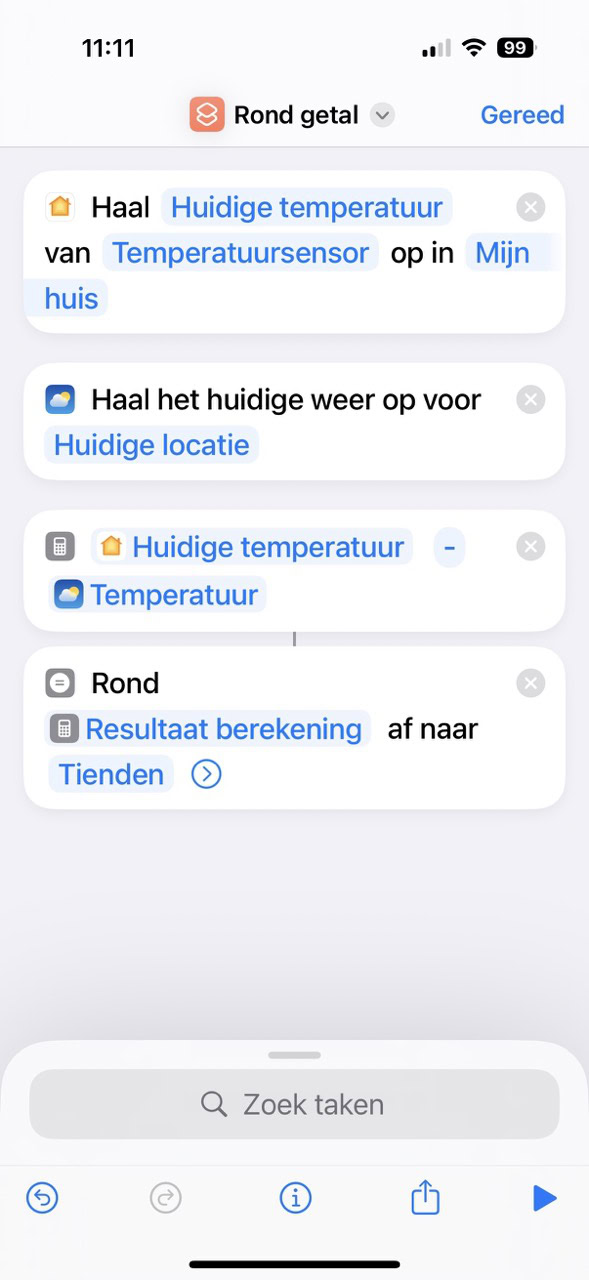 5
5Afronden
Voeg de module ‘Rond getal’ toe en tik op ‘Plaats eenheden’. Kies in de lijst voor ‘Tienden’. De Opdracht weet nu wat het temperatuurverschil is tussen binnen en buiten, en rond dit af op tienden. Dit hebben we straks nodig!
-
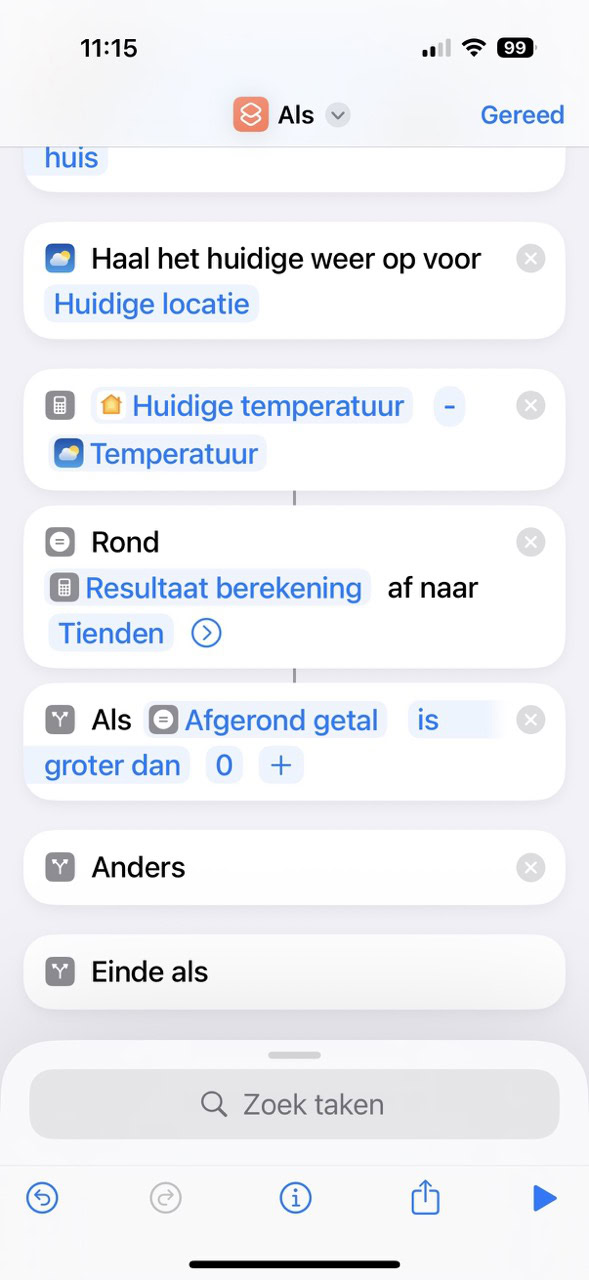 6
6Als
Zoek en voeg de ‘Als’-module toe. Tik op ‘is’ om het te veranderen naar ‘is groter dan’. Zet dan bij ‘Getal’ het cijfer 0. Als de som nu boven de 0 uitkomt, en het dus buiten warmer is dan binnen, kan de Opdracht nu een actie uitvoeren.
-
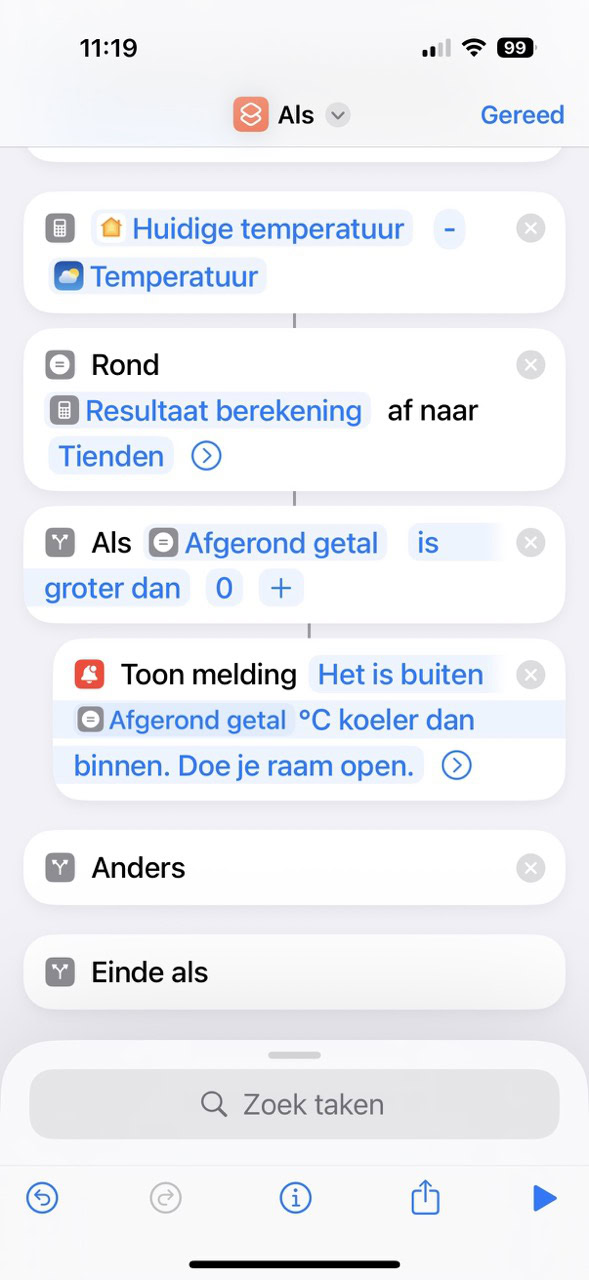 7
7Melding
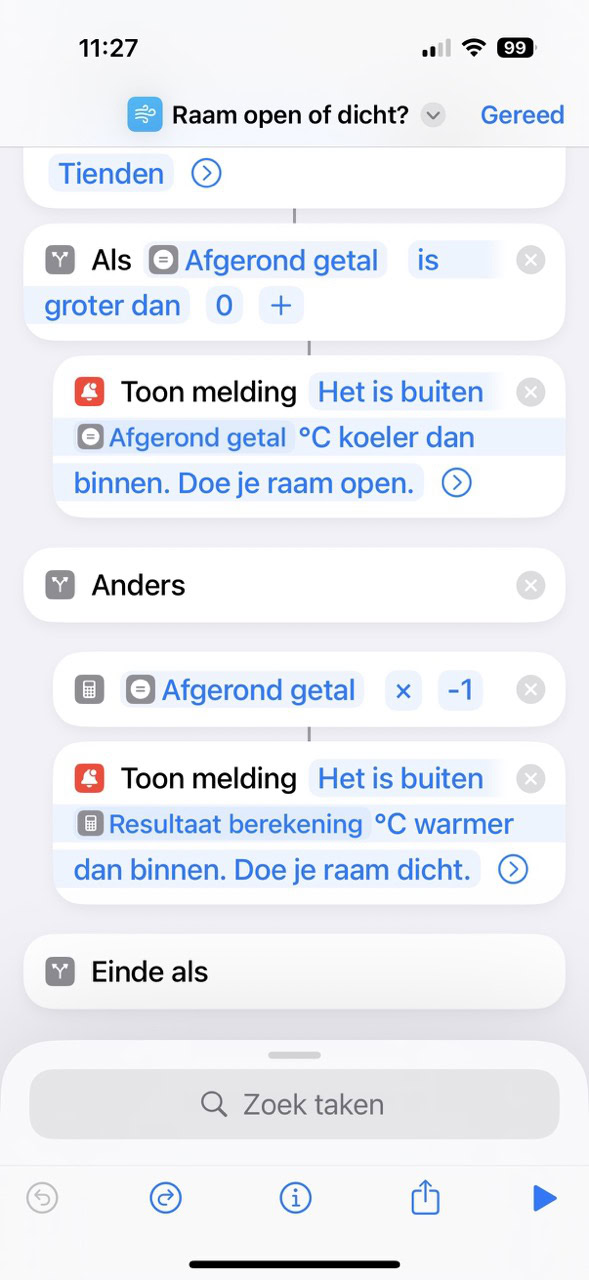
De actie die we kiezen is ‘Toon melding’: voeg deze module toe en sleep hem onder ‘Als’. Tik op ‘Hallo wereld’ en typ je melding. Dit kan iets simpels zijn als ‘Zet je raam open’, maar je kunt ook het temperatuurverschil in de melding tonen – zie het plaatje.
-
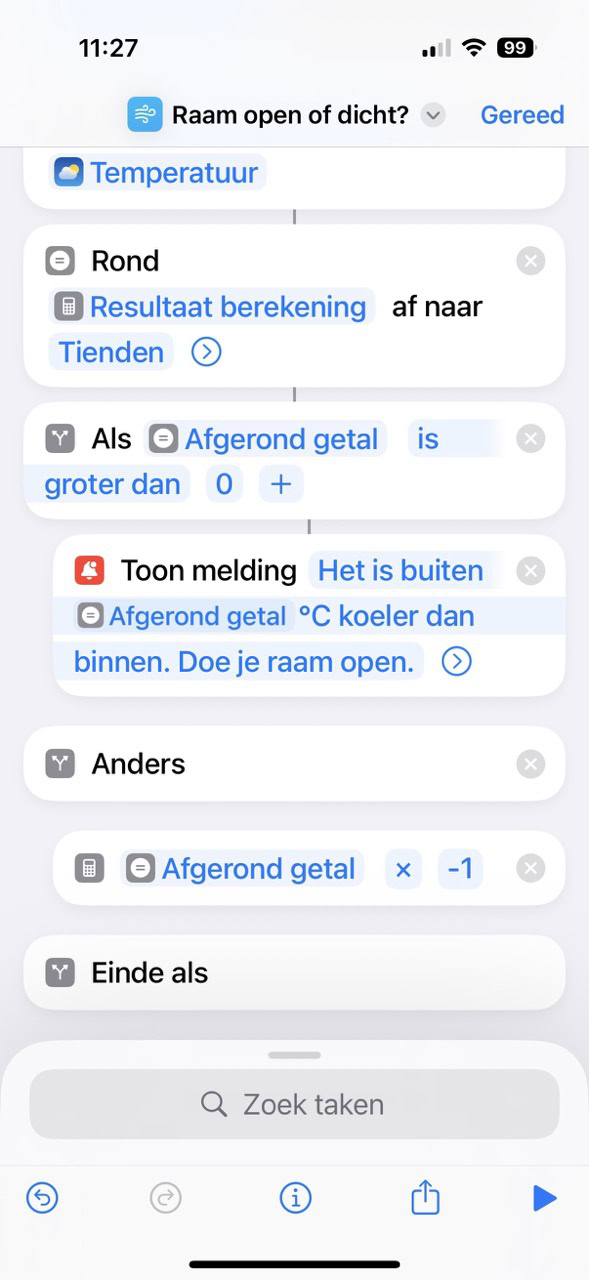 8
8Anders
En wat als het buiten juist warmer is? Die mogelijkheid zetten we onder ‘Als’. Voeg hier eerst de module ‘Bereken’ toe en kies ‘Afgerond getal x -1’. Zo maken we het negatieve temperatuurverschil uit de berekening van stap 4 weer positief.
-
 9
9Nog een melding
Voeg nogmaals de module ‘Toon melding’ toe en sleep hem onder de zojuist aangemaakte berekening. Vul hier een melding in voor als je juist je raam dicht moet doen. Bekijk het plaatje voor een mogelijke tekst met daarin het temperatuurverschil.
Je kunt je Opdracht handmatig activeren, maar je kunt het proces ook automatiseren. Wil je bijvoorbeeld een seintje of je je raam open moet doen op het moment dat je thuiskomt? Dat kan! Ga naar het tabblad ‘Automatisering’ in Opdrachten, tik op het plusje, en kies ‘Aankomst’. Kies als locatie je thuisadres, tik op ‘Volgende’, en kies vervolgens de zojuist gemaakte Opdracht. Hij wordt dan altijd uitgevoerd als je iPhone detecteert dat je thuis bent.
De beste Apple-tips
Ontdek de verschillende specials van iCreate magazine
- Ontdek geheime functies van je iPhone, Mac en iPad die jij nog niet gebruikt
- Handleidingen die Apple je niet geeft met de handigste tips en trucs geselecteerd door de iCreate redactie
- Al vanaf 12,99
Profiteer van korting op een iCreate Magazine abonnement
- Haal meer uit jouw Apple-producten: van basisinstellingen tot geavanceerde functies
- Toegang tot iCreate Academy: 500+ digitale workshops met stapsgewijze uitleg over o.a. apps en besturingssystemen!
- Direct toegang tot nieuwe én eerdere edities van iCreate Magazine in de app
- Ontvang tijdelijk tot wel 25% korting op een iCreate abonnement!
Praat mee
0