

Voeg deze 5 knoppen toe aan het Bedieningspaneel op je iPhone: je krijgt er geen spijt van
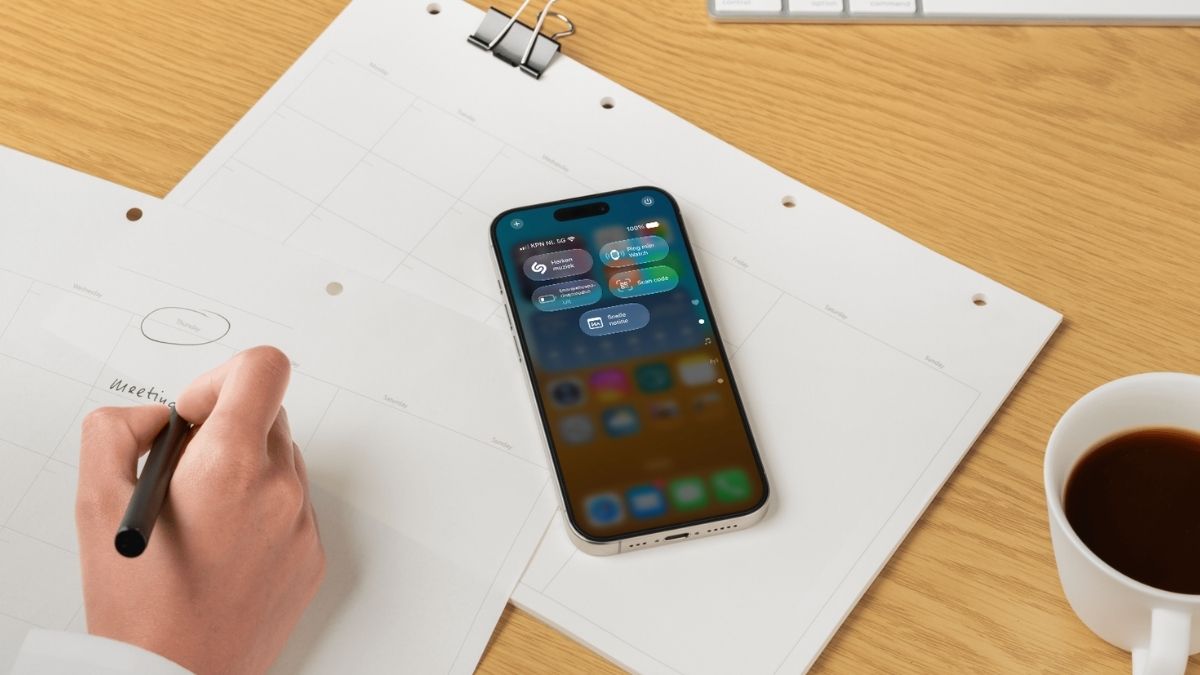
Het Bedieningspaneel op je iPhone is veel meer dan alleen een plek om wifi of de vliegtuigmodus in en uit te schakelen. Ken jij deze knoppen al?
Lees verder na de advertentie
Sinds Apple het Bedieningspaneel volledig aanpasbaar heeft gemaakt, kun je er allerlei handige snelkoppelingen aan toevoegen die je dagelijks tijd besparen. Maar welke knoppen zijn echt de moeite waard?
-
1
Muziekherkenning
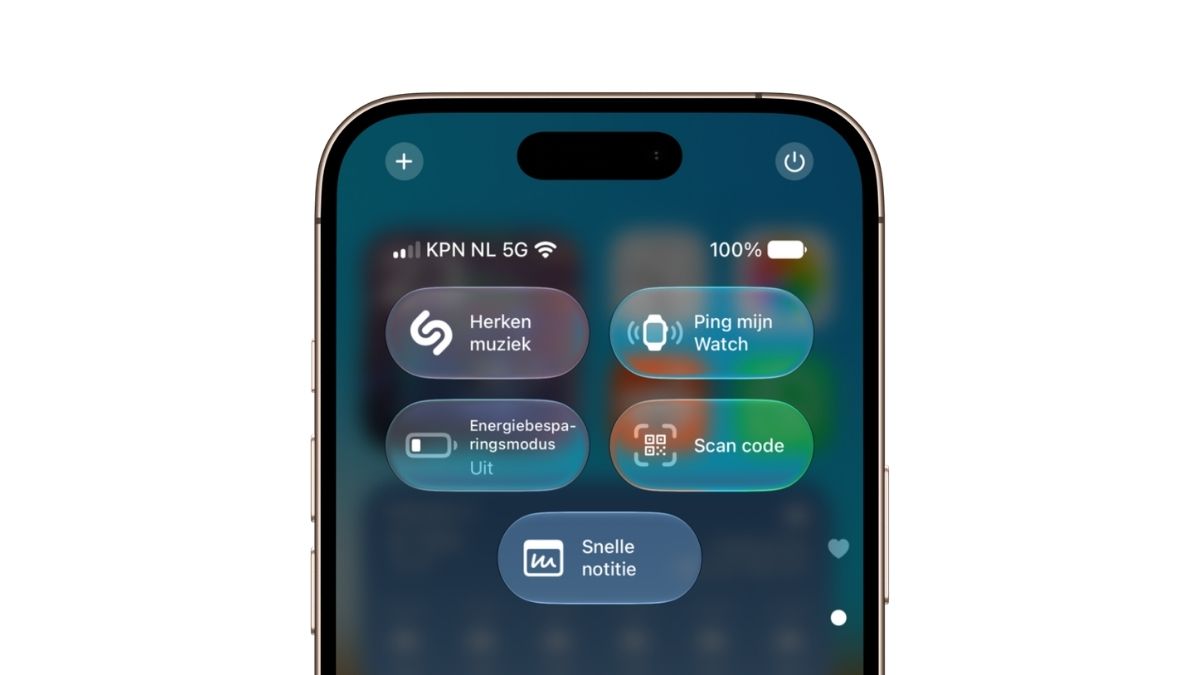
Shazam (Muziekherkenning) is een van de handigste knoppen voor het Bedieningspaneel. Met één tik herken je direct welk nummer er speelt, zonder eerst een app te openen. Ideaal in de auto, een restaurant of tijdens het kijken van een film. De herkende nummers worden bovendien automatisch opgeslagen, zodat je ze later eenvoudig kunt terugvinden.
-
2
Ping mijn Watch
Heb je een Apple Watch, en doe je die wel eens gedachteloos af? Dan ben je hem vast weleens kwijt. Ping mijn Watch is onmisbaar als je regelmatig vergeet waar je Apple Watch ligt. Met één tik in het Bedieningspaneel laat je je horloge een geluid afspelen, zodat je hem snel terugvindt.
-
3
Energiebesparingsmodus
Energiebesparingsmodus is een handige snelkoppeling voor momenten waarop je batterij bijna leeg is. Of voor wanneer je weet dat het een lange dag gaat worden. Met één tik beperk je allerlei energie-intensieve functies, waardoor je iPhone langer meegaat. Vooral onderweg of tijdens lange dagen zonder oplader kan deze knop nét dat extra beetje accuduur opleveren.
-
4
Scan code
Met de Camera-app van je iPhone kun je QR-codes scannen, maar dat gaat niet helemaal automatisch. Nadat de code is herkend, moet je namelijk nog steeds op de link tikken om deze te openen. Met de knop Codescanner in het Bedieningspaneel gaat dat een stuk sneller. Tik op het icoon, richt je iPhone op een QR-code en alles werkt veel vlotter.
-
5
Snelle notitie
Met deze knop open je direct een nieuwe notitie. Het toetsenbord verschijnt automatisch, zodat je direct kunt beginnen met typen. Klaar? Tik op Bewaar en je notitie wordt toegevoegd aan de andere notities in de Notities-app. Doe je dit vanuit Safari, dan kun je ook meteen een linkje toevoegen aan de Snelle notitie.
kooptip


De beste Apple-tips
Wees er als eerste bij! Pre-order nú de Claude-special

- Schrijf slimmer, werk sneller en haal meer uit AI!
- Maak je leven gemakkelijker met Claude
- Bestel vóór 2 november en profiteer van gratis verzending! (t.w.v. €2,95)
iCreate lezen vanaf 6,99 p/m
- Meer uit jouw Apple-producten halen
- Toegang tot iCreate Academy: 500+ workshops
- Papier én digitaal via iCreate-app (archief)
- Open het Bedieningspaneel.
- Tik op het plusje bovenin.
- Tik onderin op ‘Voeg een regelaar toe’.
- Zoek naar de benodigde regelaars in de lijst en tik erop.
Praat mee
0