

Met deze truc zet je de afstandsbediening van je Apple TV op je beginscherm
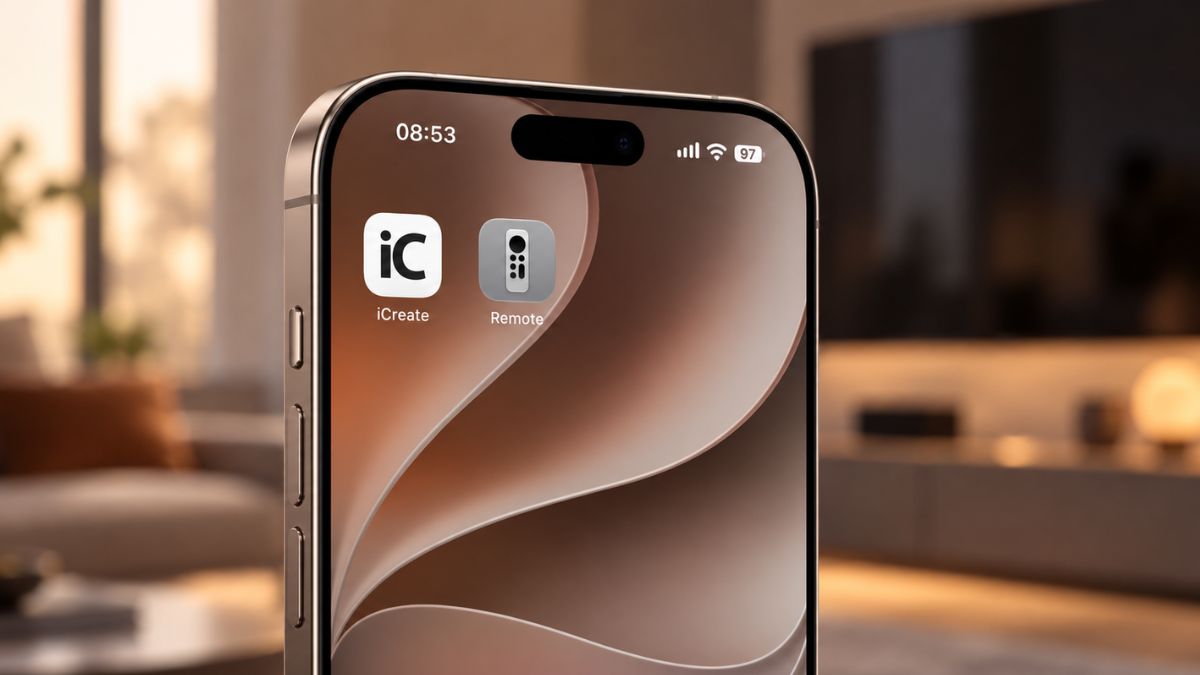
Ben je regelmatig de afstandsbediening van je Apple TV kwijt? Met iOS 27 heb je die voortaan altijd binnen handbereik. Je kunt de afstandsbediening namelijk rechtstreeks op het beginscherm van je iPhone zetten!
Lees verder na de advertentie
Je Apple TV bedienen vanaf je beginscherm
Je wist misschien al dat je de Apple TV kunt bedienen via het Bedieningspaneel van je iPhone. Maar met iOS 27 wordt dat nog makkelijker. Je kunt de afstandsbediening nu als icoontje aan je beginscherm toevoegen. Zo hoef je niet meer eerst het bedieningspaneel te openen en kun je met één tik je Apple TV bedienen.
Zo voeg je de afstandsbediening toe
-
 1
1Zoek de afstandsbediening
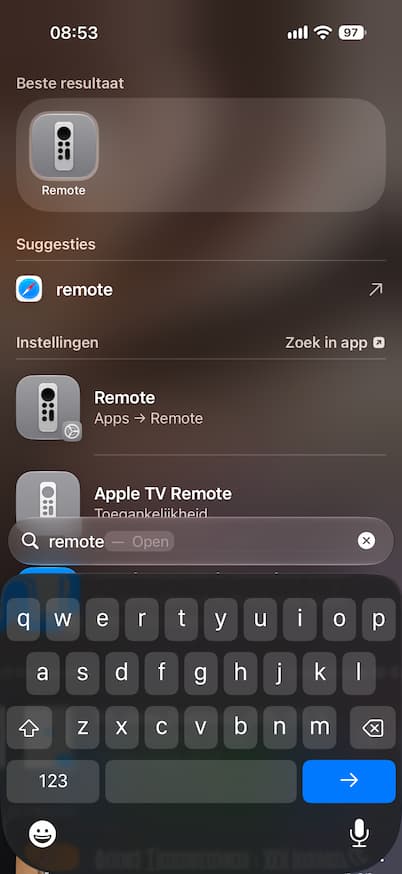
Veeg op het beginscherm van je iPhone naar beneden om Spotlight te openen. Typ vervolgens ‘Remote’ in de zoekbalk, zodat het icoontje van de afstandsbediening verschijnt.
-
 2
2Sleep het icoontje naar je beginscherm
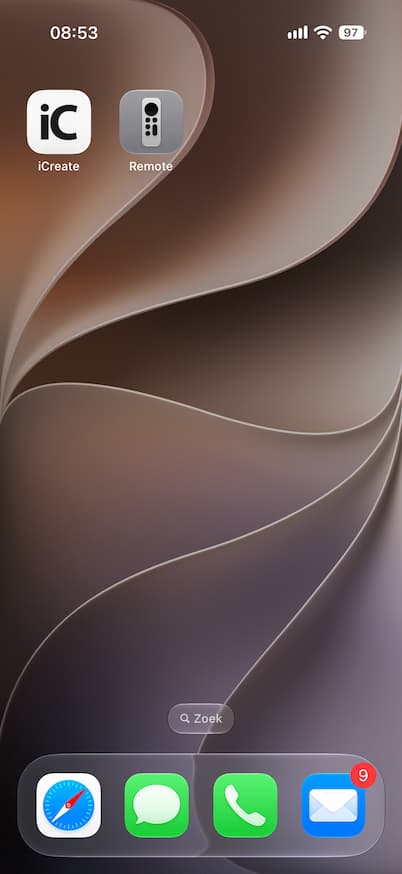
Houd het icoontje van de afstandsbediening ingedrukt en sleep het naar een plek op je beginscherm. Laat los om het daar neer te zetten.
Dat is alles! Voortaan open je de afstandsbediening van je Apple TV met één tik. Handig voor als de echte Apple TV-afstandsbediening weer eens tussen de bankkussens is verdwenen!
iOS 27 heeft nog veel meer handige vernieuwingen! In de iOS 27 Academy ontdek je welke functies je niet wilt missen en hoe je ze optimaal gebruikt.
kooptip


Praat mee
0