


Met deze iOS 26-truc verwijder je storende elementen van foto’s
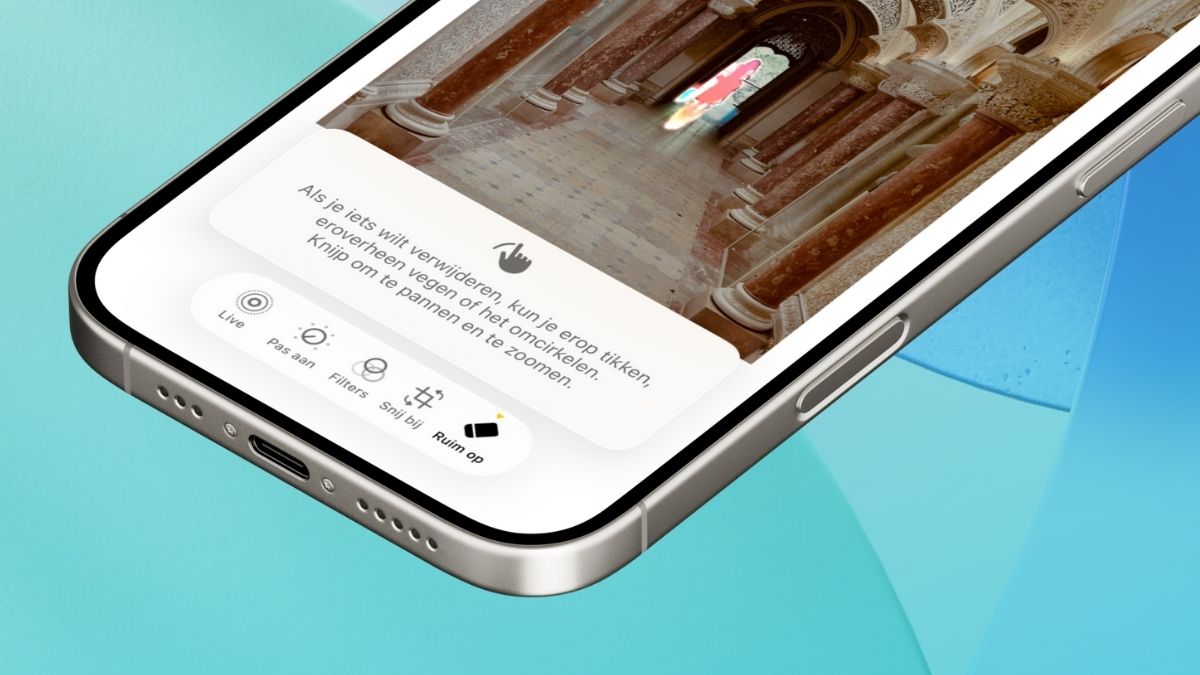
Je maakt een mooie foto, maar achteraf denk je: jammer dat die ene toerist dwars door het beeld loopt. Of: kan dat verkeersbord echt niet weg? Met je iPhone krijg je het zó voor elkaar!
Lees verder na de advertentie
De beste Apple-tips
Heb je een iPhone 15 Pro of nieuwer met daarop minimaal iOS 26.1? Dan heb je Apple Intelligence op je telefoon. Apple’s eigen vorm van AI werkt ook in de app Foto’s. Daarmee kun je objecten als bij toverslag van je foto’s verwijderen.
Verwijder storende elementen van foto’s
-
 1
1Foto openen
Open op je iPhone een foto met een storend element erop en tik op de drie horizontale streepjes met bolletjes onderaan.
-
 2
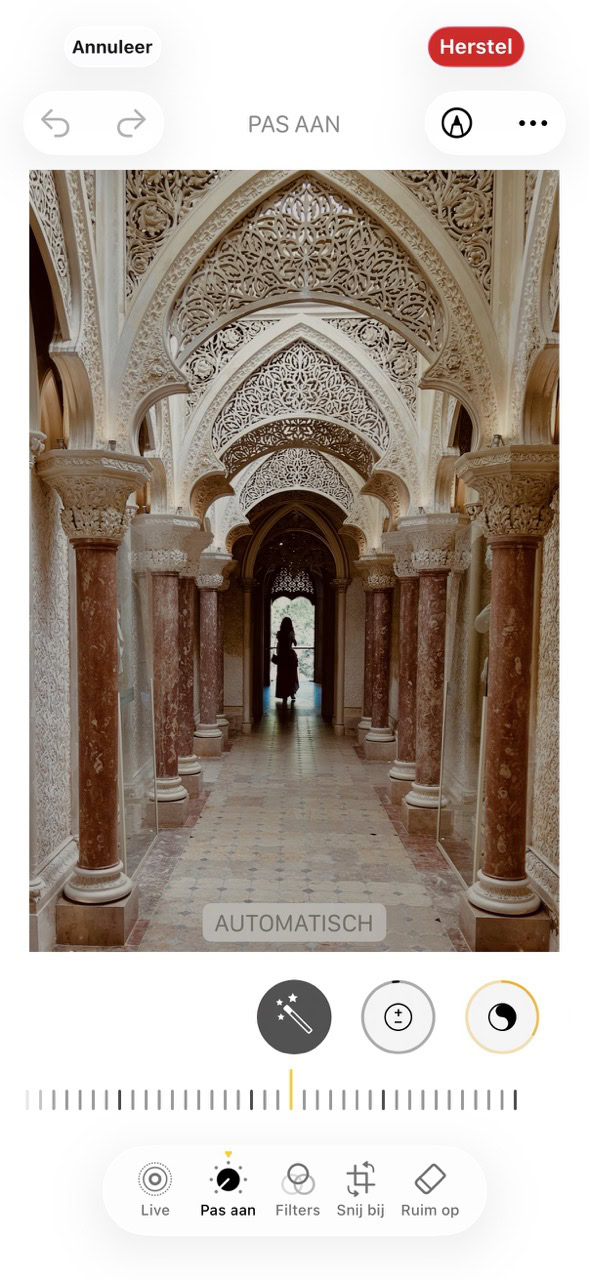
2Gummetje
Rechtsonder zie je de optie ‘Ruim op’, met het gummetje. Tik hierop. De eerste keer moet je iPhone nog het een en ander voor je klaarzetten.
-
 3
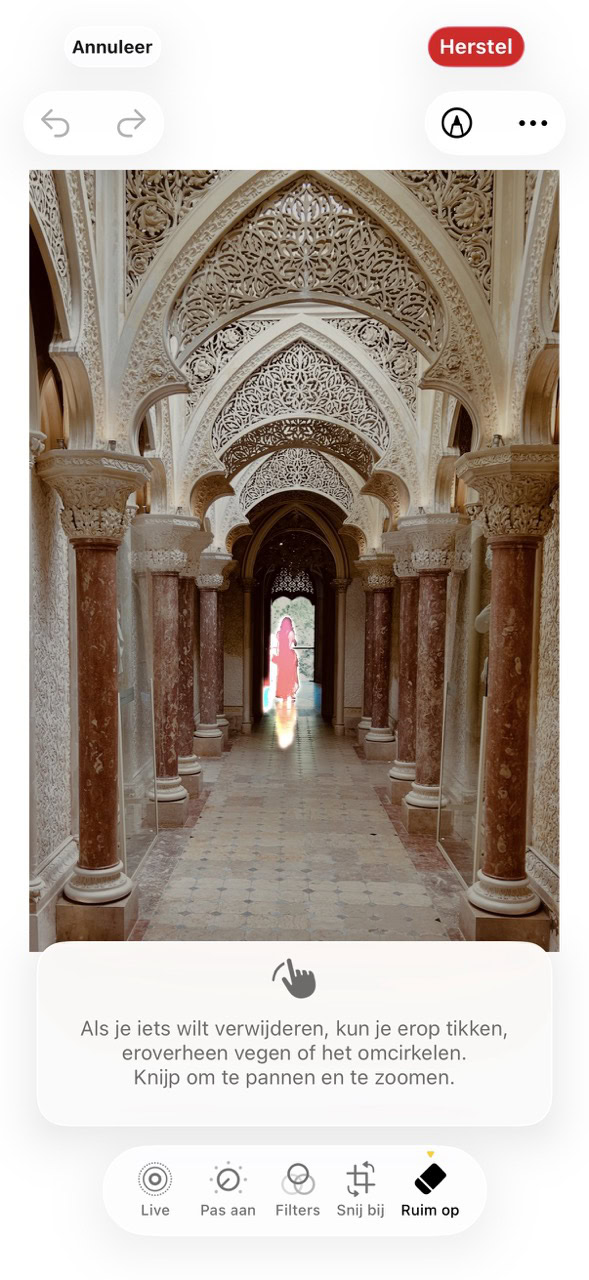
3En verwijderen!
Soms herkent je iPhone al de elementen die je misschien zou willen verwijderen. Die krijgen dan een gloedje – je verwijdert ze door erop te tikken. En anders omcirkel je een storend element om het te verwijderen.
-
 4
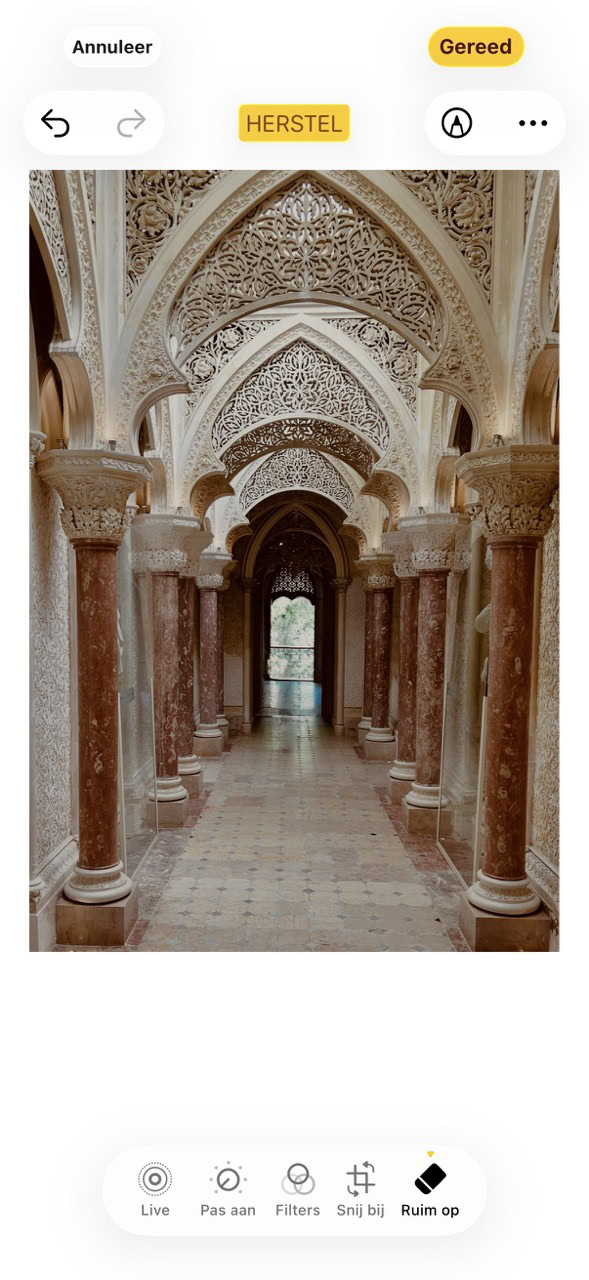
4Verdwenen!
Het storende element is nu verdwenen van je foto. Je iPhone vult zelf de achtergrond in – de ene keer overigens iets succesvoller dan de andere.
kooptip
Maximaal voordeel als je thuis internet van Ziggo hebt

Deze functie is in eerste instantie bedoeld om ongewenste elementen van foto’s te verwijderen. Maar als je een gezicht weg probeert te poetsen, ontstaat er een pixel-effectje dat iemand onherkenbaar maakt: Apple noemt dit effect Identiteitsbescherming.
Ruim op is een van de vele superhandige Apple Intelligence-functies. Ontdek alle slimme functies in onze Academy!

Praat mee
0