

Wat is die bloem in de iPhone-camera – en kan-ie ook weg?
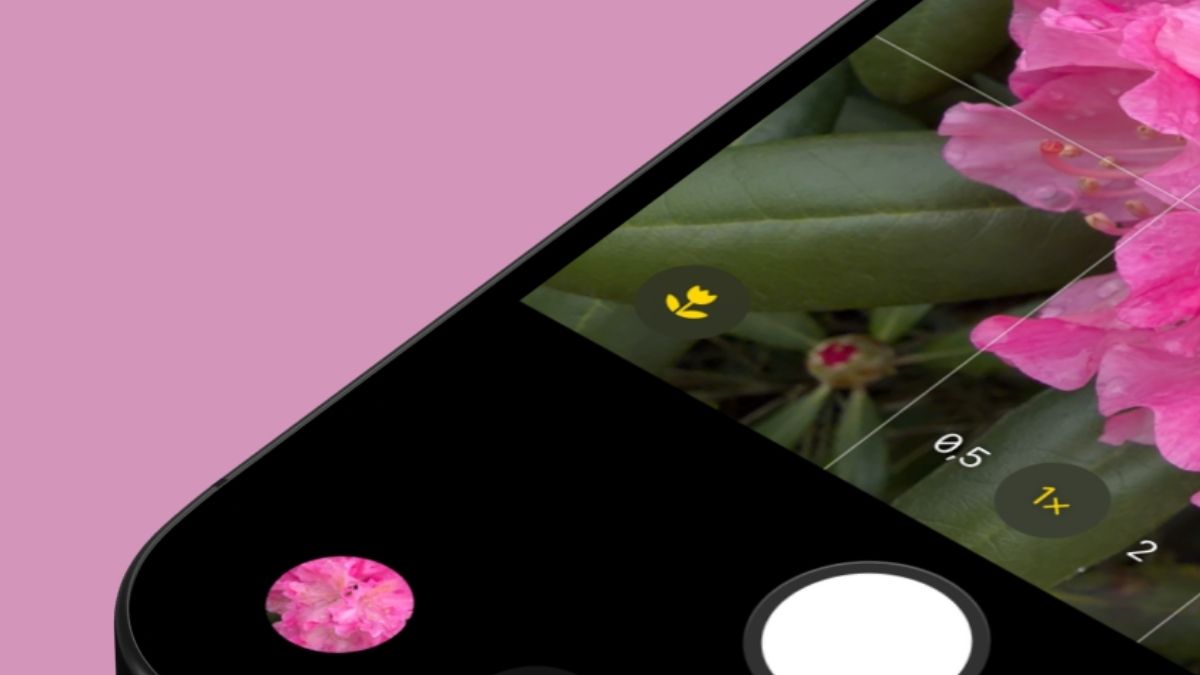
Soms duikt er op je iPhone ineens een icoontje op waarvan je denkt: wat doet dát daar? Het gele bloemetje in de camera-app is er zo een. Wat is het en kan het ook weg?
Lees verder na de advertentie
De beste Apple-tips
Speciale edities: iPad&iPhoneboek + Mac 2027

- De nieuwste iOS, de handigste tips en updates
- 148 pagina’s tips voor iPad & iPhone
- 23 workshops & creatieve projecten voor Mac
iCreate lezen met korting tot 32%

- Meer uit jouw Apple-producten halen
- Toegang tot iCreate Academy: 500+ workshops
- Papier én digitaal via iCreate-app (archief)
Je staat op het punt een mooie foto te maken. Misschien van een dampende cappuccino, een horloge, een bloemblad, een bord pasta of iets anders dat nét even dichtbij staat. Je richt je iPhone, stelt scherp en ineens verschijnt linksonder in beeld een klein geel bloemetje – en verspringt het beeld. Wat is dat toch?
Macroregelaar van de iPhone
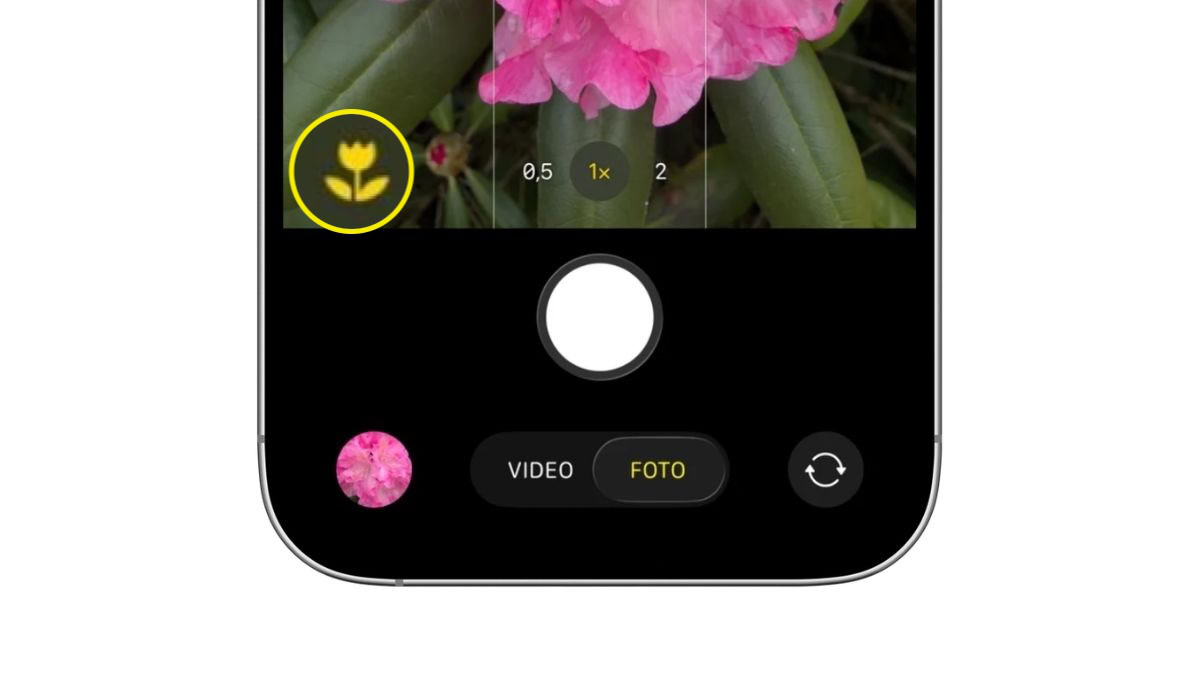
Dat bloemetje is de macroregelaar van de camera. En nee: hij is niet bedoeld voor foto’s bij weinig licht zoals sommige mensen denken. Het icoontje verschijnt wanneer je iPhone merkt dat je heel dicht op je onderwerp zit. Op dat moment schakelt de camera automatisch over naar de macromodus.
Die macromodus is er juist om close-ups mooier en scherper te maken. Denk aan de nerven van een blad, de structuur van stof, dauwdruppels op een bloem, de schuimlaag van koffie of kleine details van een sieraad. Kom je dicht genoeg bij je onderwerp, dan gebruikt de iPhone de ultragroothoekcamera om van heel dichtbij scherp te kunnen blijven fotograferen. Op ondersteunde modellen kan dat tot ongeveer twee centimeter afstand.
kooptip


En daar komt dat bloemetje om de hoek kijken. Het is eigenlijk een knop waarmee je kunt bepalen of de iPhone automatisch naar macro overschakelt. Tik je erop, dan zet je die automatische overschakeling uit voor dat moment. Handig als je merkt dat de camera ineens verspringt, van lens wisselt of het beeld net anders uitsnijdt dan je wilde.
Want dat is precies waarom sommige mensen zich eraan ergeren. Je denkt dat je je compositie klaar hebt, en dan besluit de iPhone zelf: dit wordt macro. Het beeld kan daardoor nét veranderen en daar wordt het resultaat niet altijd beter op.
Je kunt met de macromodus foto’s maken, maar ook video’s. Zelfs macrovideo’s met slowmotion of timelapse zijn mogelijk. Dat maakt de functie verrassend leuk voor alles wat klein, dichtbij of gedetailleerd is. De iPhone verandert dan in een soort mini-loep waarmee je texturen ziet die je normaal bijna zou missen.
Zo zet je de macroregelaar uit
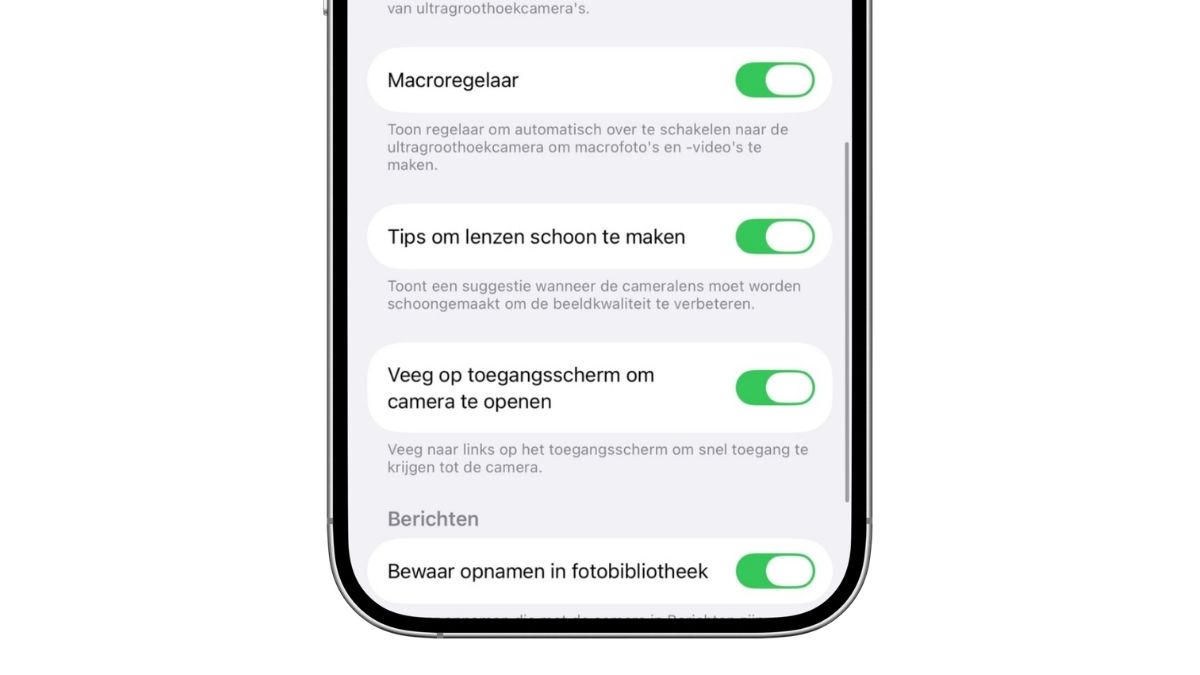
Wil je het bloemetje niet steeds zien? Dan kun je de macroregelaar uitzetten. Ga naar: ‘Instellingen>Camera>Macroregelaar’
Op deze iPhones
Heb je geen idee over welk bloemetje we het hebben? Het kan zijn dat dit op jouw iPhone geen issue is, want de macromodus werkt niet op alle iPhone-modellen. Dit zijn de iPhones die het ondersteunen:
- iPhone 13 Pro en Pro Max
- iPhone 14 Pro en Pro Max
- iPhone 15 Pro en Pro Max
- De complete iPhone 16-serie, met uitzondering van de 16e
- De complete iPhone 17-serie, met uitzondering van de 17e
De beste Apple-tips
Speciale edities: iPad&iPhoneboek + Mac 2027
- De nieuwste iOS, de handigste tips en updates
- 148 pagina’s tips voor iPad & iPhone
- 23 workshops & creatieve projecten voor Mac
iCreate lezen met korting tot 32%
- Meer uit jouw Apple-producten halen
- Toegang tot iCreate Academy: 500+ workshops
- Papier én digitaal via iCreate-app (archief)
Praat mee
0