


Last van iPhone-bug? Dit is het eerste (en tweede) wat je moet doen
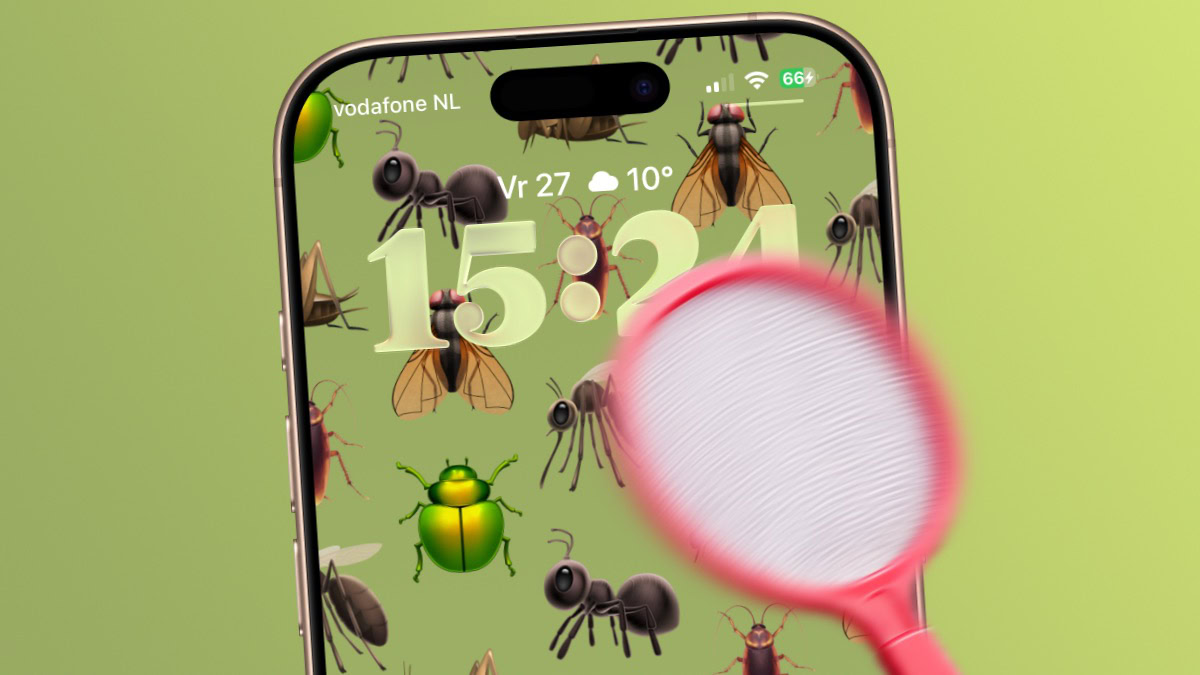
Heb je last van een bug op je iPhone? Dan is dit het eerste wat je moet doen – en welke stappen je daarna kunt nemen als je niet van de bug afkomt!
Lees verder na de advertentie
De beste Apple-tips
Doe dit bij een iPhone-bug
Iedereen loopt wel eens tegen een gekke iPhone-bug op. Of het nou een app is die vastloopt, een knop die niet werkt, of een functie die niet meer normaal reageert: het wekt altijd even wat frustratie op.
Gelukkig is zo’n iPhone-bug doorgaans heel gemakkelijk op te lossen – in de meeste gevallen ben je er al in één stap vanaf. En werkt het nóg niet? Dan heb je zelfs in het ergste geval maar vier stappen nodig. Hieronder zetten we ze allemaal voor je op een rij!
kooptip


Stappenplan bij een iPhone-bug
-
 1
1App opnieuw starten
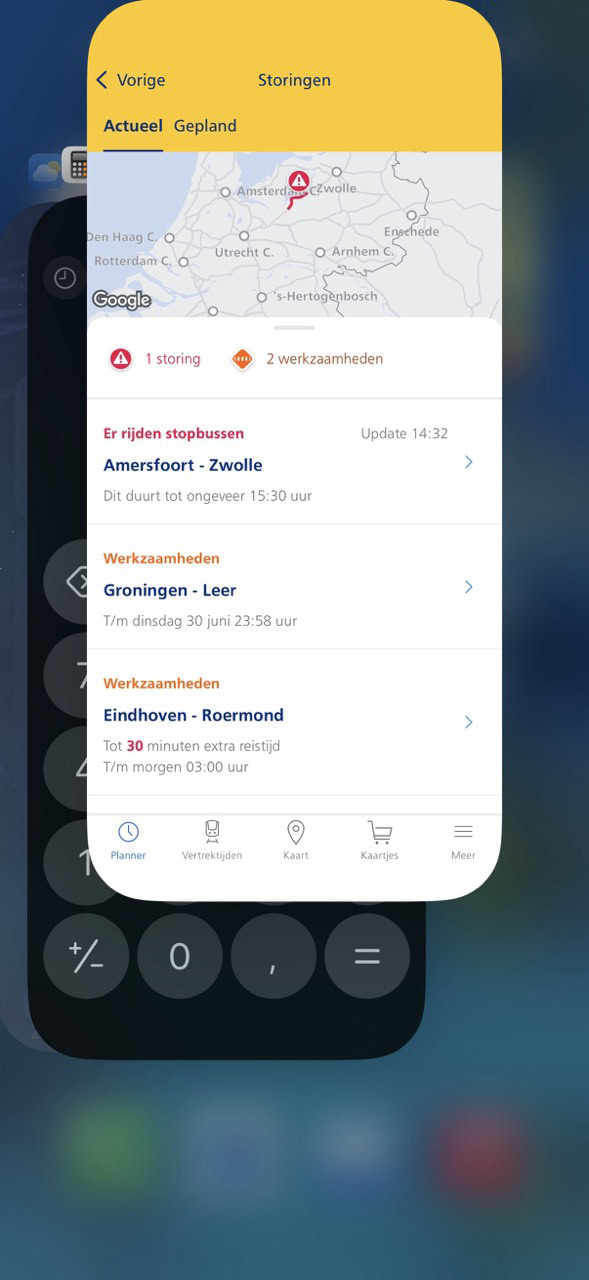
Het eerste wat je kunt proberen, is om de app waar je problemen mee ervaart opnieuw te starten. Open de appkiezer door van helemaal onderin het scherm langzaam naar boven te slepen en los te laten (of klik dubbel op je thuisknop, als je die hebt). Sleep dan de app waar je problemen mee hebt naar boven. Open de app opnieuw en kijk of je bug is opgelost. Zit je fout niet in een app, maar in een systeemfunctie? Ga dan naar stap 3.
-
 2
2App updaten
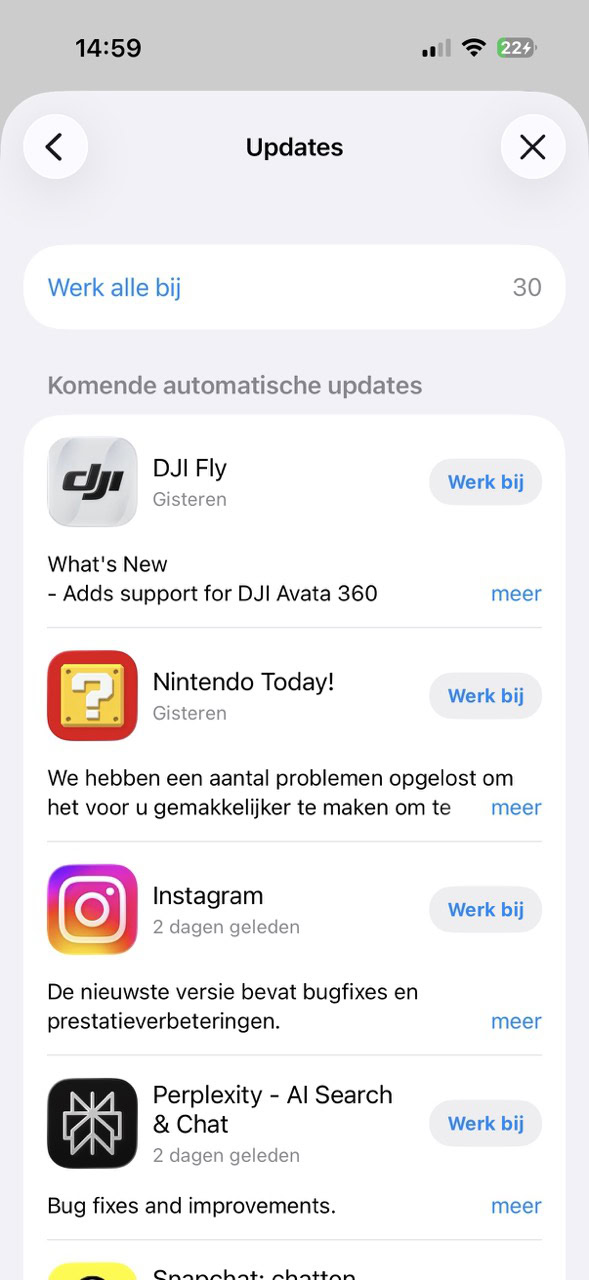
Vaak ontstaan er bugs omdat de ontwikkelaar van een app een foutje heeft gemaakt. Dit wordt doorgaans snel rechtgetrokken met een app-update, maar het kan een tijdje duren voordat je iPhone die update vanzelf downloadt. Handmatig updaten kan echter ook: open de App Store, kies rechtsboven je profielfoto, en tik op ‘Updates’. Update hier de bewuste app, of werk ze direct allemaal bij! Open dan opnieuw de app met de bug en kijk of het gefixt is.
-
 3
3iPhone opnieuw starten
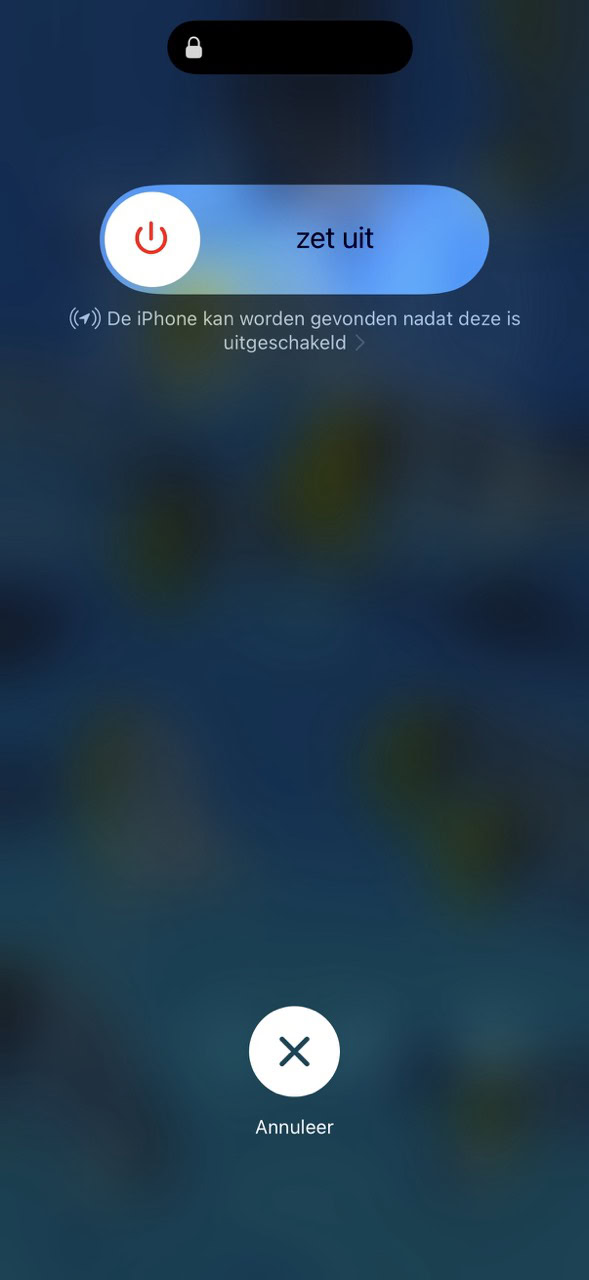
Is je bug nog steeds niet opgelost? Start dan je iPhone opnieuw op! Houd hiervoor even de aan/uit-knop tegelijk ingedrukt met de bovenste volumeknop, en versleep de ‘zet uit’-knop naar rechts. Wacht een minuutje, en start je iPhone weer op door de aan/uit-knop ingedrukt te houden. Is de bug zó erg dat het uitzetten niet lukt? Druk dan op volume omhoog, dan volume omlaag, en houd dan de aan/uit-knop zo’n 10 seconden ingedrukt voor een geforceerde herstart.
-
 4
4iPhone updaten
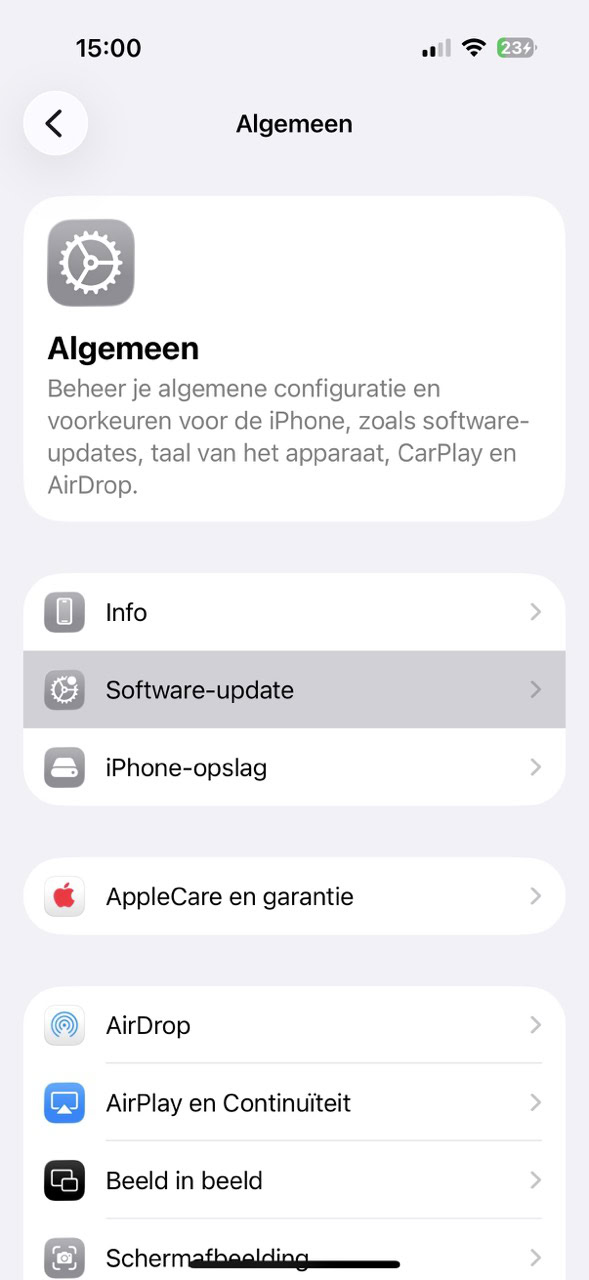
Zit je nóg vast aan de bug? Dan is het een hele hardnekkige – maar hij zou zomaar eens opgelost kunnen zijn in een nieuwere versie van het besturingssysteem van de iPhone. Open dus ‘Instellingen>Algemeen>Software-update’ en werk je iPhone bij naar de nieuwste versie van iOS!
Als zelfs de vier stappen hierboven niet werken, dan is Google je vriend: zoek naar je specifieke probleem, bij voorkeur in het Engels, en je vindt ongetwijfeld anderen die tegen dezelfde bug oplopen op internetfora of Reddit. De oplossing staat er vaak bij.
Zo niet, dan is het soms een kwestie van geduld totdat er een (app-)update uitkomt die de boel weer fixt. Het kan hierbij helpen om in de bewuste app een feedback-knop op te zoeken en hier je bug te vermelden. Zit de fout in iOS zelf? Dan kun je dit bij Apple melden via de Feedback Assistant.
Praat mee
0