

Dit zijn 3 herkenbare ergernissen bij ChatGPT (en zo los je ze op)
ChatGPT is voor veel mensen uitgegroeid tot een onmisbare hulp bij het schrijven, brainstormen en zoeken naar informatie. Maar wie de chatbot regelmatig gebruikt, merkt ook dat het niet altijd vanzelf gaat.
Lees verder na de advertentie
Gelukkig zijn veel van de grootste frustraties eenvoudig op te lossen. Met een paar slimme instellingen en de juiste prompts haal je veel meer uit ChatGPT – en voorkom je een hoop ergernis.
De toon bevalt je niet
kooptip

Bestel nu met € 100 extra inruilwaarde op je oude toestel

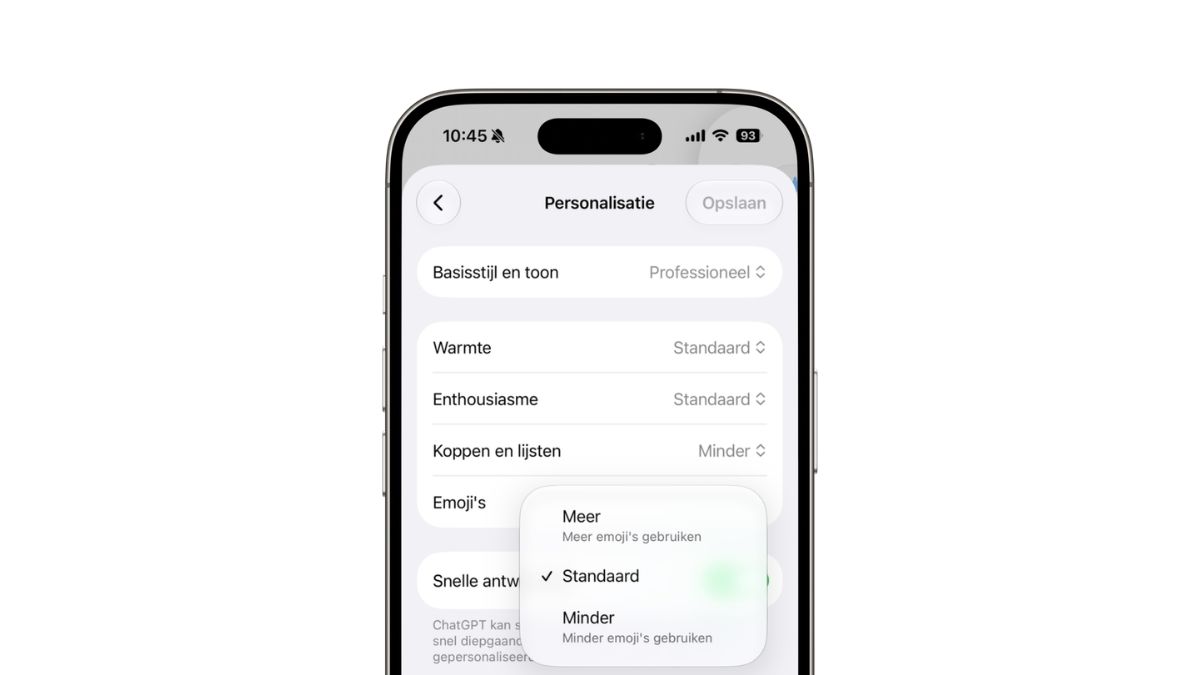
ChatGPT was eerst te lief en te meegaand, maar na een aantal updates ervaren veel mensen hem als een echte robot en dat is misschien ook niet wat je wilt. Gelukkig kun je daar zelf invloed op uitoefenen.
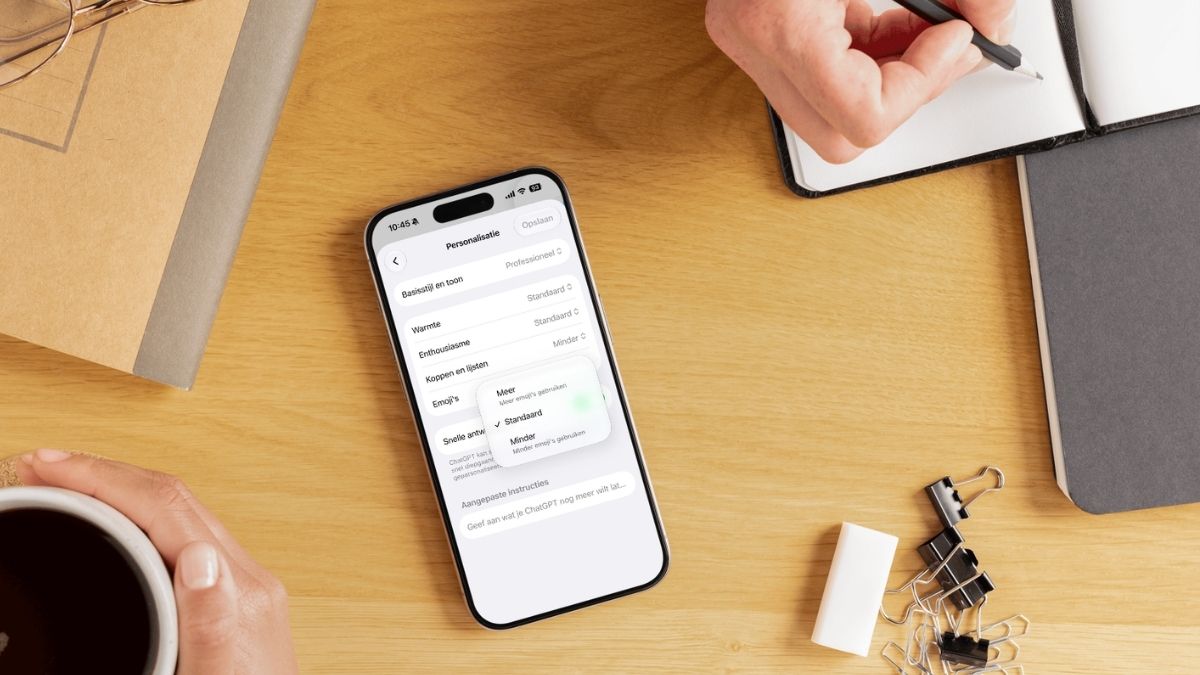
Ga naar ‘Instellingen>Personalisatie’. Daar kun je aangeven welke basisstijl ChatGPT moet gebruiken. Wil je een professionele schrijfstijl of juist een wat eigenzinniger toon? Ook kun je instellen hoeveel warmte en enthousiasme je prettig vindt en of ChatGPT standaard kopjes, lijstjes of emoji’s moet gebruiken.
Kom je er niet helemaal uit? Dan kun je het ook gewoon in je prompt zetten. Schrijf bijvoorbeeld: “Schrijf dit luchtig en informeel”, “Houd de toon zakelijk” of “Schrijf alsof je een ervaren journalist bent.” Hoe duidelijker je aangeeft wat je verwacht, hoe beter de antwoorden aansluiten bij jouw voorkeur.
De beste Apple-tips
Speciale edities: iPad&iPhoneboek + Mac 2027

- De nieuwste iOS, de handigste tips en updates
- 148 pagina’s tips voor iPad & iPhone
- 23 workshops & creatieve projecten voor Mac
iCreate lezen met korting tot 32%

- Meer uit jouw Apple-producten halen
- Toegang tot iCreate Academy: 500+ workshops
- Papier én digitaal via iCreate-app (archief)
Er verschijnt een eindeloze brij aan tekst
Je stelt ChatGPT een eenvoudige vraag, maar krijgt vervolgens een halve pagina tekst terug. Dat komt omdat ChatGPT vaak probeert zo volledig mogelijk te zijn. Wil je juist snel een bruikbaar antwoord? Geef dat dan meteen aan in je prompt. Vraag bijvoorbeeld om een beknopt antwoord of geef een maximumaantal woorden op, zoals: “Leg het uit in maximaal 100 woorden.”
Vind je het antwoord bovendien te ingewikkeld of te abstract? Vraag ChatGPT dan om het eenvoudiger uit te leggen. Zinnen als “Leg het uit alsof ik tien jaar oud ben” of “Leg het uit in Jip-en-Janneketaal” werken verrassend goed. ChatGPT is namelijk sterk in het vertalen van complexe informatie naar begrijpelijke taal, zonder dat de belangrijkste boodschap verloren gaat.
ChatGPT weet te veel van mij
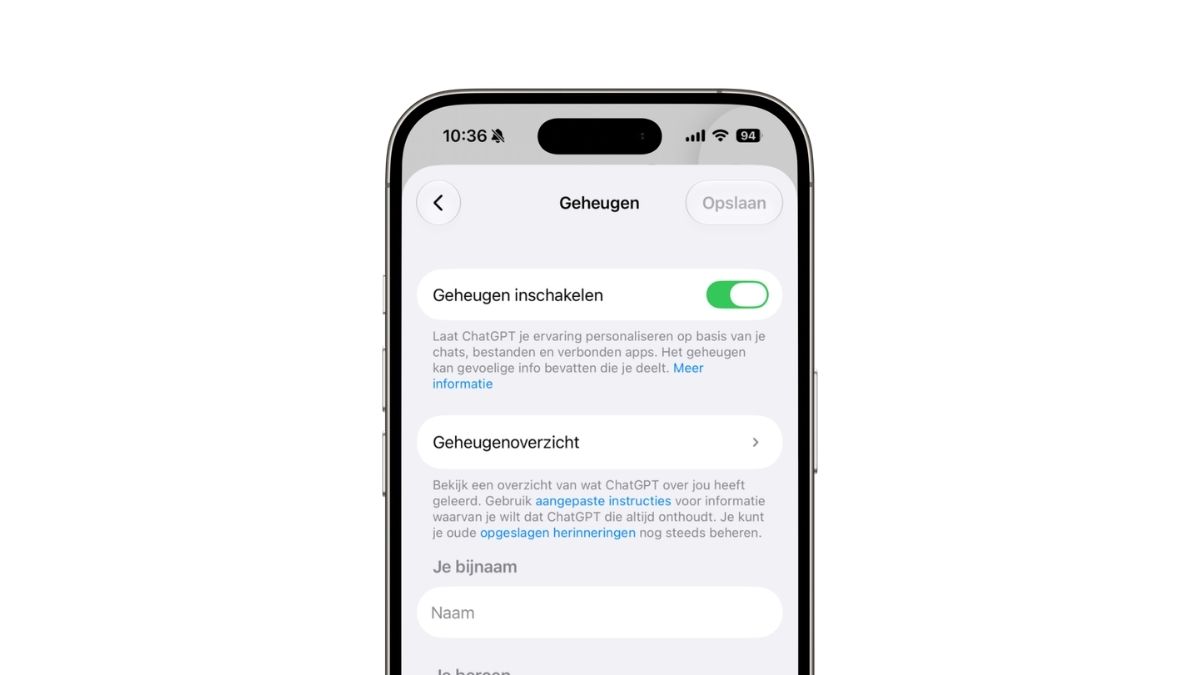
Soms zegt ChatGPT dingen in een gesprek waarvan je denkt: hoe weet jij dit over mij? Dat kan fijn zijn als je ChatGPT gebruikt als persoonlijk adviseur, maar ergens is het ook een beetje eng. Wat weet de chatbot eigenlijk allemaal van je? Via ‘Instellingen>Geheugen>Geheugenoverzicht’ zie je het profiel dat ChatGPT van je heeft opgebouwd – en dat is behoorlijk angstaanjagend. Je kunt dit profiel daar ook aanpassen, corrigeren of opschonen.
Vind je het helemaal niks dat ChatGPT een profiel van je opbouwt, dan zet je dit helemaal uit via ‘Instellingen>Geheugen’. Vind je het vaak juist prettig dat ChatGPT alles van je weet maar soms even niet, omdat het te privé is? Dan kun je via het tekstballonnetje rechtsboven een tijdelijke chat starten. De inhoud daarvan wordt niet opgeslagen in het geheugen.
Een simpele vuistregel blijft overigens altijd: deel geen informatie die je ook niet zomaar in een e-mail of online formulier zou zetten. Denk aan wachtwoorden, bankgegevens, kopietjes van identiteitsbewijzen of andere vertrouwelijke persoonsgegevens. Zo houd je zelf de regie over wat je wel en niet deelt.
Praat mee
0