


Deze nieuwe Mac-functie laat je er direct beter uitzien tijdens videobellen

Videobellen is niet meer weg te denken uit ons werk en dagelijks leven. Of je nu in een Teams-meeting zit, FaceTime gebruikt of een Zoom-call hebt met collega’s, goede belichting maakt een wereld van verschil. Je Mac helpt je daarbij een handje!
Lees verder na de advertentie
De beste Apple-tips
In macOS Tahoe 26.2 heeft Apple een nieuwe functie voor videobellen toegevoegd: randverlichting. De randen van je scherm lichten subtiel op zodra je camera actief is. Het licht is speciaal afgestemd om je gezicht beter uit te laten komen tijdens videogesprekken, vooral in omgevingen met weinig licht.
De functie werkt in alle apps waarin de camera van je Mac actief is. Wij laten het je zien aan de hand van de app Photo Booth, die standaard op iedere Mac staat. Dan kun je de randverlichting rustig uitproberen zonder meteen in een vergadering te zitten.
kooptip


Verbeter de belichting tijdens videobellen op de Mac
-
 1
1Start de video-app
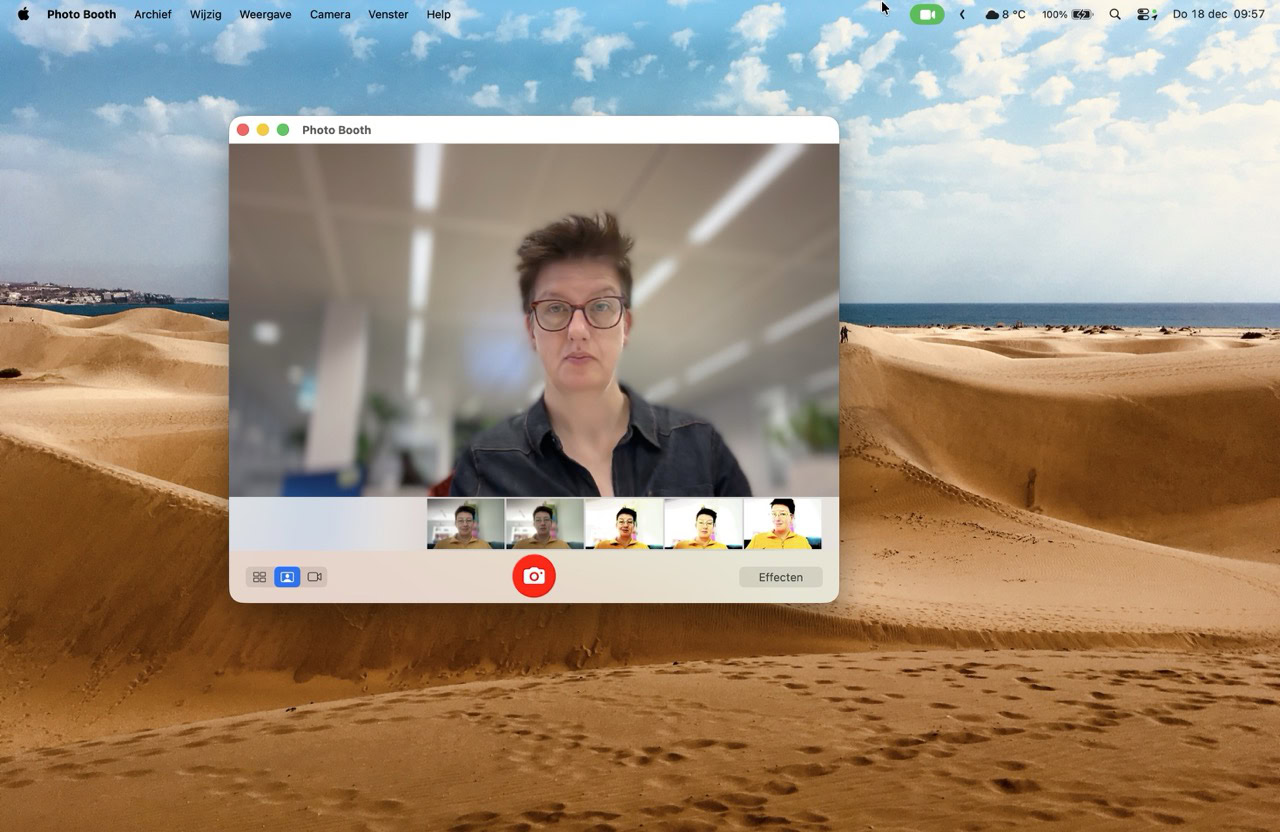
Start Photo Booth of een andere app waarbij je in beeld komt. Zodra de opname start, verschijnt er een groene videoknop in de menubalk. Klik hierop en er opent een menu.
-
 2
2Randverlichting
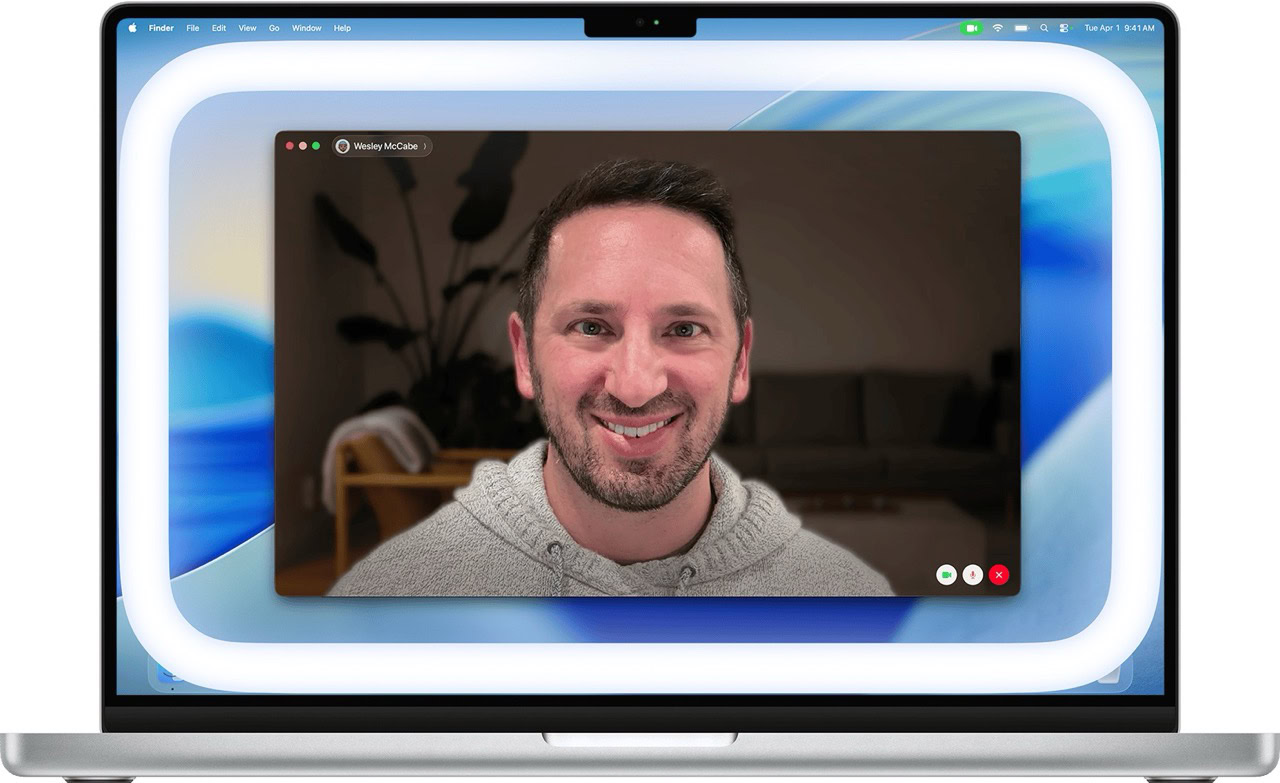
Klik in het menu op randverlichting: er verschijnt dan een ‘lichtkrans’ rondom je gezicht. Deze zorgt voor een betere belichting. (We kunnen er geen schermafbeelding van maken, vandaar dit beeld van Apple zelf.)
-
 3
3Extra
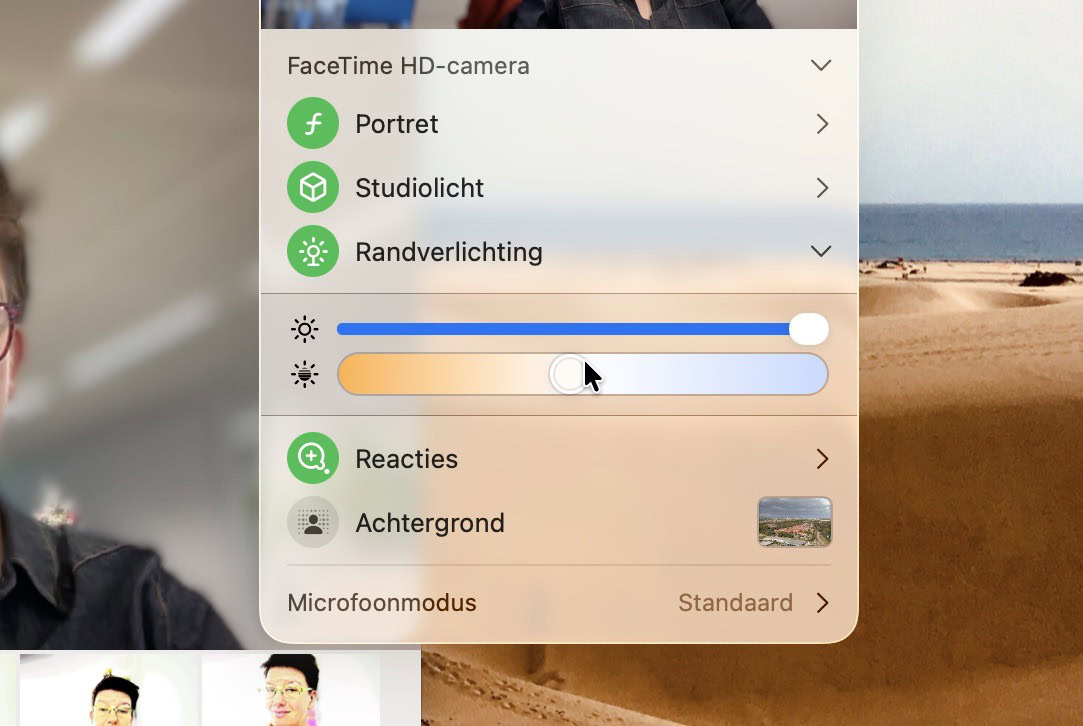
Je kunt ook nog de tint en de helderheid van de randverlichting aanpassen. Hiervoor klik je op het pijltje na randverlichting en versleep je de schuifbalken.
De baan neemt nogal een prominente plek in op het scherm. Om toch nog de inhoud van je apps te kunnen zien, trekt het effect weg rondom je muisaanwijzer.
Praat mee
0