


Eenvoudiger een afspraak in je agenda zetten kan bijna niet (dankzij iOS 26)
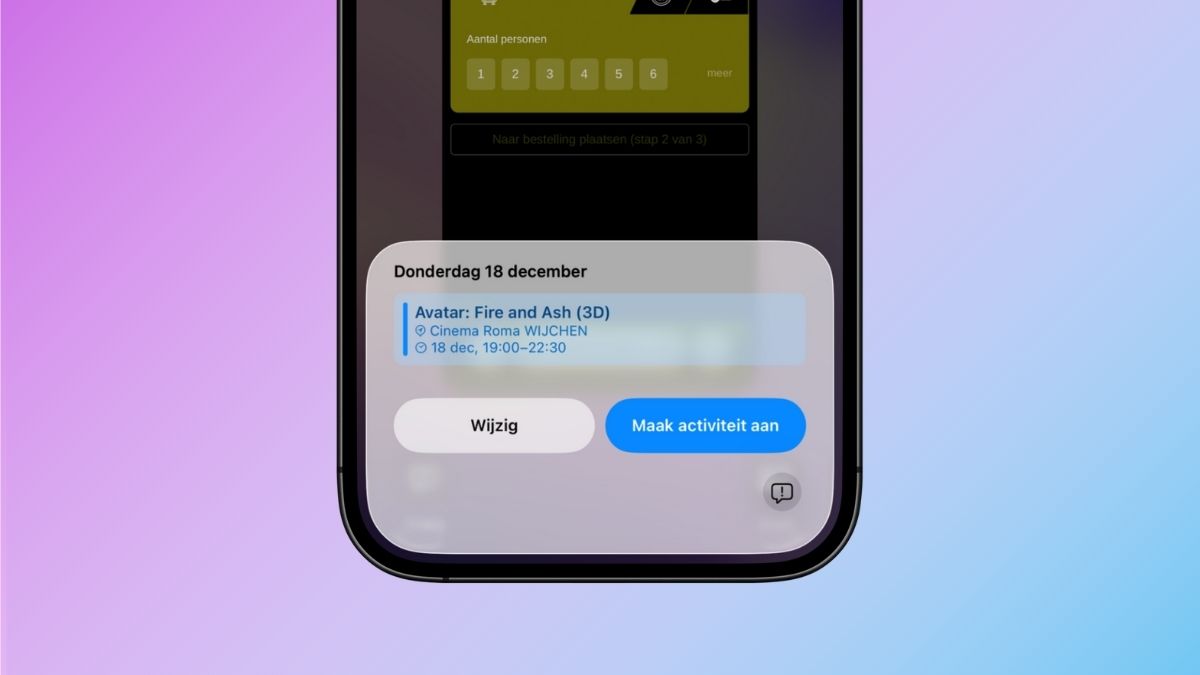
Je iPhone heeft dit najaar een update gekregen met allerlei nieuwe functies. Dankzij iOS 26 zet je nu een afspraak in de Agenda-app door eenvoudigweg een screenshot te maken!

Heb je een iPhone 15 Pro of nieuwer? En heb je daarop iOS 26.1 staan? Dan heb je Apple Intelligence op je telefoon. Dat is Apple’s eigen versie van AI, en daarmee doe je allerlei leuke en vooral praktische dingen. De AI is bijvoorbeeld in staat om informatie te begrijpen die op afbeeldingen staat, en die te verwerken.
Maak je dus een schermafbeelding van een event dat binnenkort plaatsvindt? Dan kun je dit direct ook in je agenda zetten. Het maakt niet uit waar je de datum tegenkomt: in een e-mail, via social media of op een website. Dit is hoe het werkt:
Maak een afspraak via een screenshot
-
 1
1Maak een screenshot
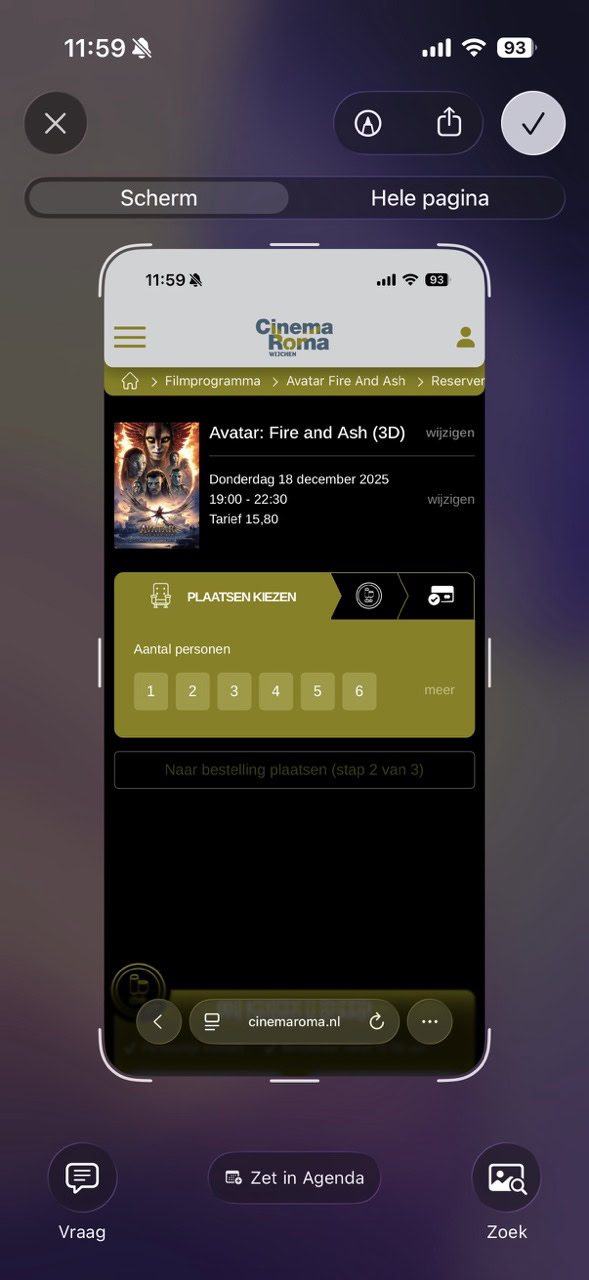
Je komt ergens een datum tegen die je in je agenda wilt zetten. Dat is zo gepiept: begin met het maken van een screenshot. Onder je screenshot verschijnt de knop ‘Zet in Agenda’. Tik hierop.
-
 2
2Zet in Agenda
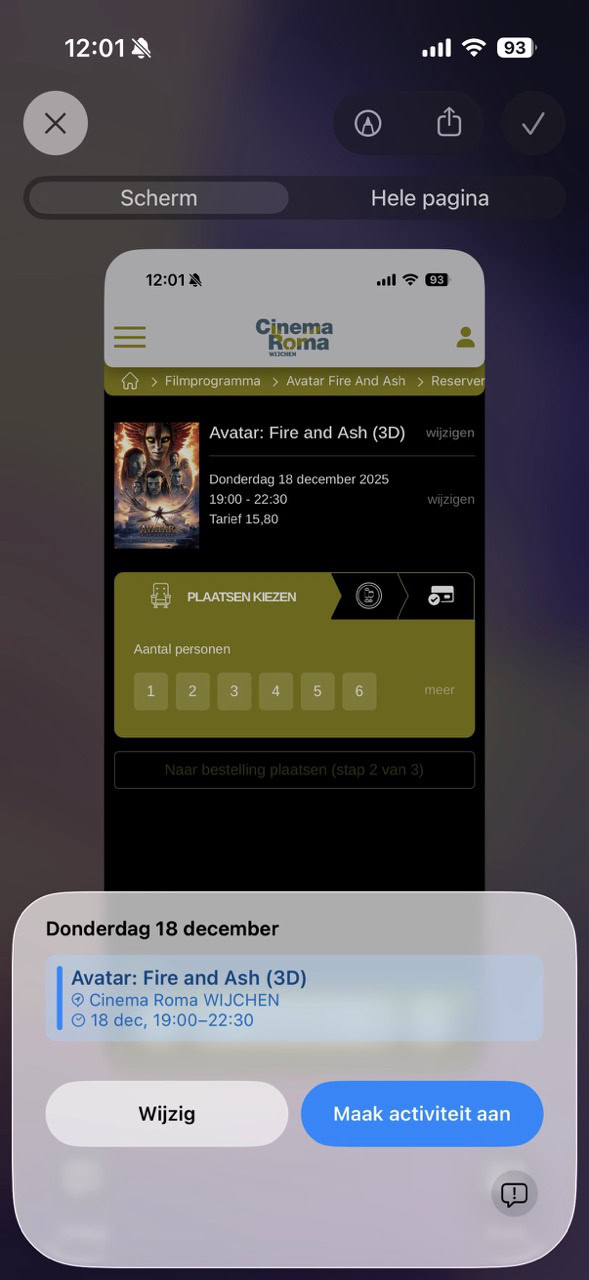
Er komt een paneel in beeld met de afspraak. Als je nog iets wilt veranderen, tik je links op ‘Wijzig’. Klopt alles, dan tik je rechts op ‘Maak activiteit aan’. Even verschijnt dan in groen de melding dat de afspraak in je Agenda is gezet. Met de X linksboven gooi je je screenshot meteen weg – je hebt het toch niet meer nodig.
-
 3
3Even checken
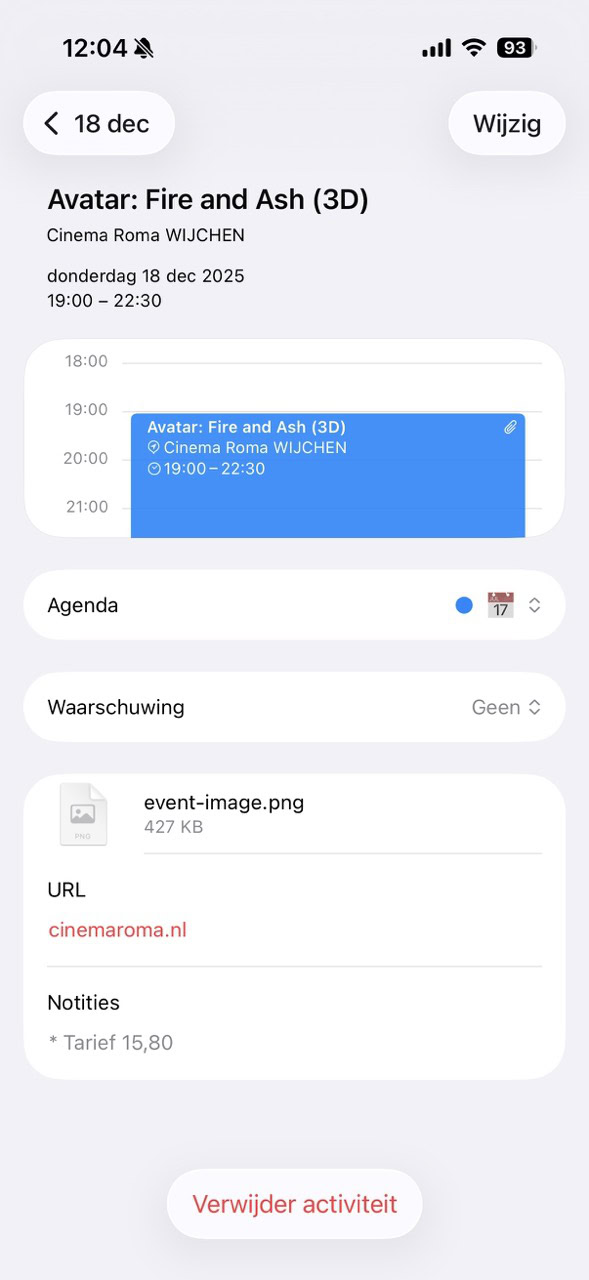
Het hoeft niet, maar je kunt natuurlijk checken of alles klopt. Open de app Agenda en ja hoor: daar staat je afspraak die zojuist gescreenshot is.
Verschijnt er bij jou in stap 1 een miniatuur in plaats van een beeldvullende schermafbeelding? Tik dan op de miniatuur om deze uit te vergroten. Mogelijk heb je eerder beeldvullende schermafbeeldingen uit gezet via ‘Instellingen>Algemeen>Schermfbeeldingen>Schermvullende voorvertoningen’.
Het grote iPad & iPhone boek 2026
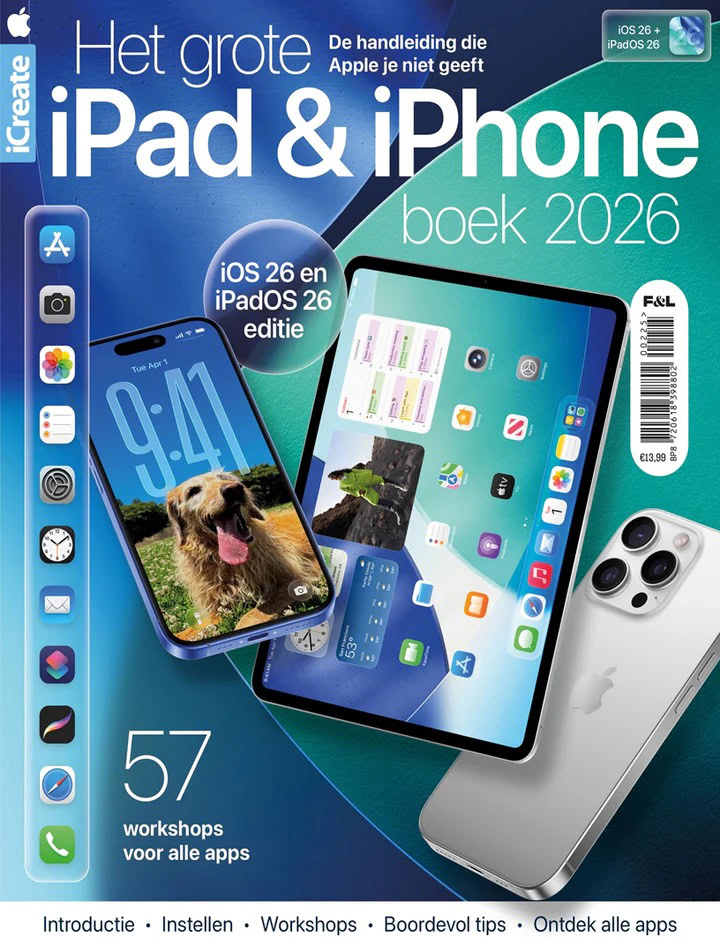
- Alles over iOS 26 en iPadOS 26: ontdek de compleet nieuwe look en functies
- Stap-voor-stap uitleg van alle nieuwe functies en verborgen tips
- 57 workshops voor alle apps
Praat mee
0