

Zo haal je de beste kleuren uit je Mac en monitor (adv)
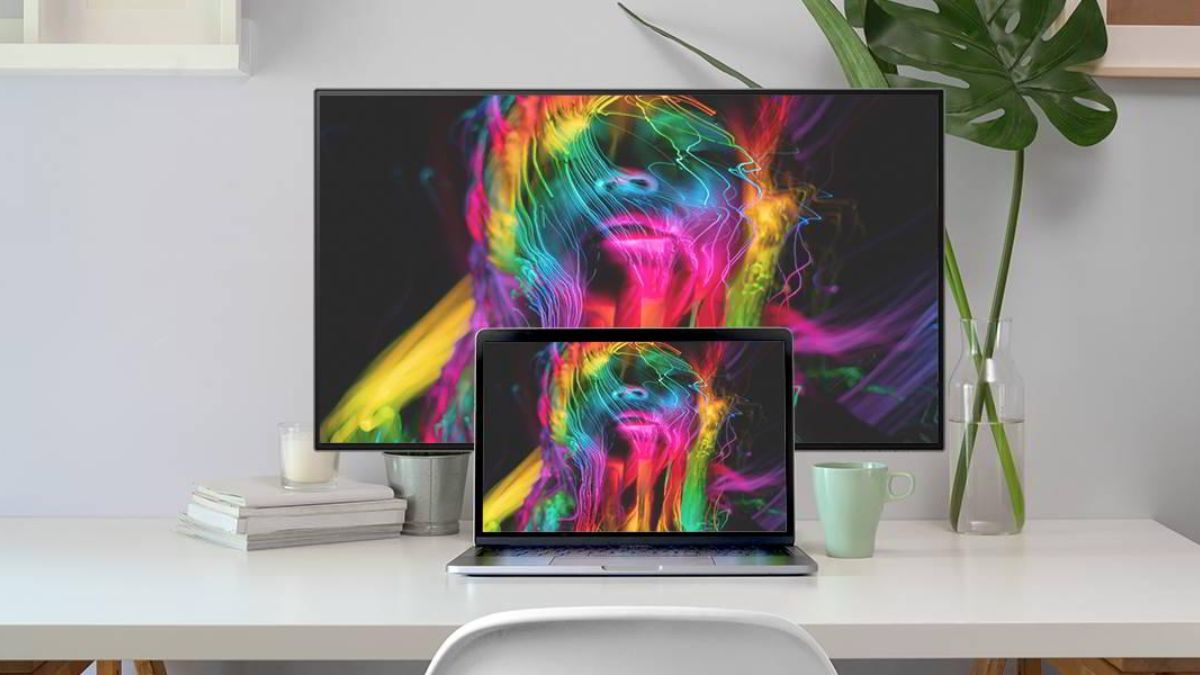
Zien foto’s er op je MacBook prachtig uit, maar vallen de kleuren op je externe monitor ineens tegen? Met een paar slimme instellingen zorg je ervoor dat je schermen beter op elkaar aansluiten. Zo pak je dat aan!
Lees verder na de advertentie
Benieuwd hoe je de kleuren van je Mac en externe monitor perfect op elkaar afstemt? Ontdek meer tijdens het BenQ-evenement op 2 december.
Waarom zien kleuren er anders uit?
Je hebt net een vakantiefoto bewerkt op je MacBook. De kleuren spatten van het scherm en elk detail komt tot zijn recht. Maar zodra je de foto naar je externe monitor sleept, ziet hij er ineens net een tikkeltje anders uit. De kleuren zijn fletser, het beeld is donkerder of alles heeft een gelige gloed. Hoe kan dat?
Dat heeft te maken met de manier waarop schermen kleuren weergeven. Veel MacBooks ondersteunen de brede P3-kleurruimte en kunnen daardoor veel verschillende kleurtinten tonen. Niet iedere externe monitor heeft dezelfde mogelijkheden. En zelfs als dat wel zo is, kunnen de instellingen behoorlijk verschillen.
Vooral bij foto- en videobewerking of grafisch ontwerp is dat vervelend. Je wilt natuurlijk dat je creaties op beide schermen zo veel mogelijk hetzelfde ogen. Gelukkig kun je daar zelf het een en ander aan doen!
1 Controleer het kleurprofiel
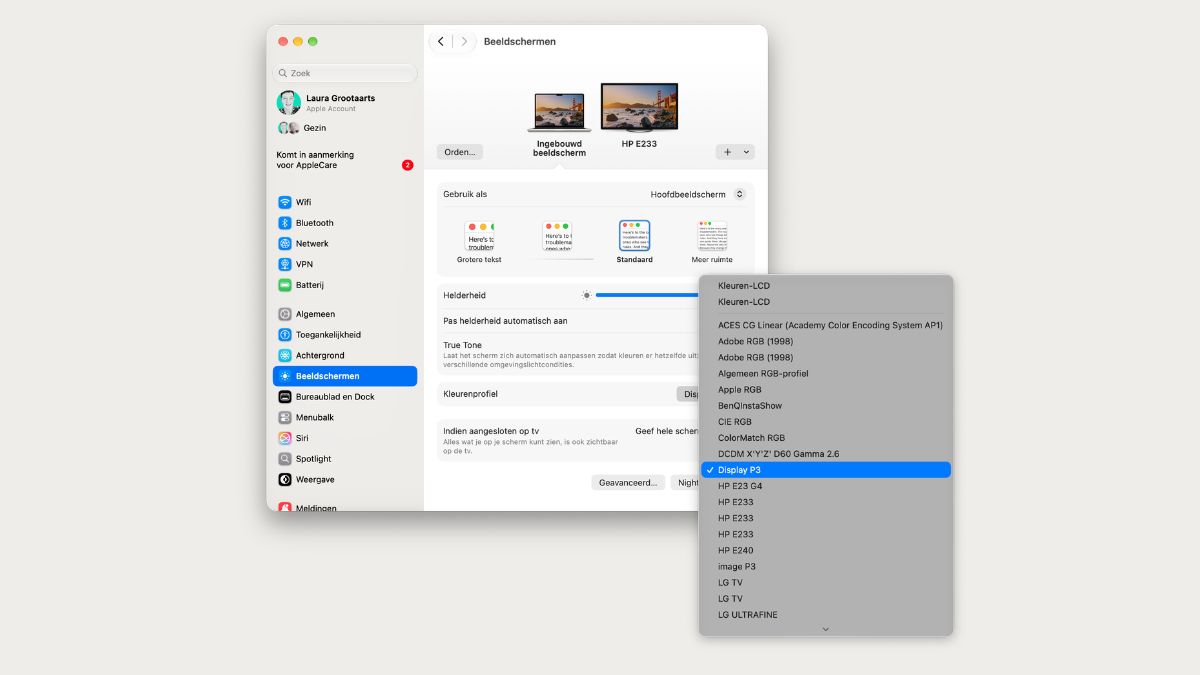
De eerste stap begint in macOS. Je Mac gebruikt kleurprofielen om kleuren zo nauwkeurig mogelijk weer te geven. En voor ieder aangesloten scherm kan een ander profiel gelden.
Ga naar ‘Systeeminstellingen>Beeldschermen’ en selecteer je externe monitor. Bij veel schermen vind je hier de optie ‘Kleurenprofiel’. Controleer of het aanbevolen profiel voor jouw monitor is geselecteerd.
Vaak kiest macOS automatisch een passend profiel, maar heb je eerder met kleurprofielen geëxperimenteerd? Dan kan daar de oorzaak van het verschil liggen. Kies niet zomaar het profiel van je MacBook voor je externe monitor: ieder scherm heeft zijn eigen eigenschappen. Op sommige MacBooks zie je in plaats van kleurprofielen verschillende voorinstellingen. Deze zijn afgestemd op specifieke werkzaamheden. Kies dan een instelling die past bij wat je doet.
2 Schakel deze functies tijdelijk uit
Je Mac kan de beeldweergave automatisch aanpassen. Handig tijdens dagelijks gebruik, maar minder handig als je twee schermen wilt vergelijken. Neem True Tone. Hiermee past je Mac de kleurtemperatuur aan het omgevingslicht aan, waardoor wit natuurlijker oogt. Maar de kleuren kunnen daardoor gedurende de dag veranderen. Night Shift maakt het beeld ’s avonds juist warmer, met een gelige tint als gevolg.
Wil je de kleuren van je MacBook en monitor goed afstemmen? Schakel True Tone en Night Shift dan tijdelijk uit via ‘Systeeminstellingen>Beeldschermen’, voor zover de opties beschikbaar zijn. Zet in hetzelfde menu zo mogelijk ook de automatische helderheid uit. Dan verandert het beeld niet voortdurend terwijl je aan het vergelijken bent.
3 Stem de helderheid en kleurtemperatuur af

Nu de instellingen stabiel zijn, kun je je schermen op elkaar afstemmen. Begin met de helderheid: zelfs twee schermen met vergelijkbare kleuren kunnen er heel anders uitzien als het ene veel feller staat. Open op beide schermen een afbeelding met een witte achtergrond. Is het ene duidelijk lichter? Pas dan de helderheid aan tot de schermen ongeveer even fel ogen. Kijk vervolgens naar de kleurtemperatuur. Die bepaalt of wit eerder blauwachtig of gelig lijkt. Bij veel externe monitoren kun je dit aanpassen in het schermmenu.
Ook de verlichting van je werkplek doet ertoe. Fel zonlicht of een warme bureaulamp beïnvloedt hoe je kleuren ervaart. Probeer daarom bij gelijkblijvend licht te werken. Maak de vergelijking bij voorkeur op het moment van de dag waarop je meestal werkt, zodat het resultaat aansluit bij je dagelijkse praktijk.
Ben je vaak ’s avonds aan het werk? Dan is een monitorlamp handig. De ScreenBar Pro van BenQ verlicht je bureau zonder rechtstreeks op het scherm te schijnen. Voor de iMac heeft BenQ de iScreenBar. Daarmee houd je je werkplek prettig verlicht, zonder onnodige schitteringen.
4 Laat je monitor met je Mac samenwerken
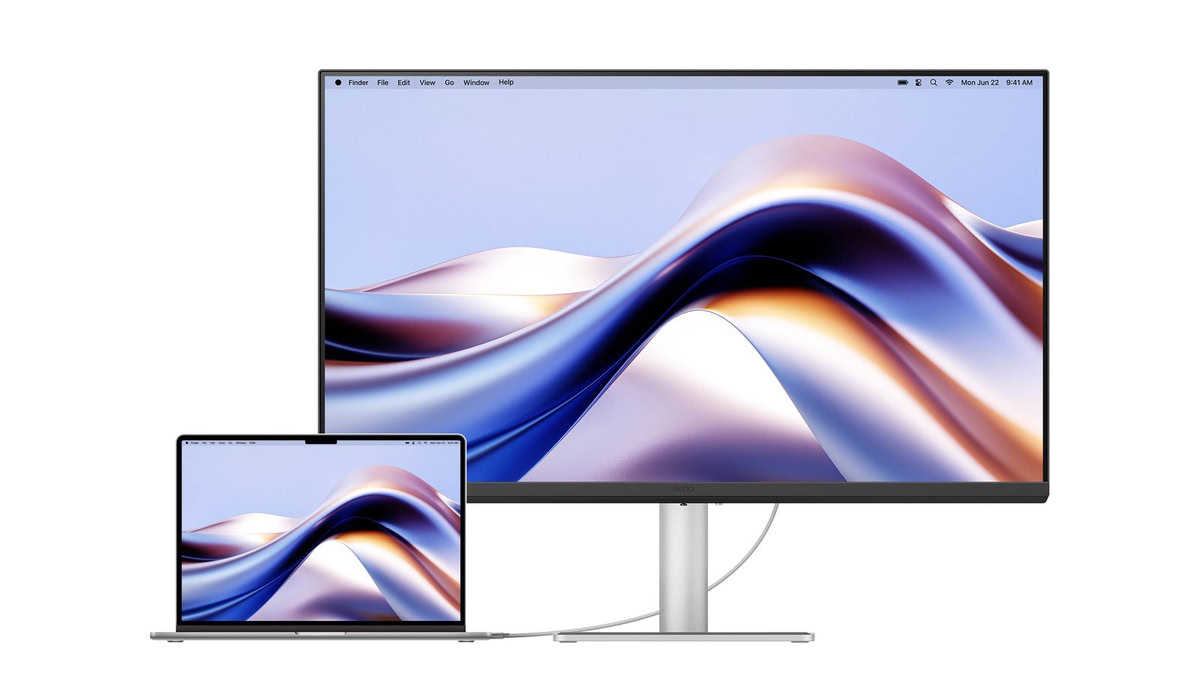
Je kunt flink wat verbeteren met instellingen, maar uiteindelijk speelt de monitor zelf ook een rol. Niet ieder scherm kan dezelfde kleuren tonen als je MacBook. En als je veel tussen schermen wisselt, wil je dat ze goed op elkaar aansluiten.
Daarom heeft BenQ de MA-serie ontwikkeld, speciaal voor Mac-gebruikers. Deze monitoren zijn ontworpen om de kleurweergave van een MacBook zo dicht mogelijk te benaderen. De M-Book-modus helpt daarbij door de kleurweergave af te stemmen op de uitstraling van een Mac-scherm.
Ook handig: met BenQ Display Pilot 2 bedien je verschillende monitorinstellingen gewoon vanaf je Mac. Op ondersteunde modellen helpt iDevice Color Sync om de kleurweergave verder af te stemmen. Zo hoef je niet steeds door het menu van je monitor te bladeren.
Werk je professioneel met fotografie, video of grafisch ontwerp? Dan is er de PD-serie van BenQ. Deze monitoren zijn gericht op creatieve professionals voor wie kleurnauwkeurigheid extra belangrijk is. Ondersteunde modellen bieden speciale kleurmodi en ICCsync om kleurprofielen tussen de monitor en macOS af te stemmen. Met BenQ Display ColorTalk kun je bovendien de kleuren van verschillende schermen visueel vergelijken en bijstellen, zonder meteen een aparte kalibrator te gebruiken.
kooptip


5 Controleer het resultaat met je eigen foto’s
Alle instellingen aangepast? Tijd voor de test! Open een paar foto’s op je MacBook en externe monitor, bijvoorbeeld in de Foto’s-app. Sleep dezelfde foto heen en weer tussen de schermen. Let vooral op huidtinten, heldere kleuren en donkere details. Ziet een gezicht er op de ene monitor natuurlijk uit, maar op de andere veel roder? Of verdwijnen details in de schaduw? Dan valt er waarschijnlijk nog iets te verbeteren.
Probeer ook een afbeelding met neutrale grijstinten. Zo zie je sneller of een scherm te warm of te koel is ingesteld. Pas waar nodig de instellingen aan en vergelijk opnieuw. Verwacht overigens niet dat twee verschillende schermen altijd tot op de laatste kleurtint identiek zijn. De schermtechnologie en kleurmogelijkheden blijven een rol spelen. Voor echt kleurkritisch werk is een kalibrator dan ook een nuttige aanvulling.
Haal alles uit je schermen
Een groot kleurverschil betekent dus niet dat je meteen een nieuwe monitor nodig hebt. Met het juiste kleurprofiel, een vergelijkbare helderheid en een paar aanpassingen in macOS kom je vaak al een heel eind. En met een monitor die speciaal op de Mac is afgestemd, zoals de MA-serie van BenQ, maak je het jezelf nog gemakkelijker. Zo richt jij je op je foto’s, video’s of ontwerpen, in plaats van op de instellingen!
Zelf ervaren? Schrijf je in!
Benieuwd hoe verschillende monitoren er in de praktijk uitzien? Op 2 december 2026 organiseert BenQ een evenement waar je zelf kunt kennismaken met zijn Mac-monitoren. Meld je aan via het formulier hieronder!
Praat mee
0