

MacBook verbinden met accessoires: heb je nog een dock of dongle nodig? (adv)
MacBook-gebruikers konden lang niet zonder een dock of dongle om veel accessoires aan te kunnen sluiten. Maar is dat nog wel nodig?
MacBooks zijn al ruim tien jaar behoorlijk minimalistisch als het om aansluitingen gaat. Goed, de MacBook Air en MacBook Pro hebben door de jaren heen weer MagSafe gekregen voor magnetisch opladen, maar zowel de MacBook Neo als de MacBook Air zijn verder alleen uitgerust met usb-c-aansluitingen en een koptelefoonpoort. HDMI? Ethernet? Vergeet het maar!
De MacBook Pro is iets beter uitgerust: daarop krijg je naast usb-c en een koptelefoonpoort ook HDMI en een sd-kaartlezer. Maar ook op dit luxe model ontbreekt een usb-a-aansluiting, ethernet voor bedraad internet, optische audio en meer. Maar heb je al die poorten tegenwoordig nog wel nodig, of volstaat tegenwoordig usb-c voor (zo goed als) alles?
Dit kun je aansluiten via usb-c
Usb-c is een stuk veelzijdiger dan je denkt. Je kunt er lang niet alleen een externe schijf of oplader mee aansluiten op je MacBook. Je hebt ook monitors met usb-c, evenals speakers, usb-sticks, muizen, oortjes, audio-interfaces, gamecontrollers, camera’s en nog veel meer.

Voor veel accessoires heb je dus al genoeg aan de usb-c-aansluitingen op je Mac. Maar er zijn natuurlijk ook veel (oudere) apparaten die níét met usb-c werken. Denk aan televisies, monitors en beamers met HDMI of DisplayPort, het geheugenkaartje van je drone of camera of de bedrade internetaansluiting in huis.
Verschil tussen usb-c en Thunderbolt
De MacBook Neo is uitgerust met usb-c-poorten, terwijl de MacBook Air en MacBook Pro juist Thunderbolt-aansluitingen hebben. Het verschil zit hem niet in de connector – die is hetzelfde – maar in de mogelijkheden en maximale doorvoersnelheid van de aansluiting. Die is bij Thunderbolt een stuk hoger: tot 40 Gbit/s bij Thunderbolt 4 en 80 Gbit/s bij Thunderbolt 5.
Met Thunderbolt kun je meer soorten accessoires aansluiten. Denk aan supersnelle ssd’s, professionele interfaces, en luxere externe displays. Bovendien ondersteunt Thunderbolt daisy chaining. Zo kun je bijvoorbeeld een Thunderbolt-scherm aansluiten, dat op zijn beurt weer is verbonden met een Thunderbolt-ssd. Je prikt het dan allemaal met één kabel in je Mac.
Wanneer heb je een dockingstation nodig?
Een dockingstation breidt de aansluitmogelijkheden van je MacBook flink uit. Je sluit het station met één kabel aan op je Mac en krijgt er allerlei poorten voor terug. Denk aan usb-a, usb-c, HDMI, DisplayPort en ethernet. Bij sommige modellen kun je bovendien je MacBook opladen via dezelfde kabel. Zo sluit je al je accessoires in één keer aan, zonder dat je voortdurend kabels moet verwisselen.
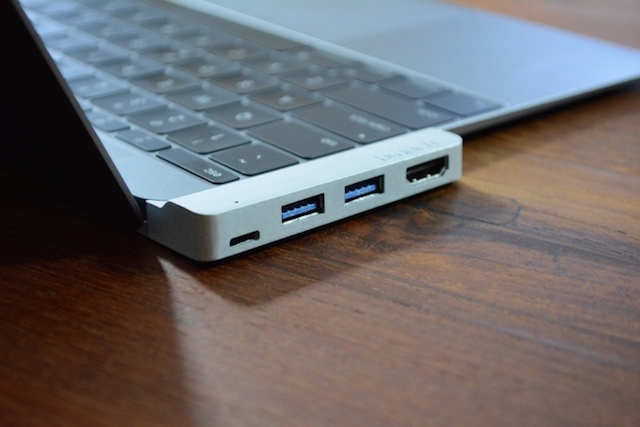
Maar een volledig dockingstation is lang niet altijd nodig. Wil je bijvoorbeeld alleen een HDMI-monitor of een oude usb-stick aansluiten? Dan volstaat vaak een eenvoudige dongle. Zo’n klein verloopstukje is goedkoper, neemt minder ruimte in beslag en doet precies wat je nodig hebt.
Een dock is dus vooral interessant als je veel accessoires tegelijk gebruikt. Of wanneer je regelmatig met je MacBook op pad gaat, maar thuis of op kantoor meteen weer achter een volledig ingerichte werkplek wilt zitten. Eén kabel aansluiten en je kunt aan de slag. Wel zo handig!
Rechtstreeks aansluiten vs. een dock
Het grootste verschil tussen rechtstreeks aansluiten en een dock zit hem in het gemak. Sluit je alles rechtstreeks aan op je MacBook, dan heb je geen extra apparatuur nodig. Je gebruikt gewoon de beschikbare poorten, waardoor je minder geld kwijt bent en geen extra apparaat op je bureau hebt staan. Bovendien hoef je geen rekening te houden met de beperkingen van een tussenliggend dockingstation, zoals een lagere doorvoersnelheid.
Het nadeel? Je MacBook verandert al snel in een wirwar van kabels. En wil je hem meenemen, dan moet je alles weer loskoppelen. Met een dock is dat een stuk eenvoudiger: je accessoires blijven op het station aangesloten, waardoor je meestal maar één kabel hoeft los te trekken.
Fijne tussenweg: monitor met usb-hub
Maar er is ook een tussenweg. Sommige moderne monitors zijn namelijk uitgerust met een ingebouwde usb-hub, waardoor ze een deel van het werk van een dock overnemen. Denk aan de MA-serie van BenQ, die speciaal is ontworpen voor Mac-gebruikers, of de PD-serie voor professionals.
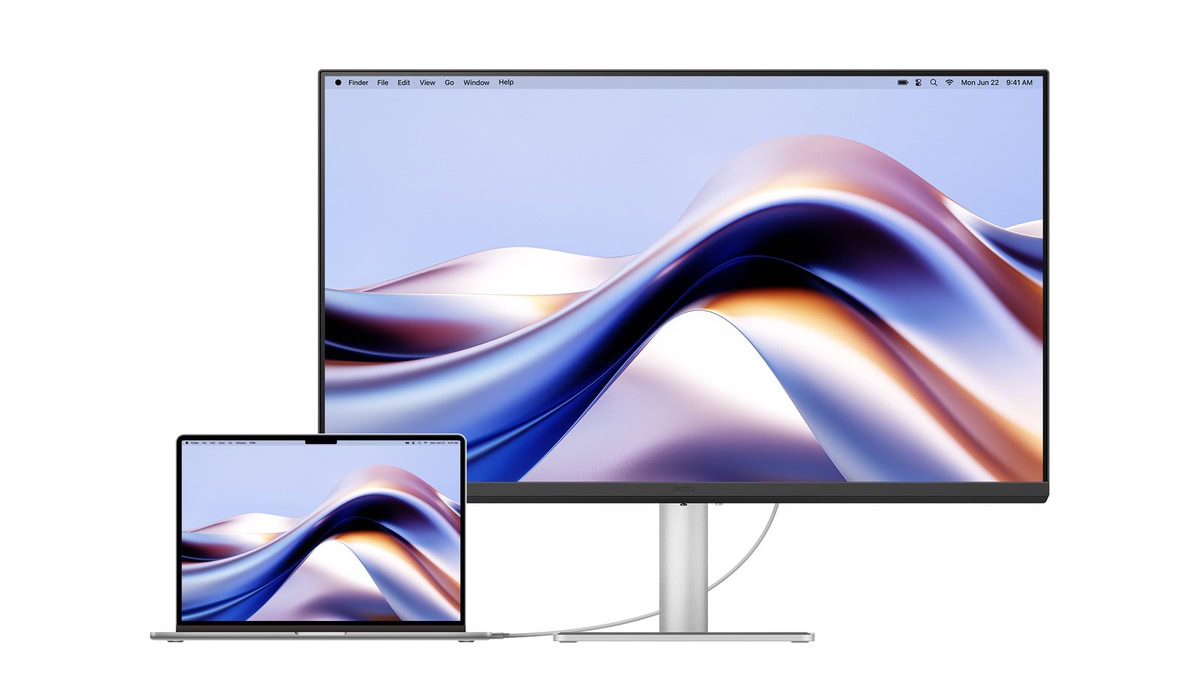
Bij dit soort monitors verbind je je MacBook met één usb-c-kabel voor beeld, data én opladen. Bovendien kun je accessoires aansluiten op de usb-poorten van de monitor. Zo heb je je toetsenbord, muis en andere apparaten direct verbonden met je Mac zodra je ‘m op de monitor aansluit. En dat allemaal zonder een los dockingstation!
Waar moet je op letten met compatibiliteit?
Of je nu rechtstreeks verbinding maakt of een dock gebruikt: het is belangrijk dat je apparaten goed met elkaar samenwerken. Want hoewel usb-c-aansluitingen er allemaal hetzelfde uitzien, betekent dat niet dat ze ook allemaal hetzelfde kunnen.
Snelheid en kabel
Zo heeft de MacBook Neo twee usb-c-poorten, maar ondersteunt slechts één daarvan een extern beeldscherm. De andere is een tragere usb 2-aansluiting. Ook bij andere MacBooks kunnen de mogelijkheden per aansluiting en model verschillen.
Daarbij is het ook belangrijk om naar je kabels te kijken. Niet iedere usb-c-kabel ondersteunt dezelfde snelheden, en sommige kabels zijn alleen bedoeld om op te laden. Wil je een monitor aansluiten, dan heb je een kabel nodig die ook beeld kan doorgeven. En voor een razendsnelle externe ssd wil je natuurlijk niet worden beperkt door een trage kabel.
Genoeg watt
Ook de stroomvoorziening verdient wat aandacht. Sommige monitors, zoals de BenQ MA270UP, kunnen via usb-c tot 90 watt aan je MacBook leveren. Dat is voldoende om een MacBook Neo, MacBook Air of 14-inch MacBook Pro snel op te laden. Maar er zijn ook veel monitors die veel minder power leveren. Ook andere usb-c-accessoires hebben zo hun eigen eisen qua stroom: een externe harde schijf vergt bijvoorbeeld meer power dan een usb-stick. Daar moet je dus goed op letten.
Meerdere monitors
Ook iets om over na te denken: wil je meerdere externe monitors aansluiten? Controleer dan hoeveel schermen je MacBook ondersteunt. Een dockingstation kan wel extra beeldaansluitingen bieden, maar verhoogt niet automatisch het aantal schermen dat je Mac aankan. Zo kunnen de MacBook Air en 13-inch MacBook Pro met M1-chip bijvoorbeeld maar één extern scherm tegelijk aan – ook al hebben ze meerdere Thunderbolt-poorten waar je een scherm in kunt prikken.
Dock of dongle geen vereiste meer
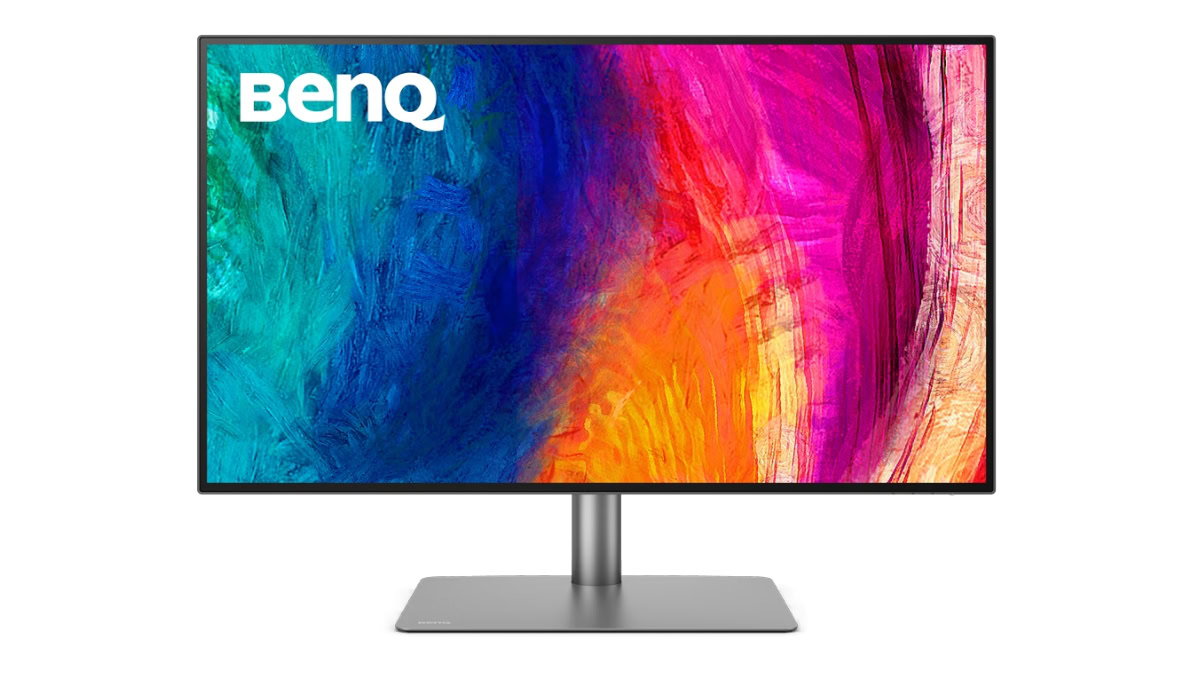
Een dockingstation is tegenwoordig zeker geen vereiste meer voor iedere MacBook-gebruiker. Met usb-c en Thunderbolt kun je al verrassend veel rechtstreeks aansluiten. En een goede monitor kan zelfs een groot deel van de rol van een dock overnemen, met één aansluiting voor je display, opladen en een handige usb-hub. Dit vind je op alle displays van de MA-serie van BenQ – ideaal voor je Mac dus! Alleen als je veel of specifieke aansluitingen nodig hebt, blijft een los dock een handige toevoeging.