

Deze verborgen iOS 27-functie bespaart je straks een hoop zoekwerk
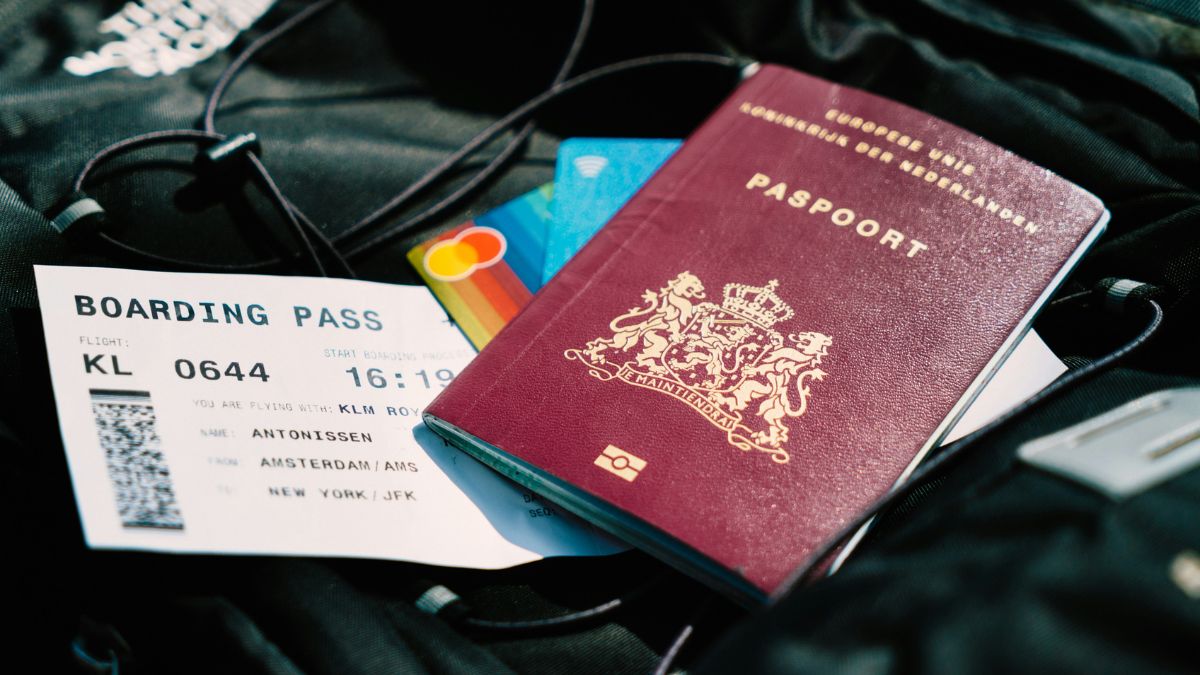
Apple heeft iOS 27 aangekondigd. Met heel veel grote vernieuwingen, maar vooral ook kleine en fijne functies die je leven net iets gemakkelijker maken. Ooit bijvoorbeeld een foto gemaakt van je paspoort, ID of rijbewijs? Je iPhone vindt hem straks makkelijk terug.
Lees verder na de advertentie
Wekelijks Apple-nieuws in je mail
Speciale edities: iPad&iPhoneboek + Mac 2027

- Met de nieuwste iOS, tips en updates
- 148 pagina’s tips voor iPad & iPhone
- 23 workshops & creatieve projecten voor Mac
iCreate lezen met korting tot 32%

- Meer uit jouw Apple-producten halen
- Toegang tot iCreate Academy: 500+ workshops
- Papier én digitaal via iCreate-app (archief)
Een foto maken van een paspoort of ID kan handig zijn. Je moet soms snel je gegevens invullen voor een vlucht, hotel, visum, verhuurauto of administratie. Dan is een foto sneller dan eerst zoeken waar je paspoort ook alweer ligt. Ook op reis kan het nuttig zijn: raak je je paspoort kwijt, dan heb je tenminste nog een kopie met je paspoortnummer en persoonsgegevens om sneller hulp te krijgen bij ambassade, politie of luchtvaartmaatschappij.
Identiteitsdocumenten terugvinden
kooptip

Bestel nu met € 100 extra inruilwaarde op je oude toestel

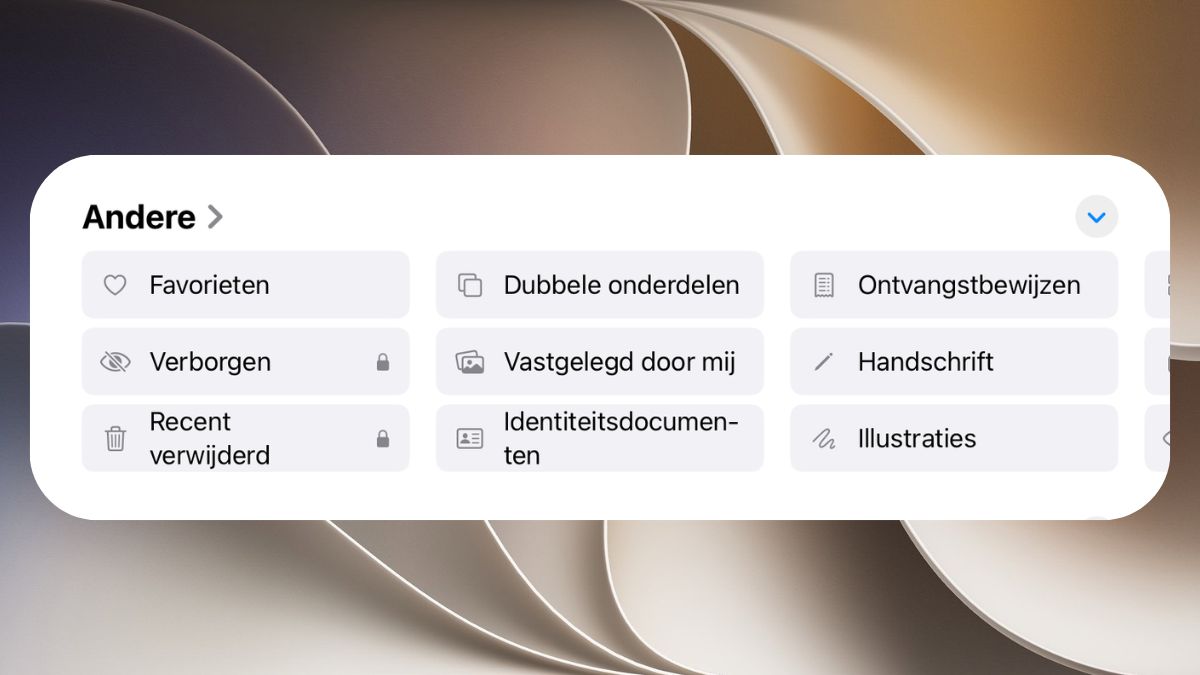
Hoe dan ook, je weet dat je ooit een foto hebt gemaakt van je paspoort. Maar die foto terugvinden als je hem nodig hebt, is een tweede. iOS 27 maakt het je een stuk gemakkelijker, want foto’s van identiteitsbewijzen staan straks allemaal netjes bij elkaar in een eigen rubriek. Je vindt ze dan als volgt terug:
- Open de app Foto’s.
- Ga naar het paneel ‘Verzamelingen’.
- Zoek onder de rubriek ‘Andere’ naar ‘Identiteitsdocumenten’ en tik hierop. Daar zijn ze dan, foto’s van pasoorten, rijbewijzen en ID-kaarten.

En in iOS 26?
Ben je je paspoort-foto kwijt in iOS 26, dan kun je hem ook nu al relatief eenvoudig terugvinden, via ‘Foto’s>Verzamelingen>Documenten’. Maar dan staat die nog tussen allerlei andere documenten, waardoor het alsnog flink zoeken is. Hoe dan ook: beter dan al je foto’s door moeten scrollen.
Een andere optie om snel je officiële documenten terug te vinden is door simpelweg je naam in te toetsen – Foto’s is al tijden in staat om te zoeken op tekst.
Wekelijks Apple-nieuws in je mail
Speciale edities: iPad&iPhoneboek + Mac 2027
- Met de nieuwste iOS, tips en updates
- 148 pagina’s tips voor iPad & iPhone
- 23 workshops & creatieve projecten voor Mac
iCreate lezen met korting tot 32%
- Meer uit jouw Apple-producten halen
- Toegang tot iCreate Academy: 500+ workshops
- Papier én digitaal via iCreate-app (archief)
Praat mee
0