

Nét macOS Golden Gate geïnstalleerd? Deze 5 checks wil je niet overslaan (ADV)

Heb je net de nieuwste versie van macOS geïnstalleerd? Dan ziet je Mac er misschien weer helemaal fris uit. Maar hoe zit het onder de motorkap? Oude bestanden, vergeten apps en een bijna volle schijf verdwijnen namelijk niet vanzelf. Gelukkig hoef je niet zelf alle mappen van je Mac door te spitten. Met deze vijf checks in één slimme app geef je je Mac een complete onderhoudsbeurt.
Want zelfs na een grote macOS-update kan je Mac nog steeds wat aandacht gebruiken. Misschien merk je dat apps minder soepel draaien, krijg je steeds vaker een melding dat je opslag bijna vol is of staat er allerlei digitale rommel op je computer.
👉 Exclusief voor iCreate-lezers: met de kortingscode ICREATE10 krijg je tijdelijk 10% korting op CleanMyMac. Klik op onderstaande button en de korting wordt automatisch toegepast.
Deze 5 checks wil je zeker doen
Je macOS is bijgewerkt, maar hoe staat de rest van je Mac ervoor? Met CleanMyMac van MacPaw ontdek je eenvoudig waar je Mac nog wat extra aandacht kan gebruiken. Deze vertrouwde app helpt Mac-gebruikers al jaren om hun computer schoon, snel en veilig te houden. Van het verwijderen van overbodige bestanden tot het opsporen van malware: alles zit in één handige app.
Tijd voor een check-up dus! Met de volgende vijf checks loop je de belangrijkste onderdelen van je Mac langs, zonder zelf eindeloos door mappen en instellingen te hoeven zoeken. We beginnen met de gemakkelijkste: een complete onderhoudsbeurt in één klik
1 Smart Care: een grote schoonmaak in één klik
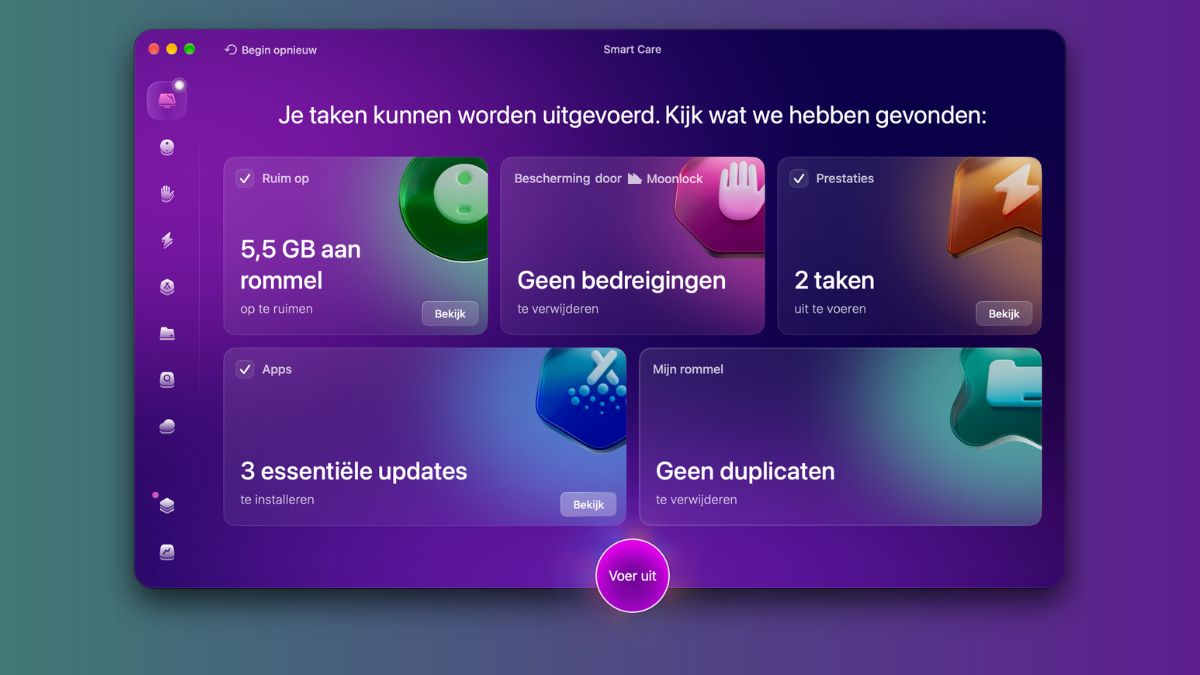
Geen zin om uit te zoeken welke bestanden je kunt verwijderen en welke onderhoudstaken je Mac nodig heeft? Dan is Smart Care je beste vriend. Deze functie is het ideale startpunt voor een frisse Mac. Je klikt op ‘Scan’ en CleanMyMac gaat voor je aan de slag. De app zoekt naar overbodige bestanden, controleert op malware, kijkt welke apps een update kunnen gebruiken en doet voorstellen om de prestaties te verbeteren.
Na afloop krijg je een overzicht van de resultaten. Je ziet precies waar winst te behalen valt en kunt zelf bepalen welke acties je wilt uitvoeren. Zo hoef je niet vijf verschillende functies langs te lopen om je Mac een goede onderhoudsbeurt te geven. Het resultaat? Minder rommel, meer overzicht en hopelijk ook weer een Mac die lekker soepel draait.
2 Bescherming: ook je Mac verdient wat extra veiligheid

Een Mac staat bekend om zijn goede beveiliging. Maar dat betekent niet dat je helemaal nergens meer op hoeft te letten. Ook op macOS kun je te maken krijgen met schadelijke software of apps die meer toegang hebben dan je eigenlijk wilt.
Daarom heeft CleanMyMac de module Bescherming. Hiermee scan je je Mac op malware en andere mogelijke bedreigingen. Wordt er iets verdachts gevonden? Dan laat CleanMyMac zien wat er aan de hand is en helpt de app je om het te verwijderen.
Ook handig: je kunt controleren welke rechten apps hebben gekregen. Misschien heeft een programma dat je nauwelijks gebruikt nog toegang tot je camera of microfoon. Met CleanMyMac krijg je daar meer inzicht in.
3 Apps verwijderen? Doe het dan meteen goed
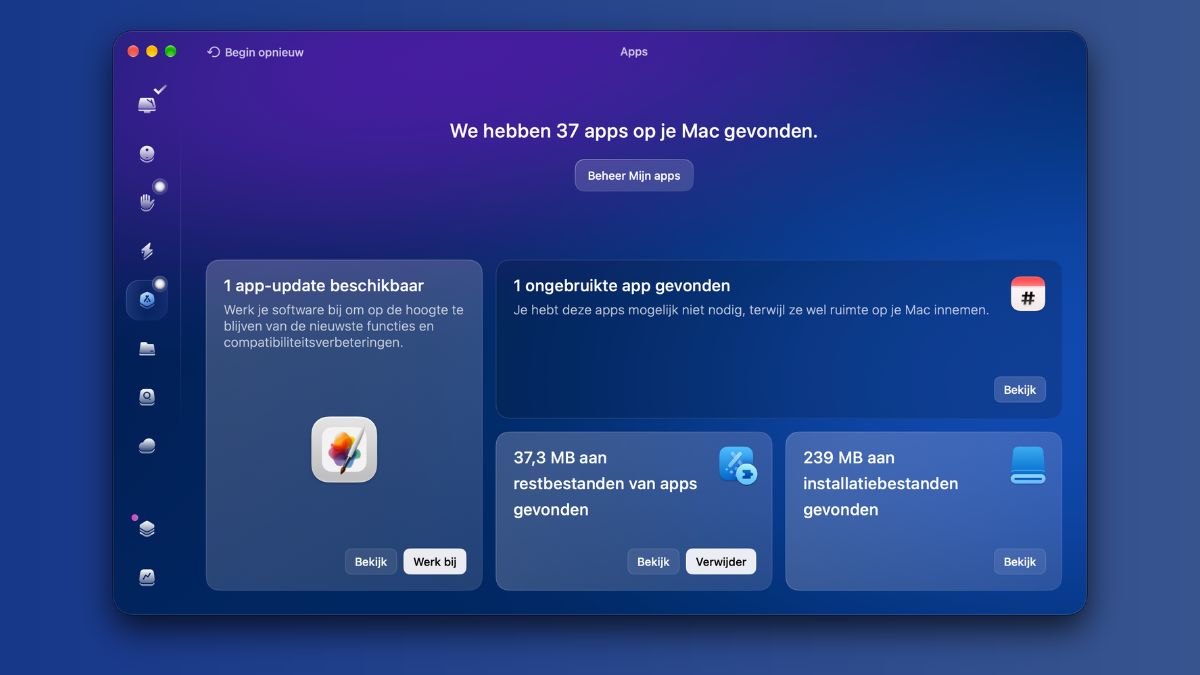
Ken je dat? Je installeert een app om iets uit te proberen, gebruikt hem twee keer en kijkt er daarna nooit meer naar om. Voor je het weet staat je Mac vol met programma’s die je eigenlijk helemaal niet nodig hebt.
Natuurlijk kun je die apps naar de prullenmand slepen. Probleem opgelost, toch? Niet helemaal. Sommige programma’s laten namelijk allerlei restbestanden achter, zoals instellingen, caches en andere gegevens. En die kunnen ongemerkt opslagruimte blijven innemen.
Met de module Apps pak je het grondiger aan. CleanMyMac helpt je om ongebruikte programma’s te verwijderen, inclusief de bijbehorende bestanden. Je ziet welke apps op je Mac staan en kiest eenvoudig welke je niet meer nodig hebt. Voor de apps die je wel wilt blijven gebruiken, checkt CleanMyMac of er nog updates beschikbaar zijn.
4 Ruimtezoeker: ontdek wat je opslag opslokt
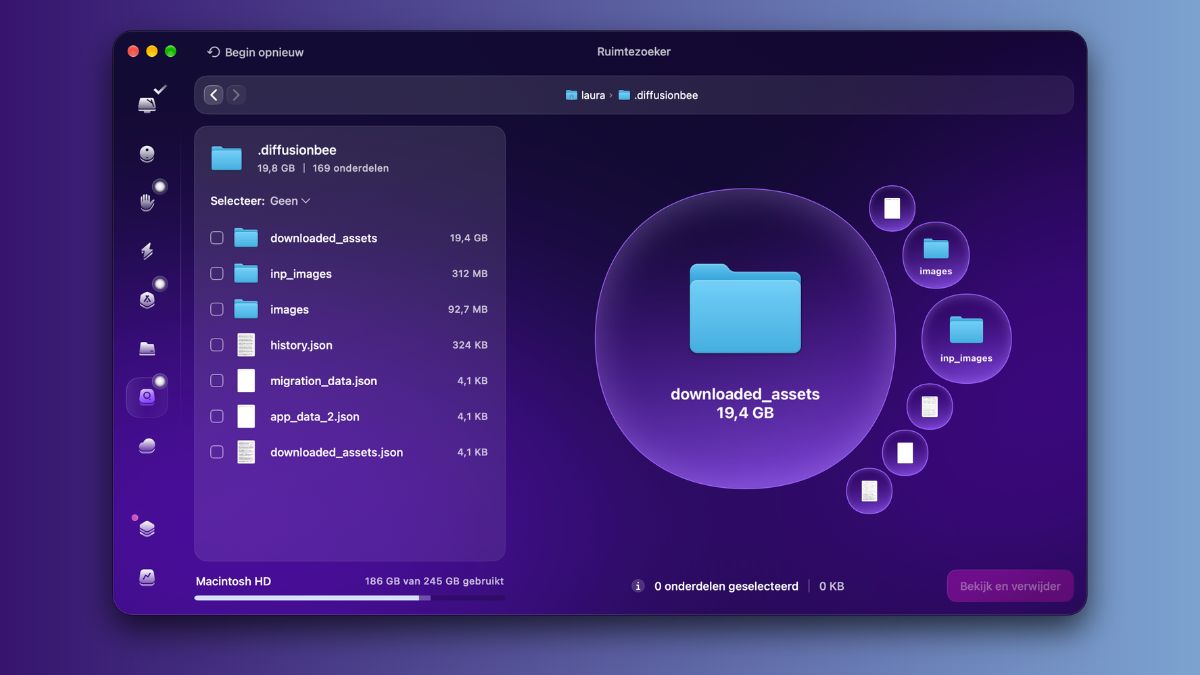
Je krijgt een melding dat je Mac bijna vol is. Maar hoe kan dat nou? Je hebt toch helemaal niet zoveel bestanden opgeslagen? Dat is precies waar Ruimtezoeker van pas komt. Deze functie laat je op een verrassend visuele manier zien waar al je opslagruimte naartoe gaat.
In plaats van eindeloos door mappen te klikken, krijg je een overzicht met bubbels. Hoe groter de bubbel, hoe meer opslagruimte een bestand of map inneemt. Zo ontdek je in één oogopslag de grootste ruimtevreters.
Misschien staat er nog ergens een enorme video die je allang niet meer nodig hebt. Of heb je een oude map vol downloads die je compleet vergeten was. Met Ruimtezoeker spoor je zulke bestanden snel op en kun je ze na controle verwijderen.
5 Mijn tools: je favoriete functies altijd binnen handbereik

Heb je CleanMyMac eenmaal ontdekt, dan zijn er waarschijnlijk een paar functies die je steeds opnieuw gebruikt. Misschien controleer je regelmatig op malware, ruim je je downloads op of verwijder je graag ongebruikte apps.
Met Mijn tools hoef je daarvoor niet telkens door alle verschillende onderdelen van CleanMyMac te navigeren. Deze handige functie verzamelt de losse tools op één centrale plek. Je kunt eenvoudig door de beschikbare functies bladeren of de zoekbalk gebruiken om direct te vinden wat je nodig hebt. Nog slimmer: je kunt je favoriete tools bewaren, zodat ze altijd bovenaan staan.
Wil je bijvoorbeeld alleen even kijken welke apps automatisch opstarten? Of snel dubbele bestanden opsporen? Met Mijn tools ga je rechtstreeks naar de juiste functie, zonder eerst een volledige scan van een andere module te hoeven uitvoeren.
Kan je Mac niet alleen een digitale, maar ook een fysieke schoonmaakbeurt gebruiken? Onder mijn tools vind je deze kleine maar fijne modus. Hiermee vergrendel je voor korte tijde je toetsenbord, zodat je een doekje over je Mac kunt halen zonder per ongeluk een e-mail vol vreemde tekens te typen en te versturen
Geef je Mac een frisse start (met 10% korting!)
Een grote macOS-update is het perfecte moment om je Mac eens goed onder handen te nemen. Of je nu wilt afrekenen met overbodige bestanden, ongebruikte apps wilt verwijderen of gewoon meer controle wilt over de prestaties en beveiliging: CleanMyMac maakt het je een stuk gemakkelijker.
En deze vijf checks zijn nog maar het begin. De app biedt nog allerlei extra tools waarmee je je Mac kunt onderhouden, afhankelijk van wat jouw computer nodig heeft.
Dus waarom zou je wachten tot je opslag helemaal vol is of je Mac merkbaar trager wordt? Geef hem vandaag nog een opfrisbeurt!
Extra mooi: als iCreate-lezer krijg je tijdelijk 10% korting op CleanMyMac met de exclusieve kortingscode ICREATE10. Je hoeft de code niet zelf in te vullen: via onderstaande link wordt de korting automatisch toegepast.