


Schermtechnieken: hier moet je op letten bij aanschaf van een Mac-monitor

Werk je vaak achter je MacBook, Mac mini, Mac Studio of iMac en wil je je werkplek uitbreiden met een externe monitor? Dan is het goed om te weten waar je op moet letten bij de aanschaf van zo’n scherm. Wij helpen je op weg.
Lees verder na de advertentie
Mac-monitor kiezen
Schermtechnieken zoals IPS en OLED, begrippen als HiDPI en HDR, en extra functies zoals verstelbaarheid of usb-c maken het verschil in je workflow met een monitor. In dit artikel helpen we je op weg, zodat je een weloverwogen keuze kunt maken en een scherm vindt dat perfect bij jouw Mac en je manier van werken past.
Schermtechnieken: IPS, OLED en meer
kooptip

O.a. Apple Watch SE, AirPods 4 en iPhone Air extra voordelig

De meeste moderne monitoren gebruiken IPS-technologie (In-Plane Switching). Dit type scherm staat bekend om zijn uitstekende kleurweergave, brede kijkhoeken en goede helderheid. Ideaal dus als je foto’s bewerkt, video’s monteert of gewoon een mooi, consistent beeld wilt. IPS is vaak een veilige keuze voor Mac-gebruikers, vooral als je scherm dagelijks veel in gebruik is. Veel monitoren, zoals de modellen uit de BenQ MA-serie, maken gebruik van IPS en zijn daardoor breed inzetbaar – van kantoorgebruik tot foto- en videobewerking.
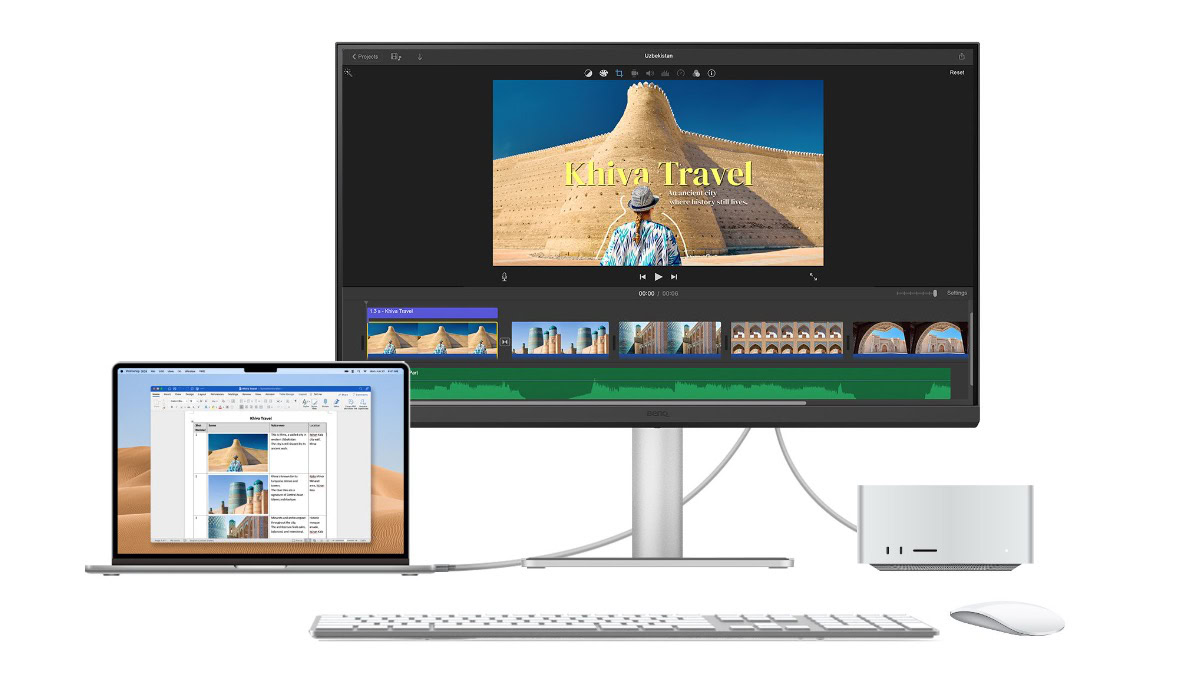
Een andere bekende schermtechniek is OLED – deze wordt onder andere toegepast in de iPhones en de nieuwste iPad Pro. Bij OLED (Organic Light Emitting Diodes) geeft elke pixel zelf licht, en kunnen ze dus ook individueel worden uitgeschakeld. Daardoor is zwart écht zwart en krijg je een veel hoger contrast dan bij IPS. Dat maakt OLED bijzonder geschikt voor toepassingen waar contrast en kleurintensiteit belangrijk zijn, zoals het kijken en bewerken van HDR-video’s. Wel heeft OLED een paar nadelen: de schermen zijn vaak prijzig en minder geschikt voor langdurig statisch gebruik – er kan inbranding optreden als een beeld te lang op het scherm blijft staan.
Andere technologieën zoals VA en TN zie je ook nog, maar die zijn minder geschikt voor Mac-gebruikers. Ze hebben beperktere kijkhoeken, slechtere kleurweergave en zijn meer gericht op basistaken of gaming dan op creatief werk.
HiDPI en resolutie: haarscherp werken
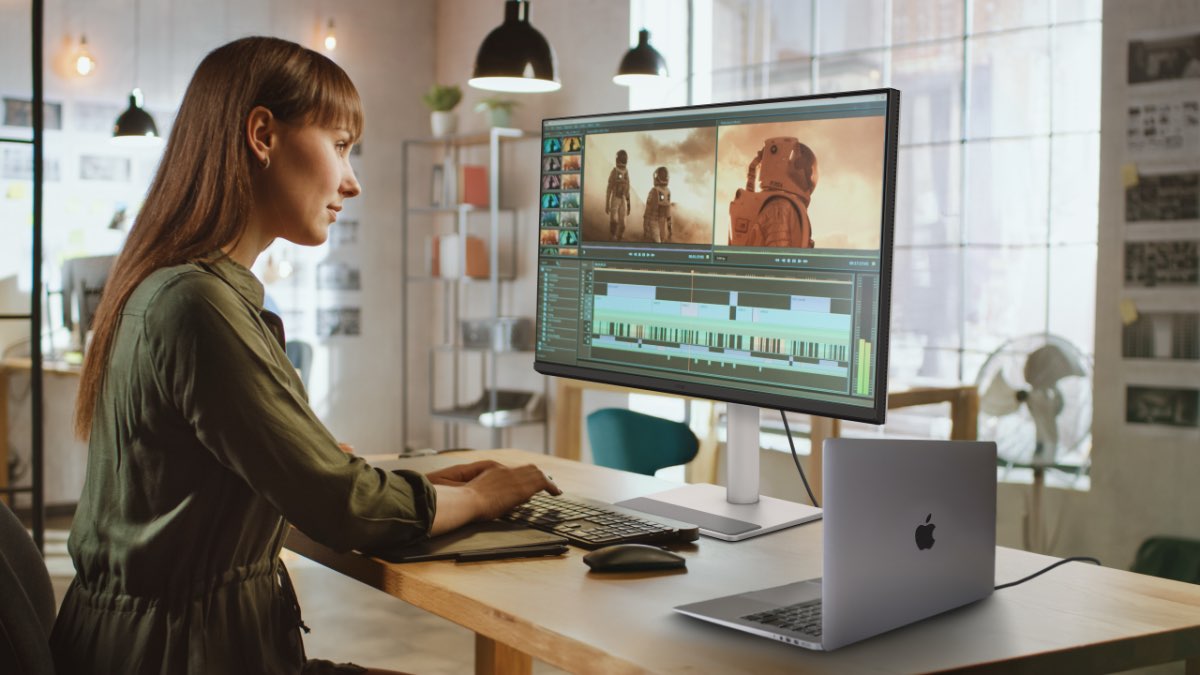
Wie een MacBook of iMac gewend is, weet hoe fijn een Retina-scherm is. Dat ligt aan de extreem hoge resolutie. Daardoor zijn er meer pixels beschikbaar om bijvoorbeeld de interface en tekst weer te geven, en dat maakt het beeld scherper. Wil je dat gevoel ook op je externe monitor, dan moet je letten op de pixeldichtheid. Een waarde van 160 ppi of hoger zorgt al voor een prettige scherpte, maar bij 200 ppi of meer krijg je echt die Retina-ervaring die je van je Mac kent. Dit wordt vaak aangeduid als HiDPI.
Qua resolutie zit je met een 4K-scherm (3840 x 2160 pixels) meestal goed – dat is scherp genoeg om foto’s en video’s tot in detail te bewerken, en groot genoeg om meerdere vensters naast elkaar open te hebben. Wil je nóg meer scherpte, dan kun je kijken naar een 5K-monitor, wat vooral interessant is als je veel met hoge-resolutie foto’s of 4K-video werkt.
Een voorbeeld van zo’n 5K-scherm is de Apple Studio Display, alleen zit die in een wel érg luxe prijscategorie (€ 1699). Monitoren als de BenQ MA270S (€ 999) combineren echter óók een 5K-paneel met een hoge pixeldichtheid, wat zorgt voor een scherpe en gedetailleerde weergave – ideaal voor wie veel met macOS werkt en een Retina-achtige ervaring zoekt.
Is 60 Hz genoeg?
De meeste displays hebben een verversingssnelheid van 60 Hz. Dat houdt in dat het scherm 60 keer per seconde ververst, en op die manier beweging in beeld wordt gebracht. Voor het meeste werk is dat voldoende.
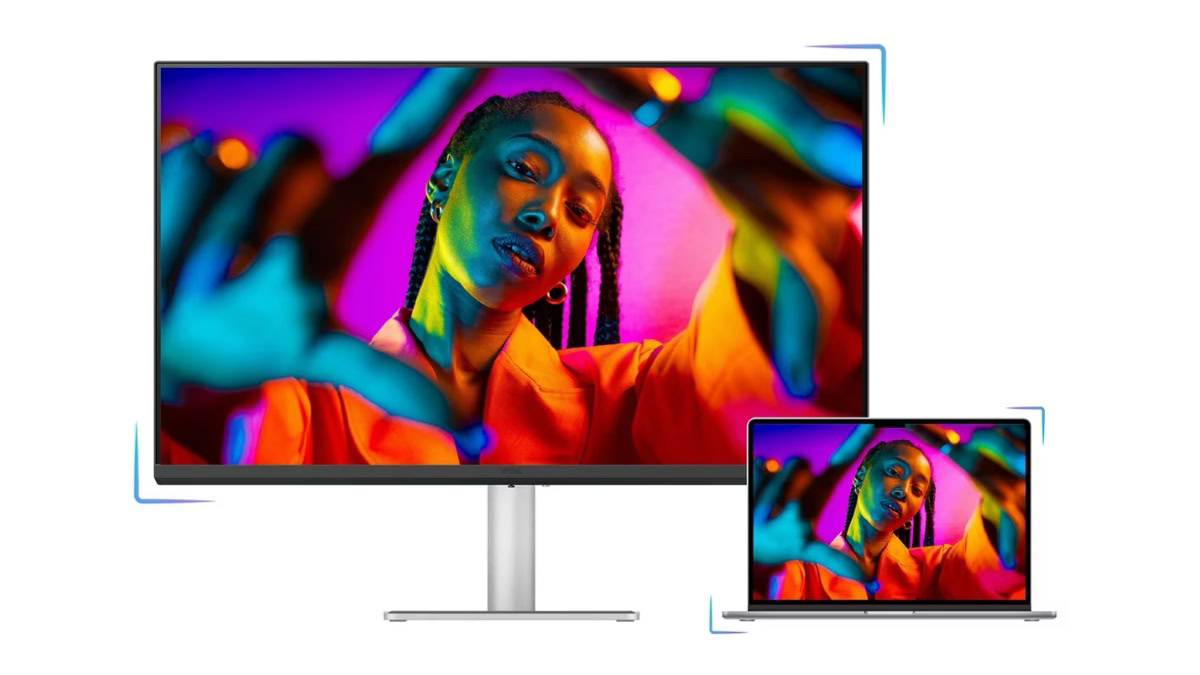
Er zijn tegenwoordig echter ook steeds meer schermen die 120 Hz halen. Dit voelt een stuk soepeler, omdat je minder schokkende bewegingen ervaart. Je merkt dit in de animaties van macOS, de beweging van je aanwijzer, en in 3d-software en -games. Een voorbeeld van zo’n scherm met 120 Hz is de BenQ MA320UG.
HDR: indrukwekkend of overbodig?
Steeds meer monitoren hebben een groot HDR-logo (High Dynamic Range) op de doos staan, maar wat heb je daar eigenlijk aan? In theorie zorgt HDR voor helderdere highlights, diepere schaduwen en levendigere kleuren – wat vooral bij video’s of grafisch werk een meerwaarde kan zijn. Maar let op: niet elke HDR-monitor is ook écht indrukwekkend. Voor een goed HDR-effect moet een scherm minimaal 600 nits helderheid halen en een breed kleurbereik (bijvoorbeeld DCI-P3) ondersteunen. Bij veel monitoren is HDR meer een marketingterm dan een gamechanger. Bij OLED-schermen met HDR zit je meestal goed, dankzij het hoge contrast. Bij IPS-schermen is het vaak maar een gimmick – al is het voor beperkt HDR-werk meestal voldoende.
Schermen zoals de BenQ MA-serie bieden een gebalanceerde HDR-ervaring: prima voor basis HDR-weergave, maar verwacht geen Hollywood-niveau HDR zoals op high-end OLED-displays. Voor dagelijks gebruik – en als je niet dagelijks HDR-video’s bewerkt – is dat echter geen groot gemis.
Extra functies: usb-c, verstelbaarheid en meer
Naast de basiseigenschappen zijn er nog tal van functies die je (werk)dag een stuk prettiger maken. Zo is een usb-c-poort op je monitor superhandig: hiermee sluit je je MacBook aan én laad je hem op via één kabel. Veel monitoren, waaronder modellen uit de BenQ MA-serie, ondersteunen usb-c en bieden vaak ook extra poorten zoals usb-a en audio-aansluitingen. Dit maakt het eenvoudig om je werkplek netjes en georganiseerd te houden.

Let ook op de verstelbaarheid van je scherm. Een monitor die in hoogte verstelbaar is en kan kantelen of draaien, zorgt ervoor dat je altijd een ergonomische werkhouding kunt aannemen – of je nu aan een gewoon bureau of een sta-bureau werkt. Extra’s zoals ingebouwde speakers, een koptelefoonaansluiting of software-ondersteuning om de helderheid van je monitor synchroon te laten lopen met je MacBook-scherm kunnen je workflow net dat beetje fijner maken. Met de BenQ MA-serie zit je in ieder geval goed, zowel qua verstelbaarheid als extraatjes en software-ondersteuning (dankzij de Display Pilot 2-app).
De juiste monitor voor jouw Mac
Een monitor kiezen voor je Mac is meer dan alleen een kwestie van formaat of prijs. Het gaat om de combinatie van schermtechniek, resolutie, kleurbereik en functies die aansluiten bij jouw werk. Ook de software-ondersteuning voor Mac-specifieke opties zijn belangrijk. Voor creatieve professionals is een IPS-monitor met een hoge resolutie en een brede kleurdekking vaak de beste keuze. Wil je het beste contrast en de mooiste zwarttinten, dan kun je OLED overwegen – maar dan moet je ook rekening houden met de beperkingen en de hogere prijs.
En vergeet niet: hoe goed een monitor op papier ook lijkt, het blijft belangrijk om er even achter te gaan zitten. De manier waarop een scherm aanvoelt, hoe scherp het beeld is, en hoe prettig je werkt met je Mac – dat kun je pas echt beoordelen als je het zelf hebt ervaren.
Kooptips voor de BenQ MA-serie
Overweeg je een monitor uit de BenQ MA-serie vanwege de goede integratie met de Mac? Gebruik dan de linkjes hieronder om direct naar een webshop te gaan.