

Vul je lijsten met taken en laat je herinneren


Ontdek alle geheimen van iOS en Apple Intelligence
Een herinnering toevoegen in de app is heel eenvoudig, maar er is veel meer mogelijk dan alleen een taak opschrijven. Laat jezelf bijvoorbeeld herinneren op een specifiek tijdstip, een bepaalde locatie, of voeg tags toe om overzicht te houden. En wist je dat je dit alles nóg sneller regelt via Siri? Hieronder laten we zien hoe je aan de slag gaat.
Herinneringen in je Agenda-app
Heb je een herinnering met een datum en tijd ingesteld? Dan verschijnt deze automatisch in de Agenda-app onder ‘Geplande herinneringen’. Superhandig als je je taken en afspraken graag in één overzicht wilt zien.
-
 1
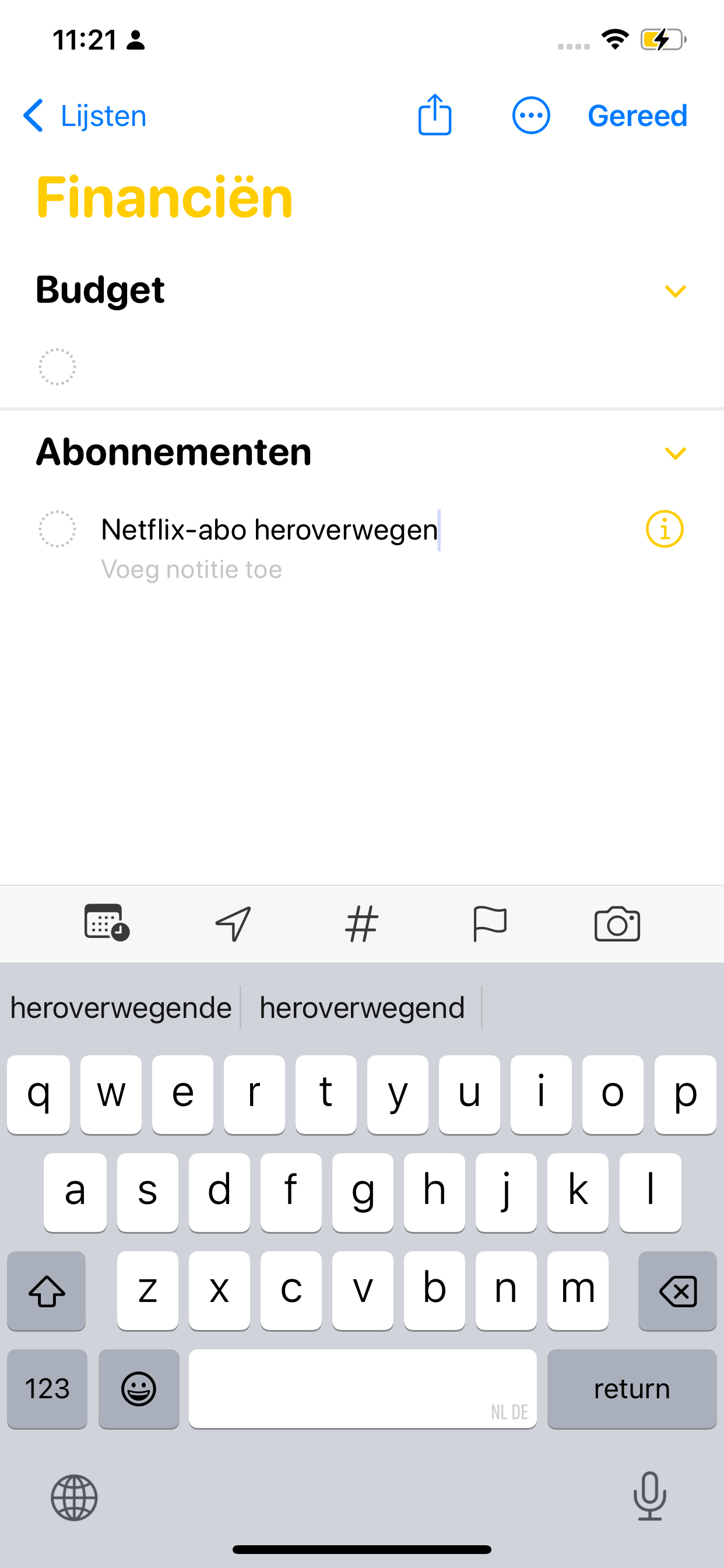
1Nieuwe herinnering maken
Open de Herinneringen-app, tik op een lijst, en druk op de plus-knop (+) om een nieuwe herinnering toe te voegen. Geef je herinnering een naam, zoals ‘Netflix-abo heroverwegen’.
-
 2
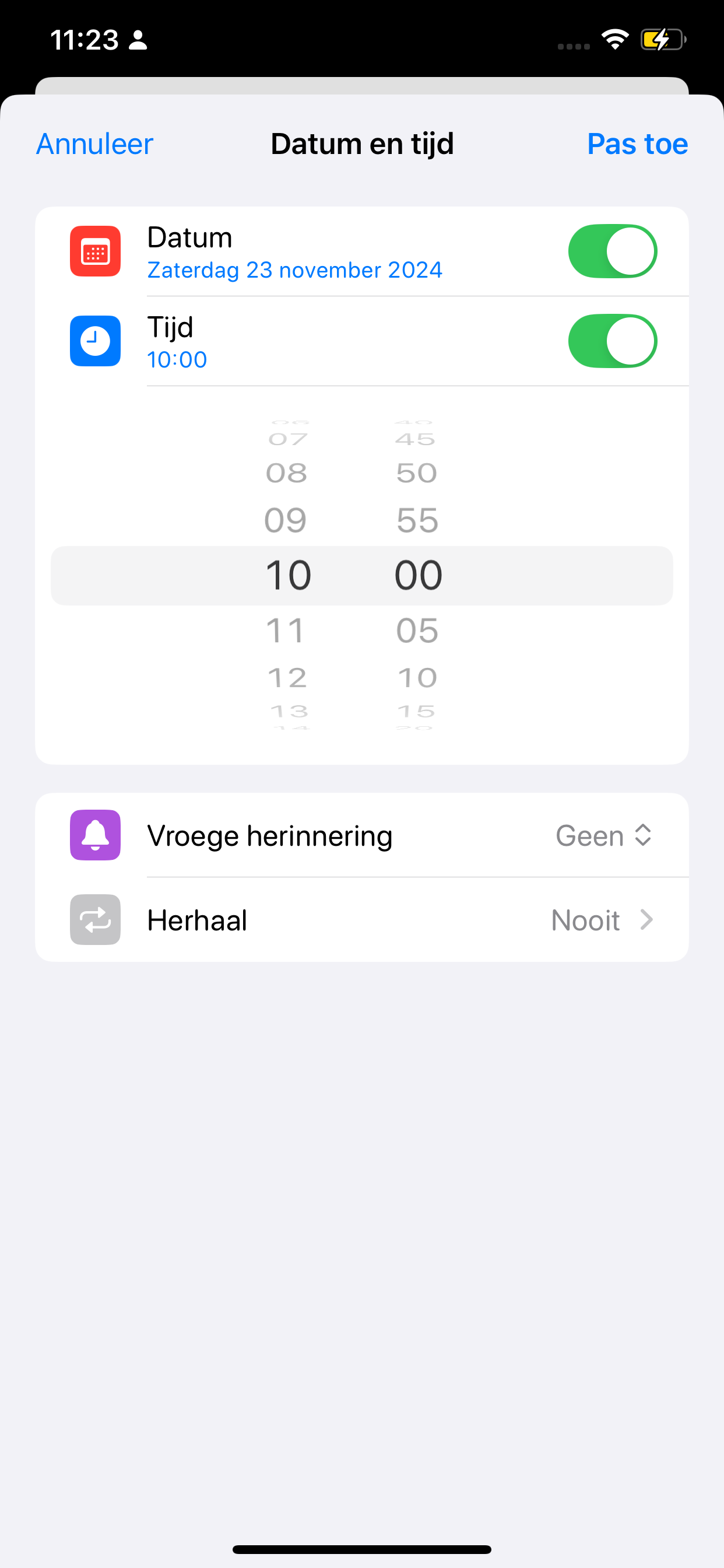
2Datum en tijd instellen
Tik op het agenda-icoontje en voeg een datum en tijd toe. Kies bijvoorbeeld ‘Dit weekend’ om 10:00 uur. De app geeft je een melding precies op het juiste moment, desgewenst ook vroeger of met herhaling.
-
 3
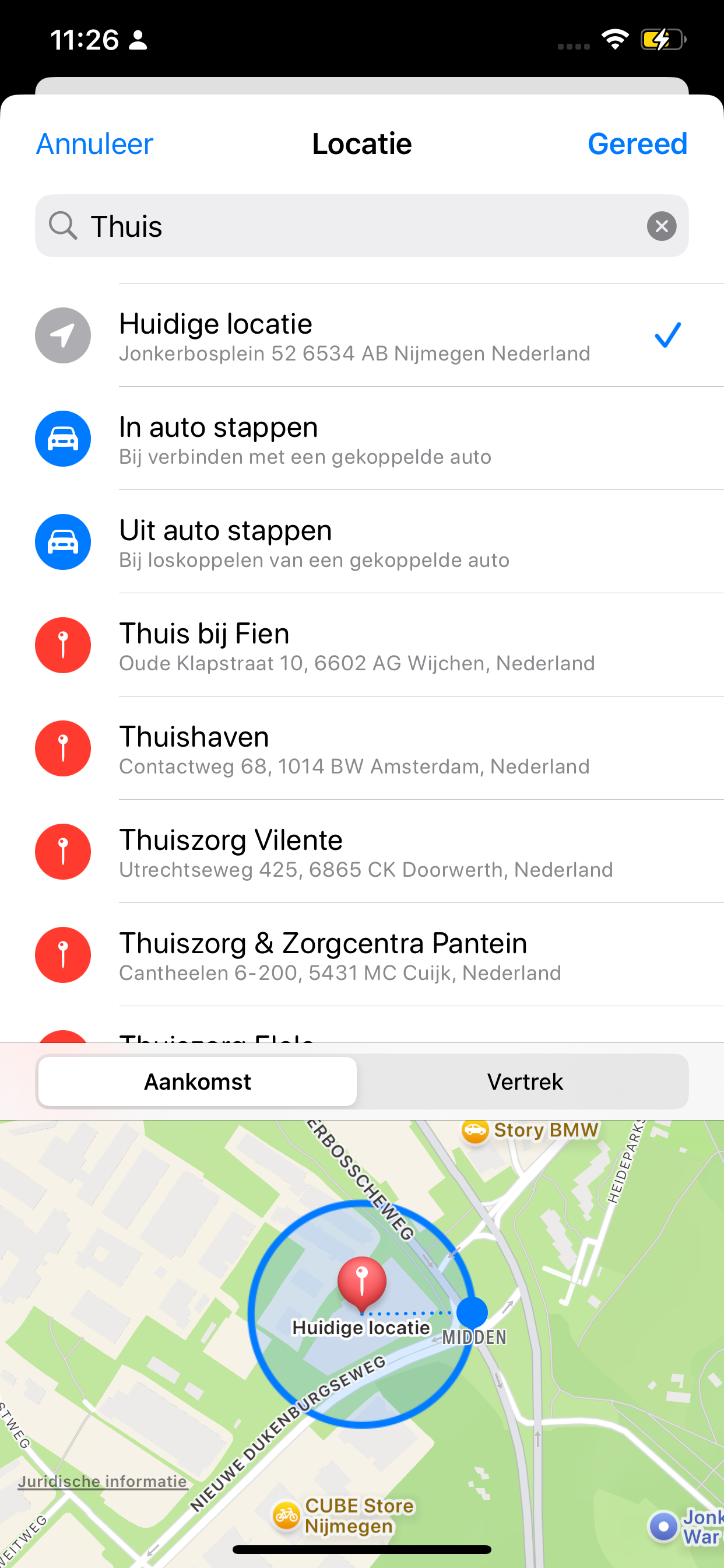
3Locatie-gebaseerde herinnering
Wil je herinnerd worden op een specifieke plek? Tik op het locatie-icoontje en voer een locatie in, zoals ‘Thuis’ of ‘Werk’. Kies of de herinnering moet afgaan als je aankomt of vertrekt.
-
 4
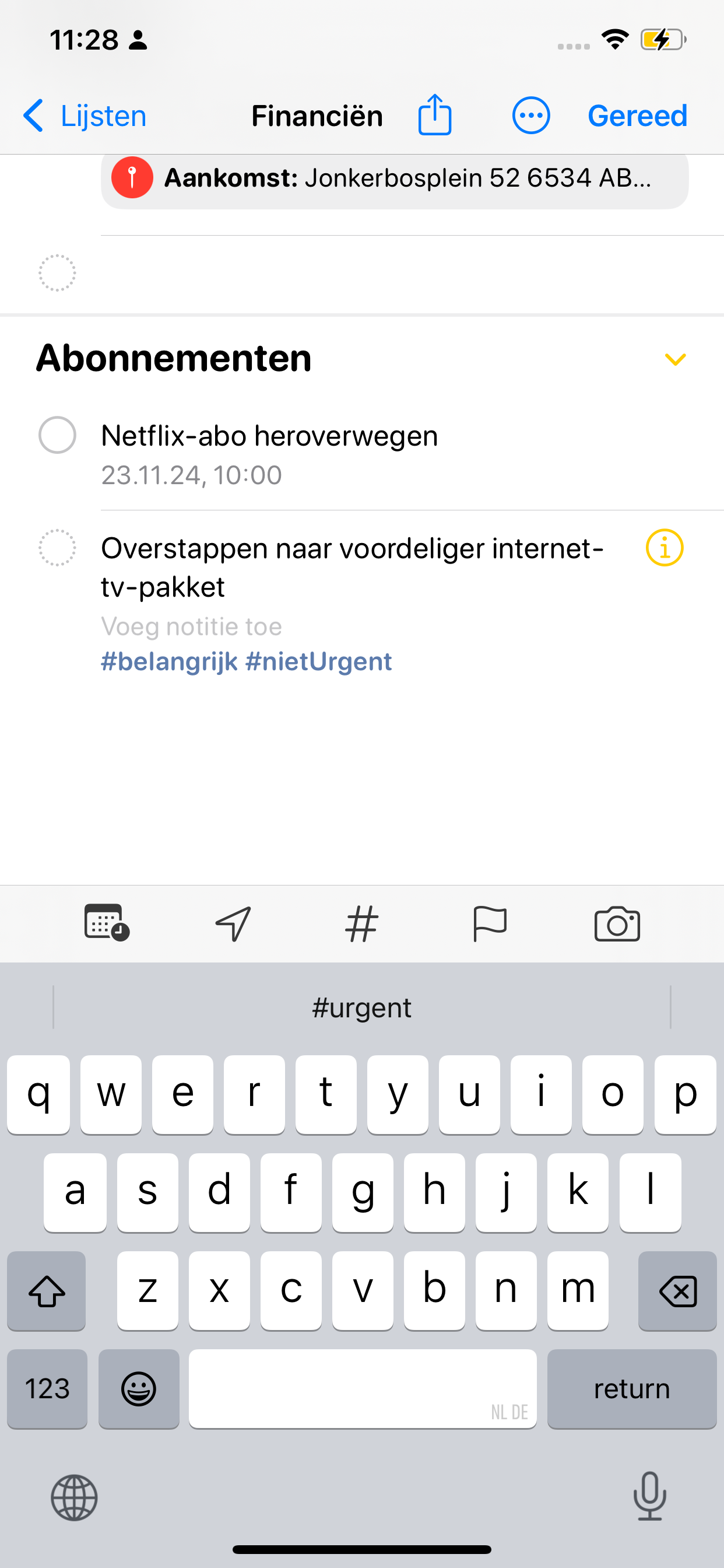
4Tags toevoegen
Geef je herinnering meer structuur met een tag. Tik op het hekje (#) en voeg bijvoorbeeld #belangrijk of #nietUrgent toe. Tags maken het gemakkelijker om je herinneringen later te filteren.
-
 5
5Siri
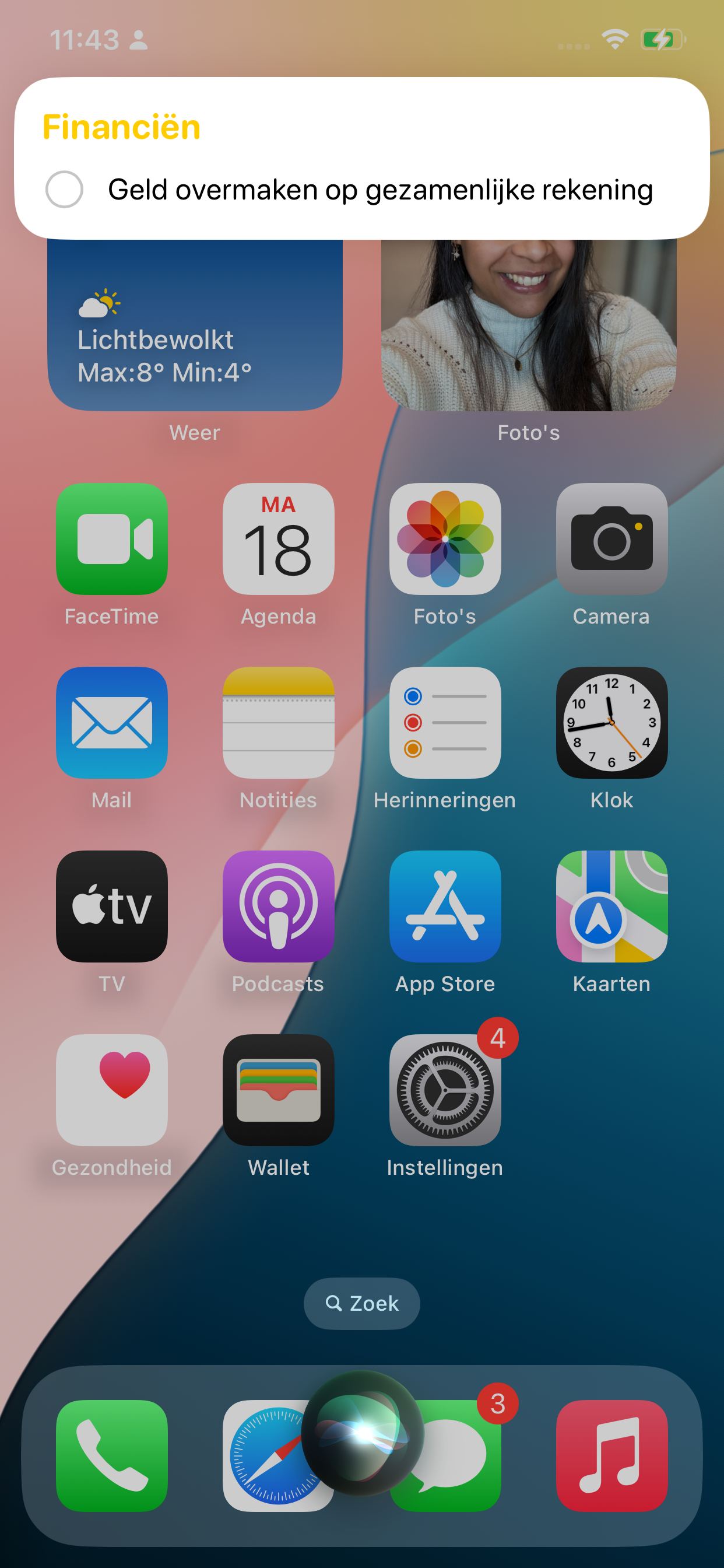
Nog sneller? Vraag Siri! Zeg bijvoorbeeld: ‘Herinner me morgen om 10 uur aan ‘Geld overmaken op gezamenlijke rekening’.’ Siri voegt de herinnering meteen toe, inclusief tijd en datum.
-
 6
6Met locatie
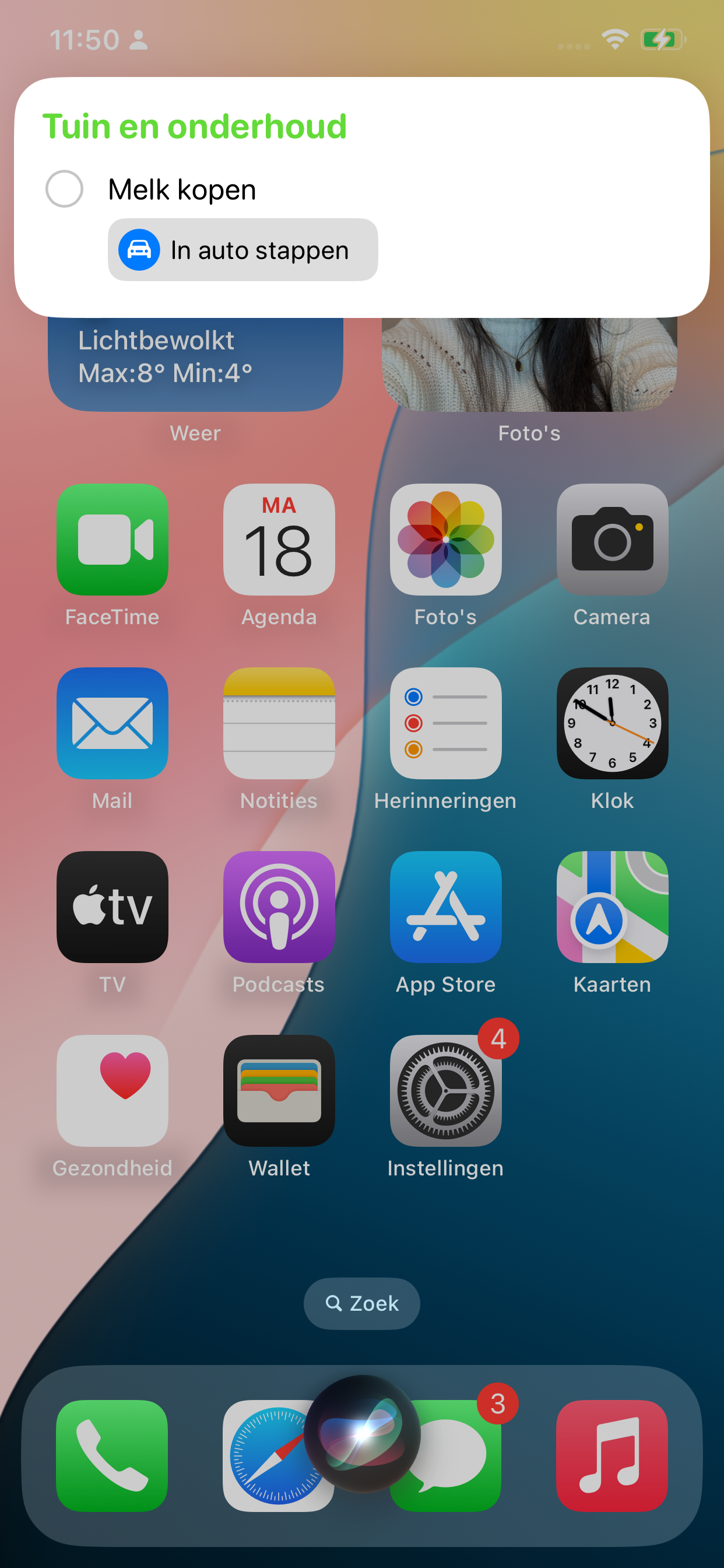
Ook locatiegebaseerde herinneringen werken via Siri. Zeg bijvoorbeeld: ‘Herinner me aan ‘melk kopen’ als ik in de auto stap’. Helaas moet je tags wel handmatig toevoegen, dat kregen we met Siri niet voor elkaar.