

Affinity proberen? Verken de app met dit hippe teksteffect

Ontdek alle geheimen van iOS en Apple Intelligence
Canva is voor veel creatievelingen het go-to platform voor grafische vormgeving. Zo gek is dat niet: de dienst is overzichtelijk en functies zijn dusdanig basaal gebleven, dat je alles snel onder de knie hebt. Maar die toegankelijkheid is ook Canva’s valkuil. Die ooit zo fijne functies lijken na verloop van tijd plots heel beperkt.
Daarom heeft Canva iets nieuws: Affinity! Wederom ontwerpsoftware, maar wel van een hoger niveau. Zo biedt Affinity het overzicht en gebruiksgemak van Canva, maar dan met de mogelijkheden van Photoshop of Pixelmator.
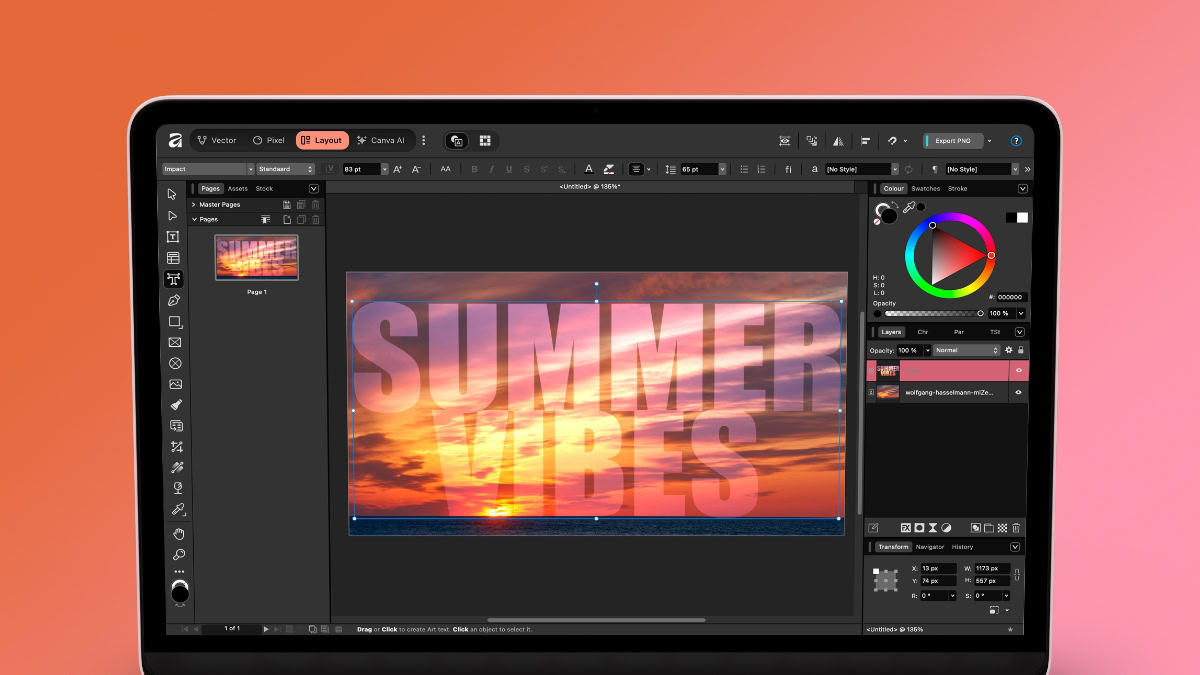
Je kunt er dan ook alles mee ontwerpen: afbeeldingen, posters, logo’s, presentaties, berichten voor je sociale media – niets is te gek. En het beste: de app is volledig gratis. Hoe Affinity werkt, ontdek je in deze workshop. Hier leer je de basis aan de hand van een creatief tekstproject. Aan de slag!
Dit zijn de belangrijkste knoppen
Zo ontwerp je het zelf
-
 1
1Installatie
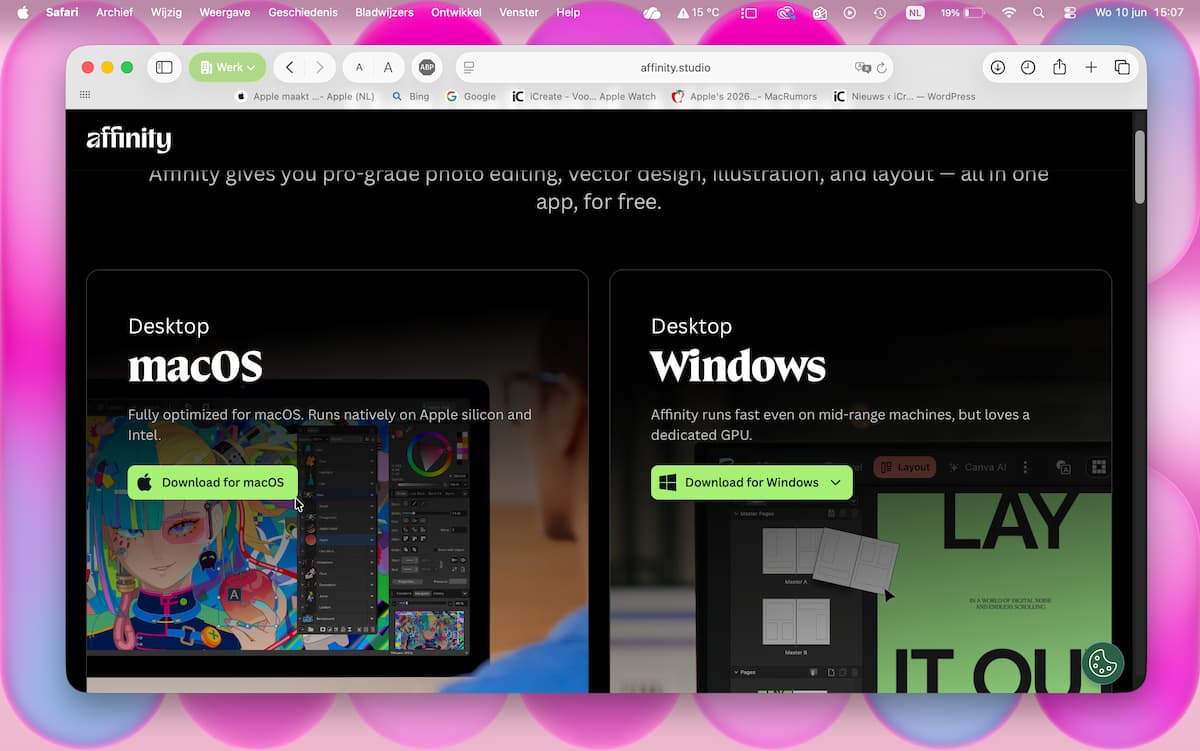
Je vindt Affinity niet in de App Store, maar in de browser. Ga naar affinity.studio/download, kies ‘Download for macOS’ en wacht tot je Mac klaar is. Open dan je download en sleep Affinity naar ‘Applications’. Nu kun je de app openen!
-
 2
2Start
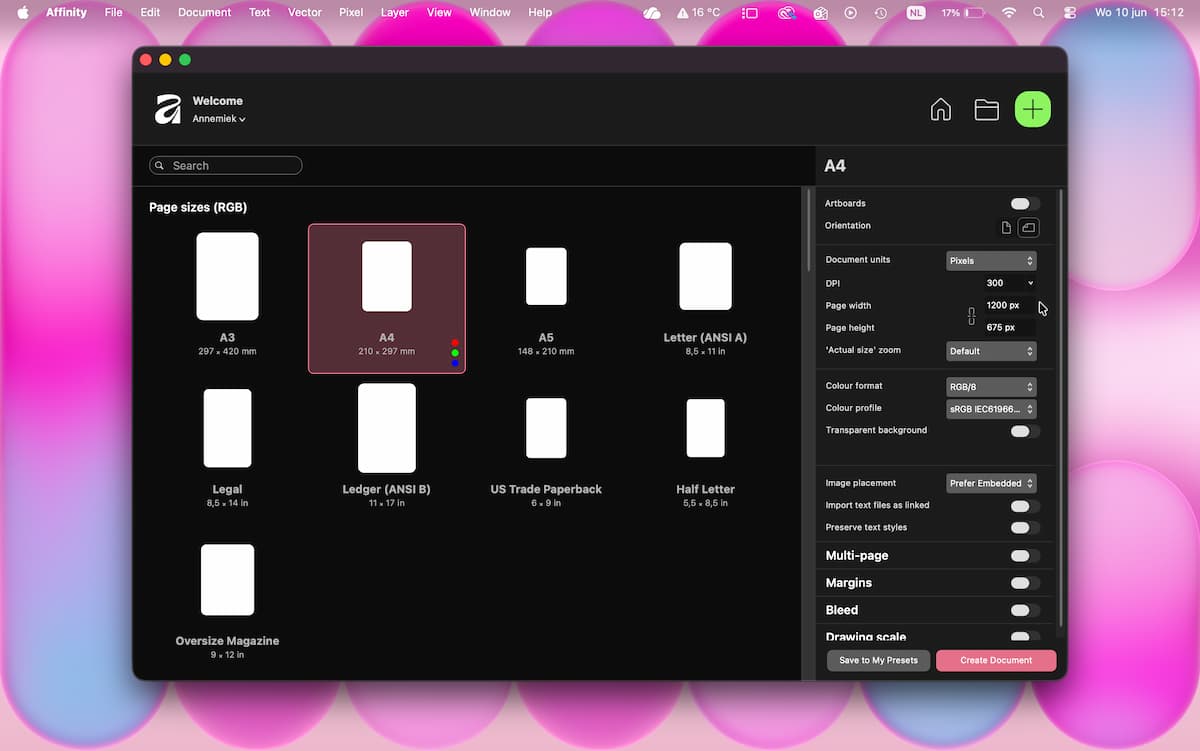
Log in met je Canva-account of maak er een aan. Na wat uitleg kun je los! Kies eerst je canvas. Met de plus rechtsboven kies je je eigen afmetingen: wij gaan voor 1200×675 pixels en een liggende ‘Orientation’. Sla op met ‘Create document’.
-
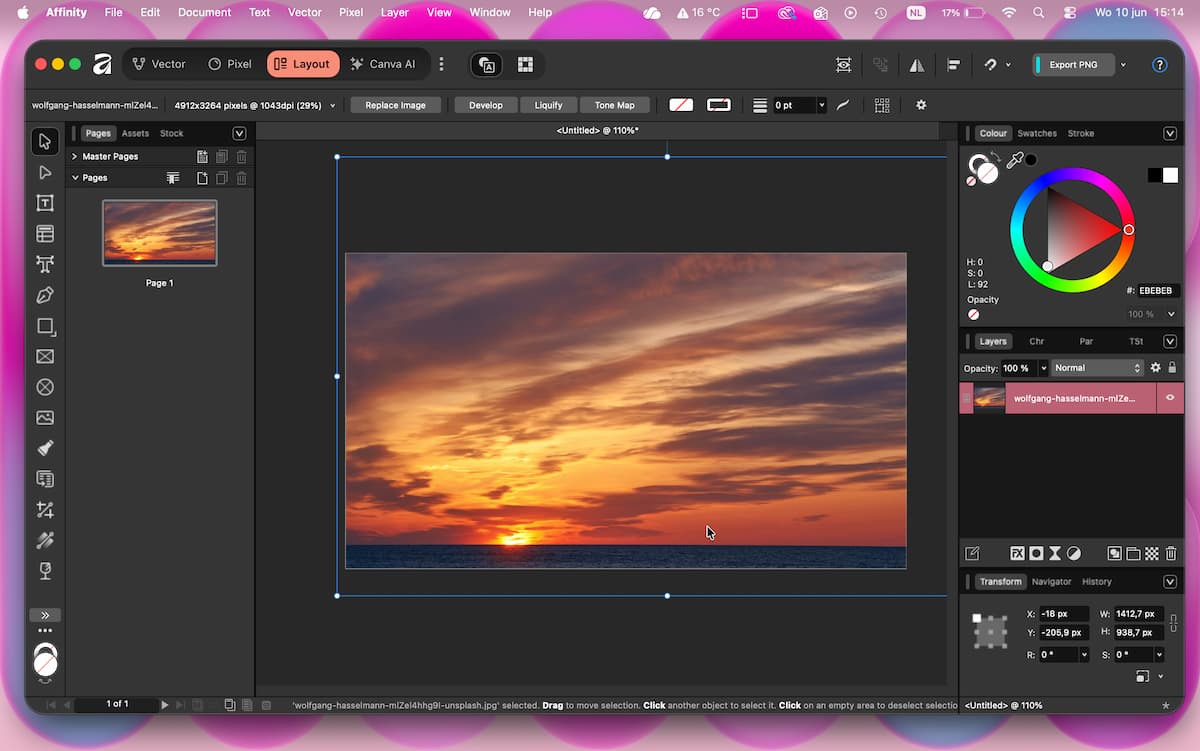 3
3Achtergrond
Sleep nu een plaatje naar je canvas – dit wordt de achtergrond van je project. Met de witte bolletjes pas je het formaat aan. Je positioneert de afbeelding door te slepen. Wij willen een zonsondergang waarbij de horizon nét in beeld is.
-
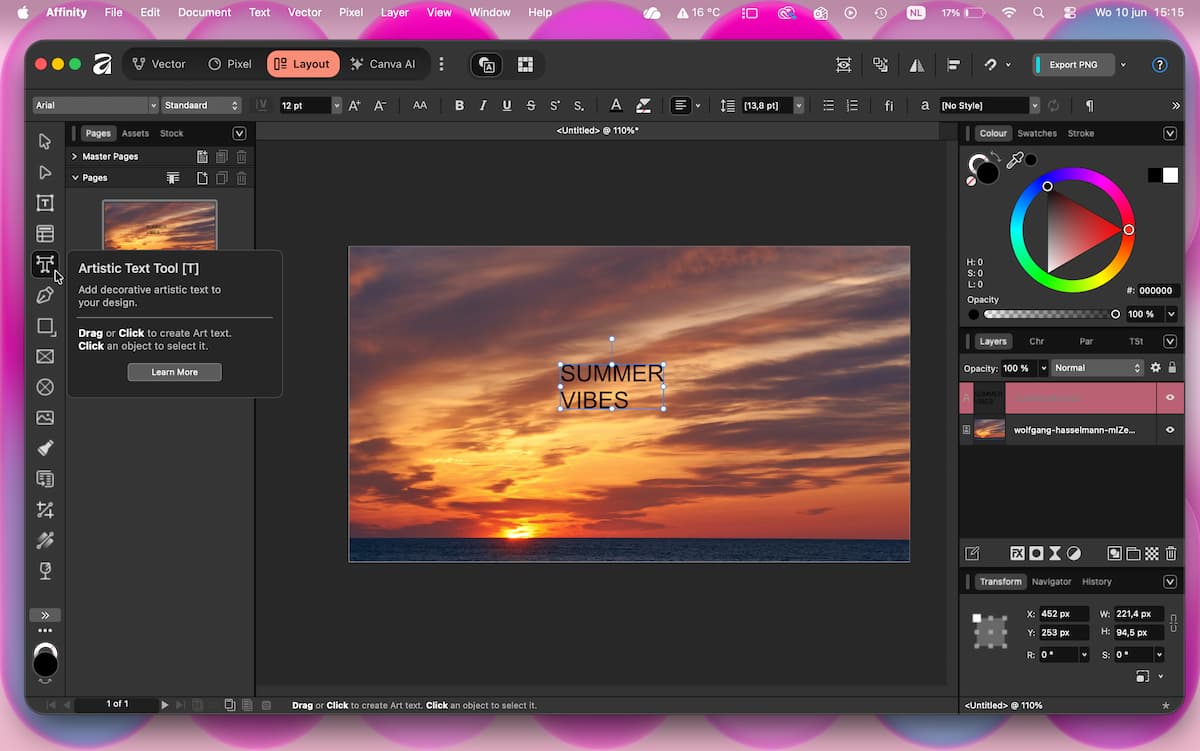 4
4Tekst
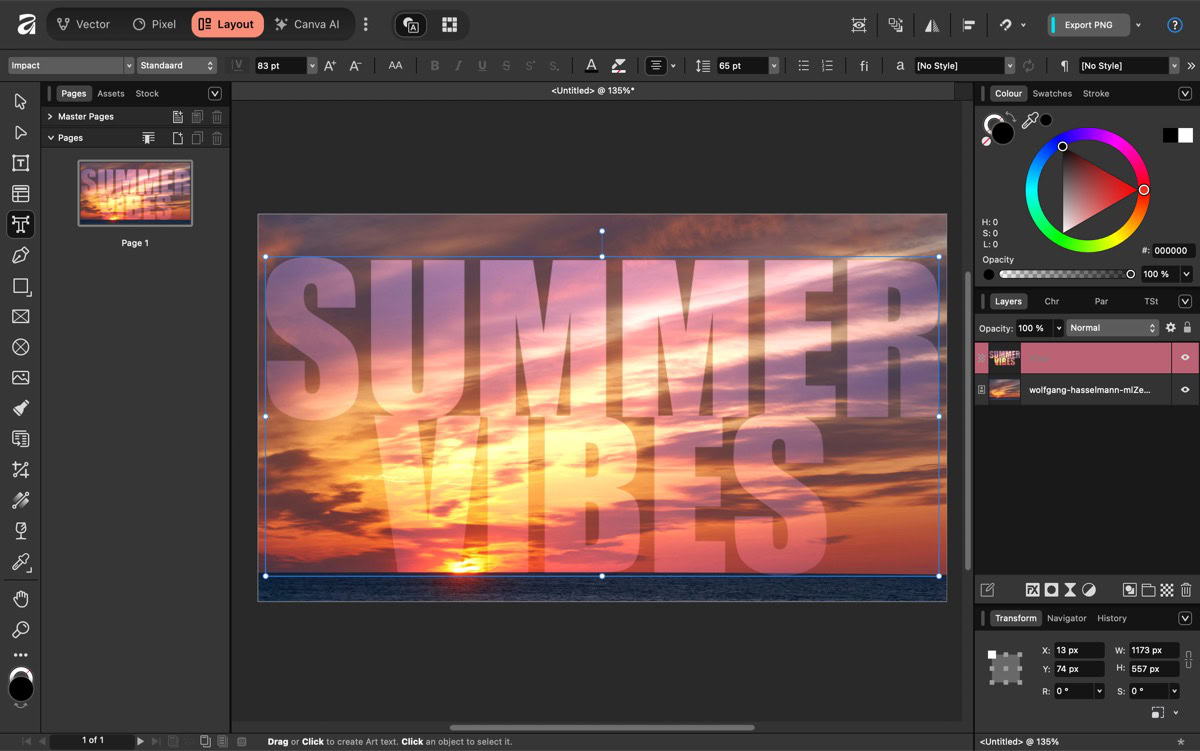
Op naar je tekst! Selecteer de ‘Artistic Text Tool’ (zie bolletje 2) en klik op je canvas om een tekstvak te plaatsen. Typ daar je tekst; hier wordt het ‘Summer vibes’, in hoofdletters. Bij ‘Layers’ (bolletje 1) verschijnt dan een tekstlaag.
-
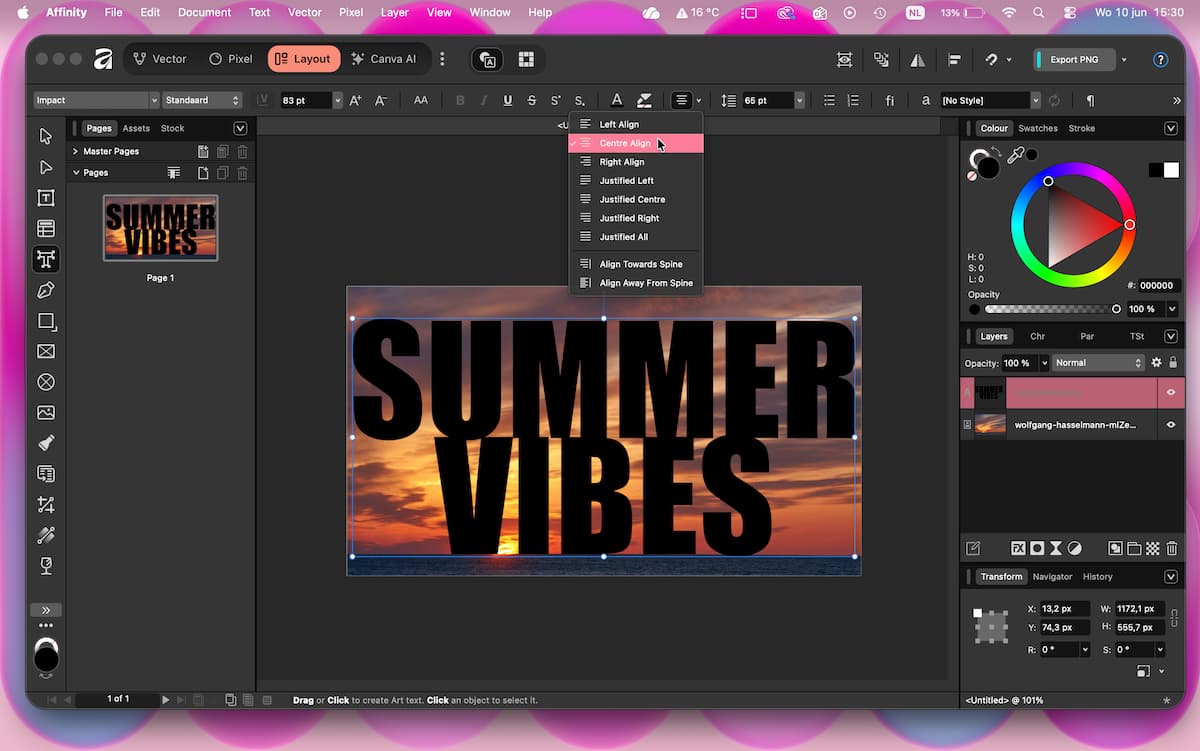 5
5Bewerken
Nu de tekstopmaak nog (bolletje 3). Ons lettertype (‘Font Family’) wordt ‘Impact’, de tekstgrootte (‘Font Size’) wordt 83. Bij de centreerknop kiezen we ‘Center Align’, bij de regelafstand 65 pt. Zet het tekstvak ook op je gewenste plek.
-
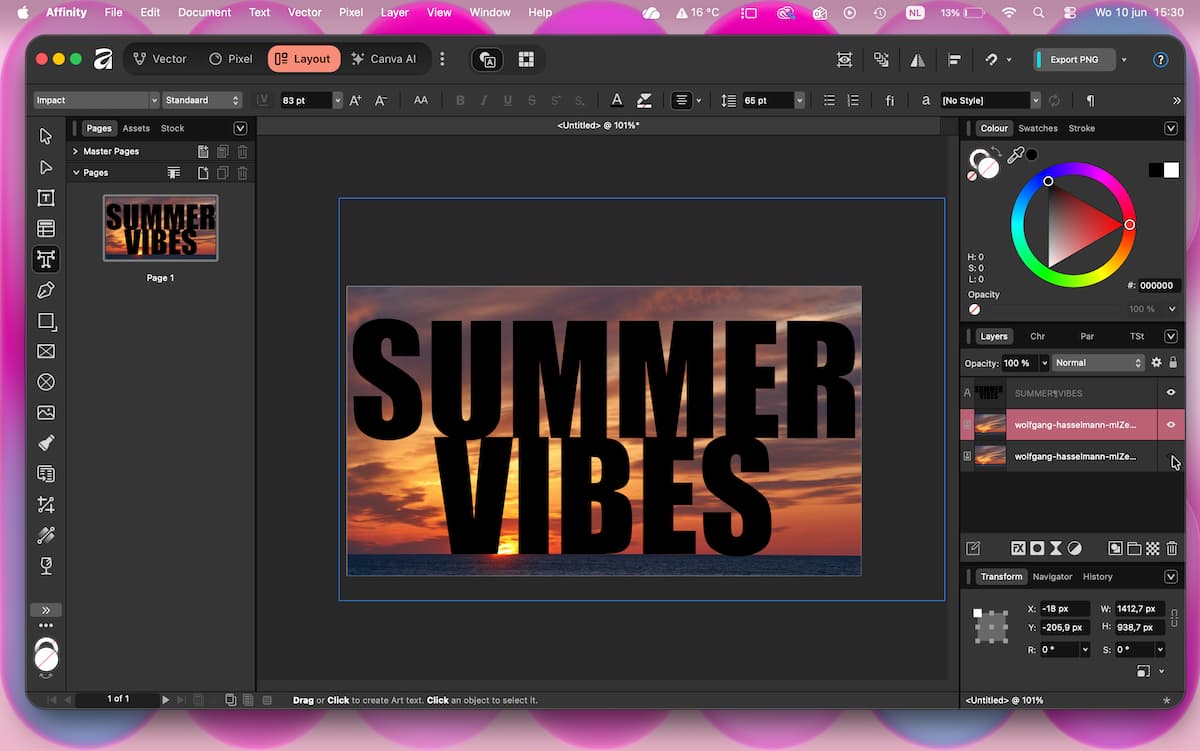 6
6Dupliceren
Ga bij ‘Layers’ weer voor je achtergrondlaag en dupliceer met de toetsen Cmd+J. Je ziet dan twee achtergrondlagen onder je tekstlaag. Klik op het oogje rechts naast de onderste laag om ‘m te verbergen (bolletje 1) – komen we zo op terug.
-
 7
7Combineren
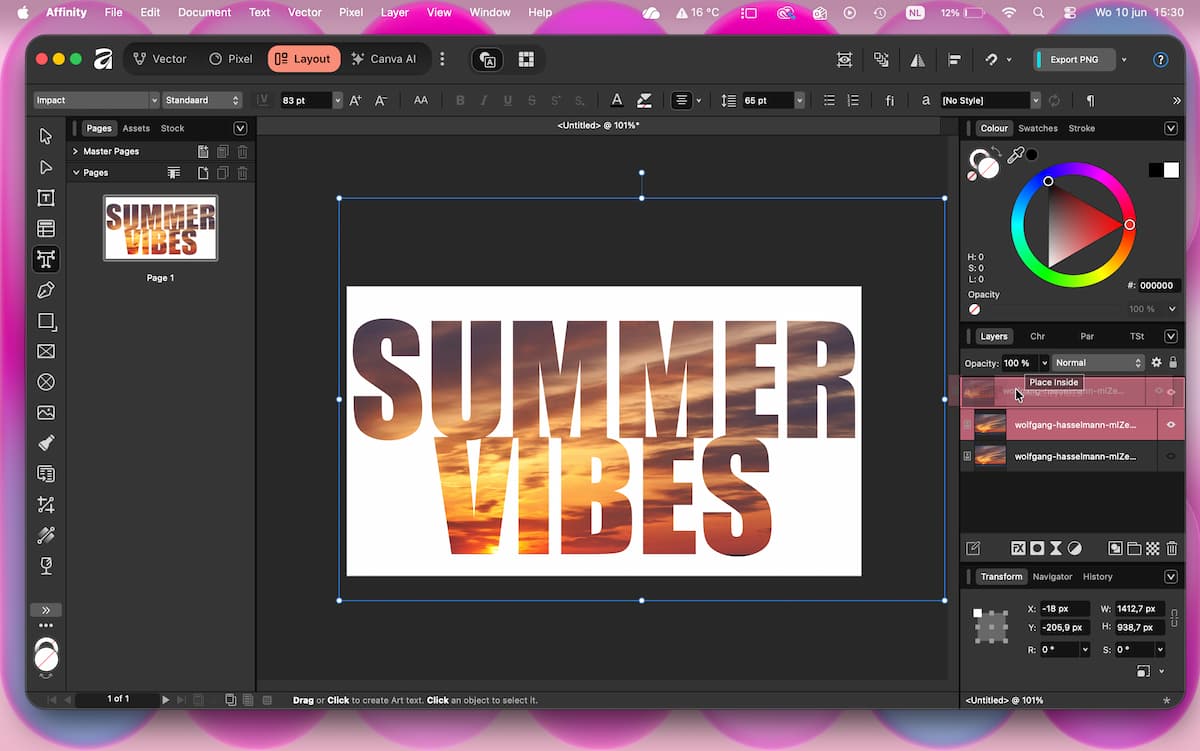
Je gaat nu twee lagen samensmelten. Klik in het lagenmenu op de bovenste achtergrondlaag en sleep die naar de tekstlaag. Zodra ‘Place inside’ verschijnt, laat je los. Het plaatje van je achtergrondlaag wordt in de tekst gezet!
-
 8
8Details
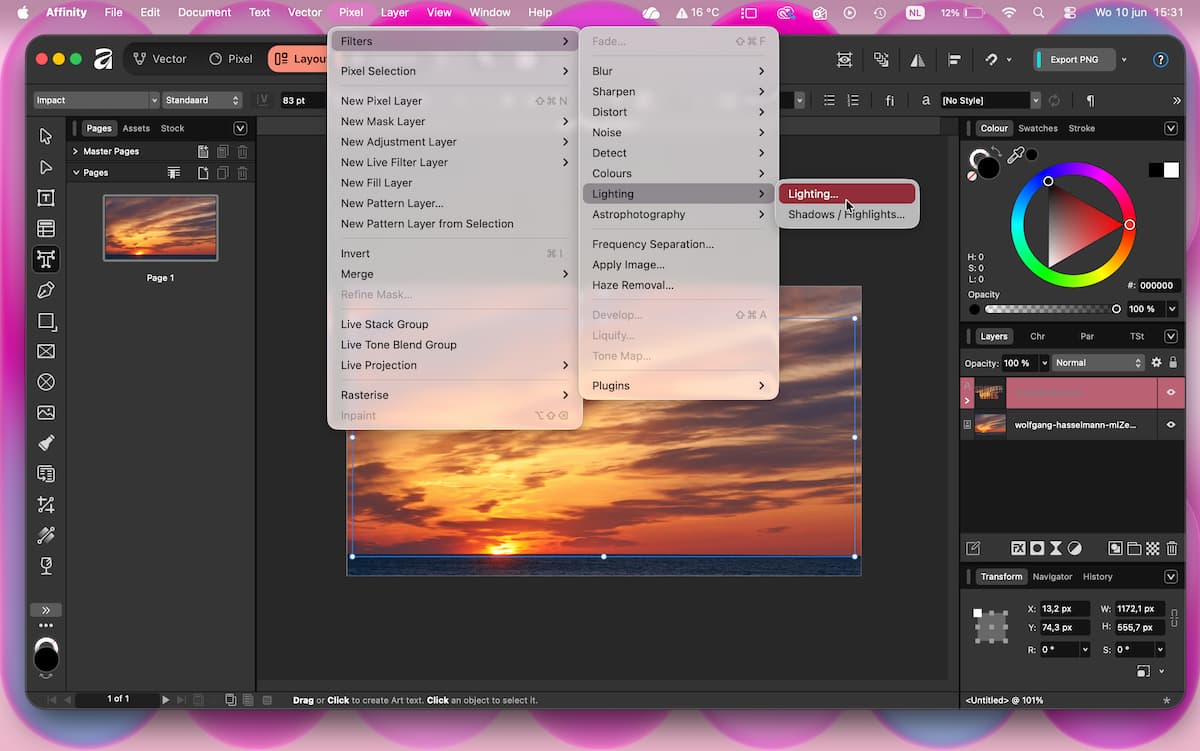
Klik rechts naast je verborgen achtergrondlaag op het oogje. Je plaatje verschijnt weer, maar je tekst lijkt onzichtbaar. Daar doen we wat aan: selecteer je tekstlaag en klik in de menubalk van macOS op ‘Pixel>Filters>Lighting>Lighting…’.
-
 9
9Licht
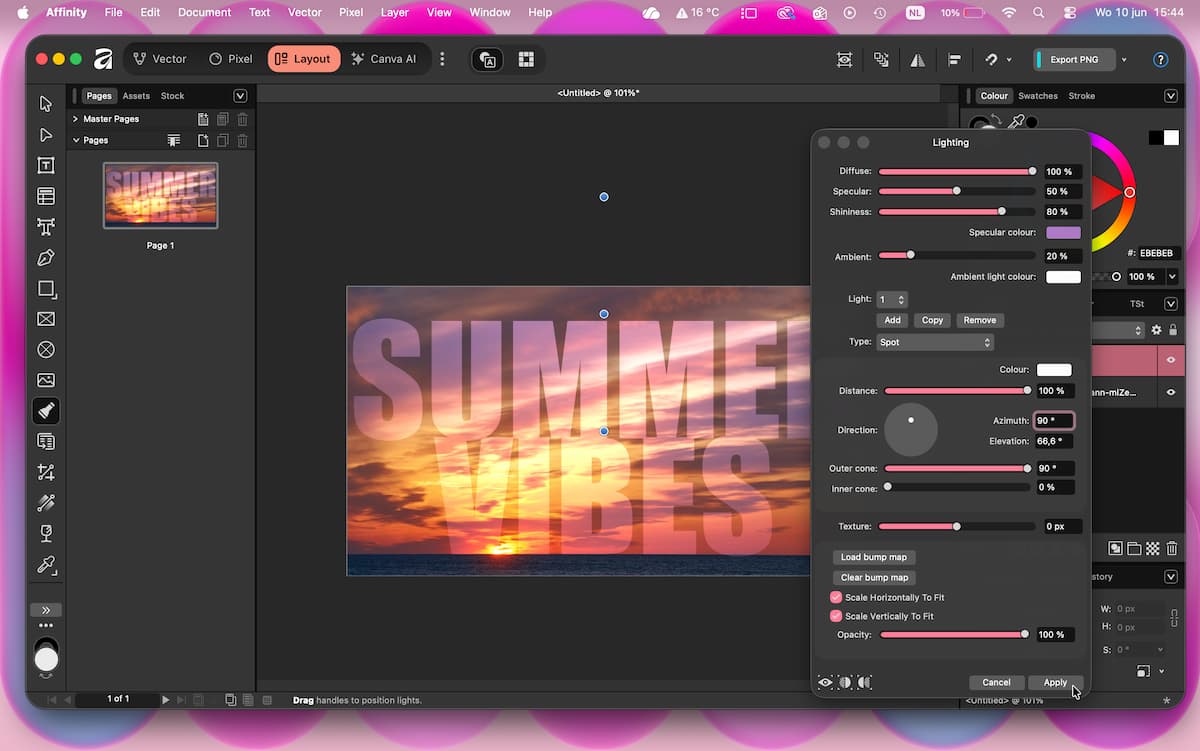
Stel de belichting zo in, dat je tekst subtiel zichtbaar is. Zo staat bij ons ‘Outer cone’ op 90, ‘Inner cone’ op 0, ‘Distance’ op 100, ‘Ambient’ op 20% en ‘Shininess’ op 80%. Onze ‘Specular colour’ is paars, zoals de lucht. Sla op met ‘Apply’.
De laatste strandvakantie met zonsondergang is voor ons alweer even geleden, dus hebben we de beelden in deze workshop niet zelf geschoten. Waar we ze vandaan hebben geplukt? Internet natuurlijk!
Via websites als unsplash.com en pexels.com krijg je toegang tot duizenden rechtenvrije foto’s (en video’s). Met de juiste zoekopdracht vind je zowat alles wat je je maar kunt bedenken.
Voor de bovenstaande plaatjes voldoen steekwoorden als ‘sunset’ en ‘beach’, maar ga zeker voor je eigen onderwerp. Wat dacht je van een ‘forest’, ‘desert’ of ‘mountain’? En dan met ‘sun’, ‘snow’ of ‘fog’?