Surf privé in Safari op je iPhone

Ontdek alle geheimen van iOS 26 en Apple Intelligence
-
 1
1Open de privémodus
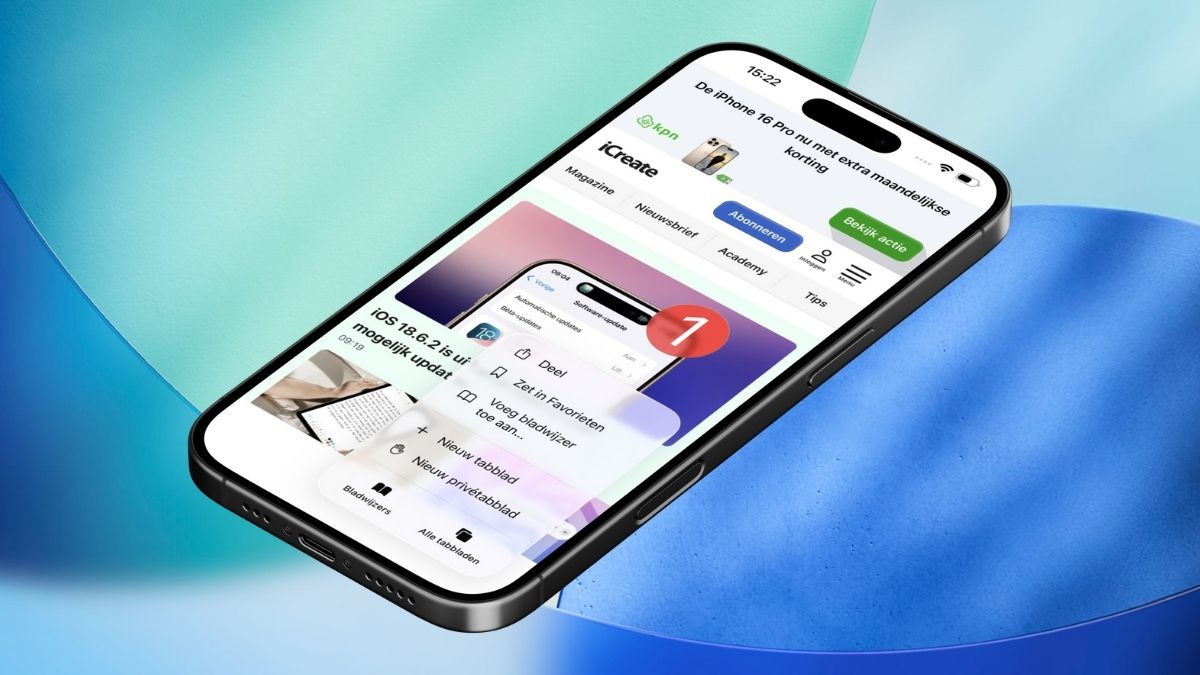
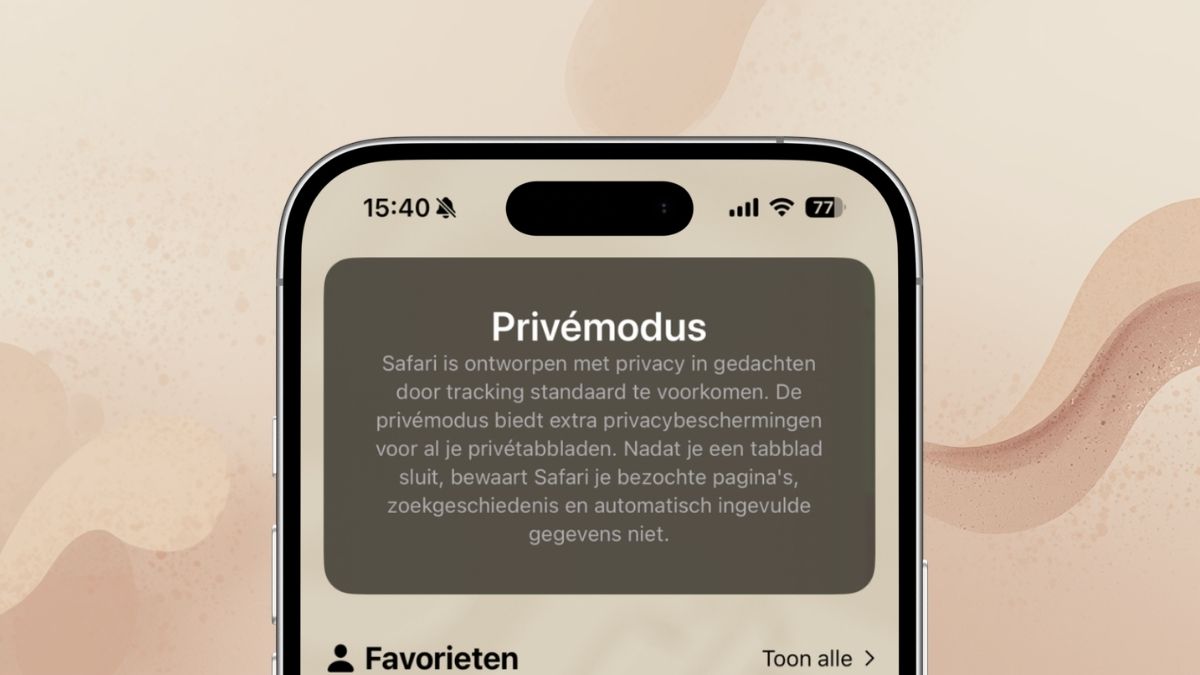
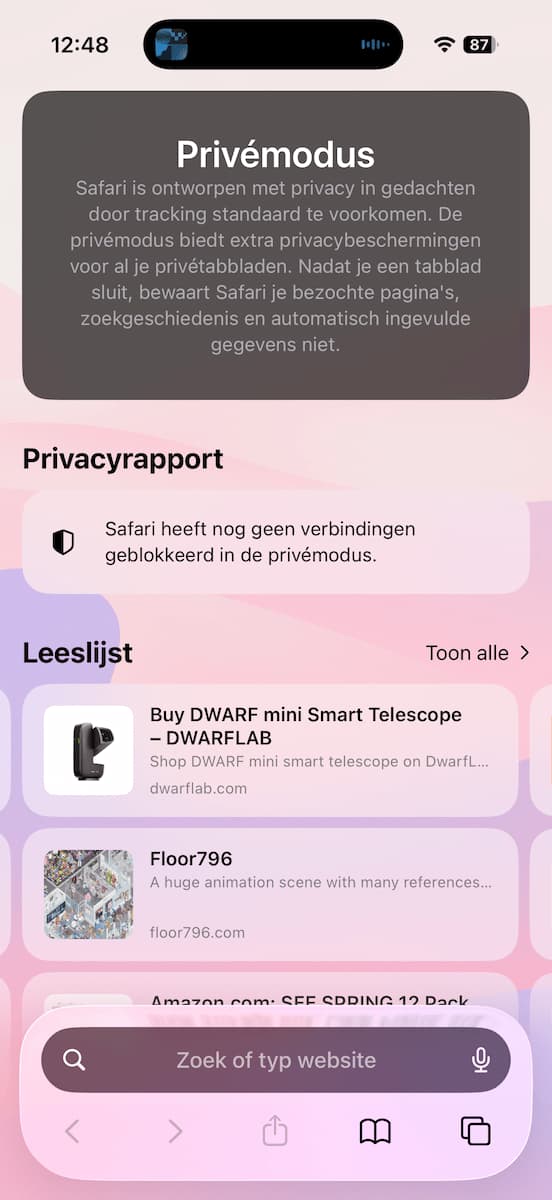
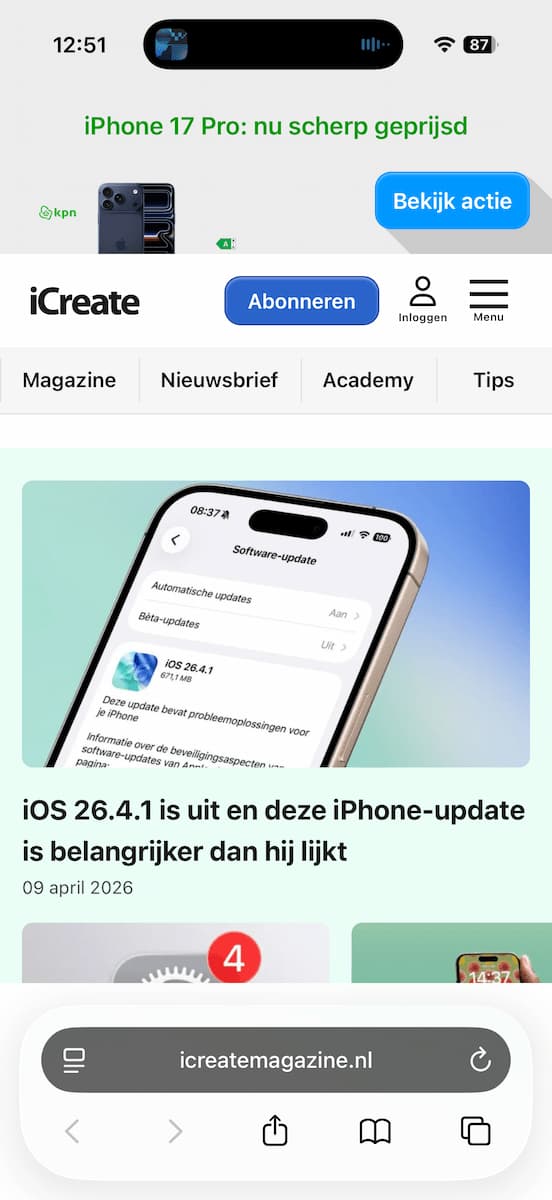
Open Safari op de iPhone en houd de knop met de twee vierkantjes iets langer ingedrukt. In het menu dat verschijnt, tik je op ‘Nieuw privétabblad’. De melding geeft uitleg over wat de modus inhoudt.
-
 2
2Grijs gebied
Surf je privé? Dat merk je vooral aan de kleur van de adres- en zoekbalk: die is in deze modus donkergrijs. Om terug te keren naar gewoon surfen, tik je op de twee vierkantjes en wissel je onderin naar je tabbladen.
-
 3
3Extra bescherming met Face ID
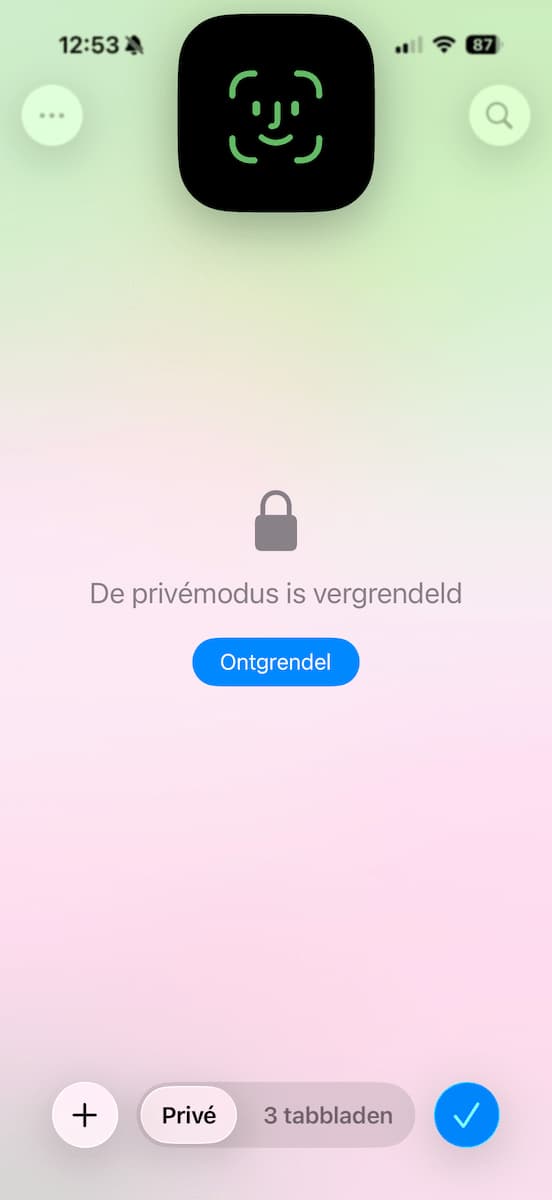
Ga naar ‘Instellingen>Apps>Safari’ en activeer ‘Face ID vereist om de privémodus te ontgrendelen’. Als je even uit Safari of uit de privémodus bent, moet je je iPhone eerst ontgrendelen om weer terug te keren.