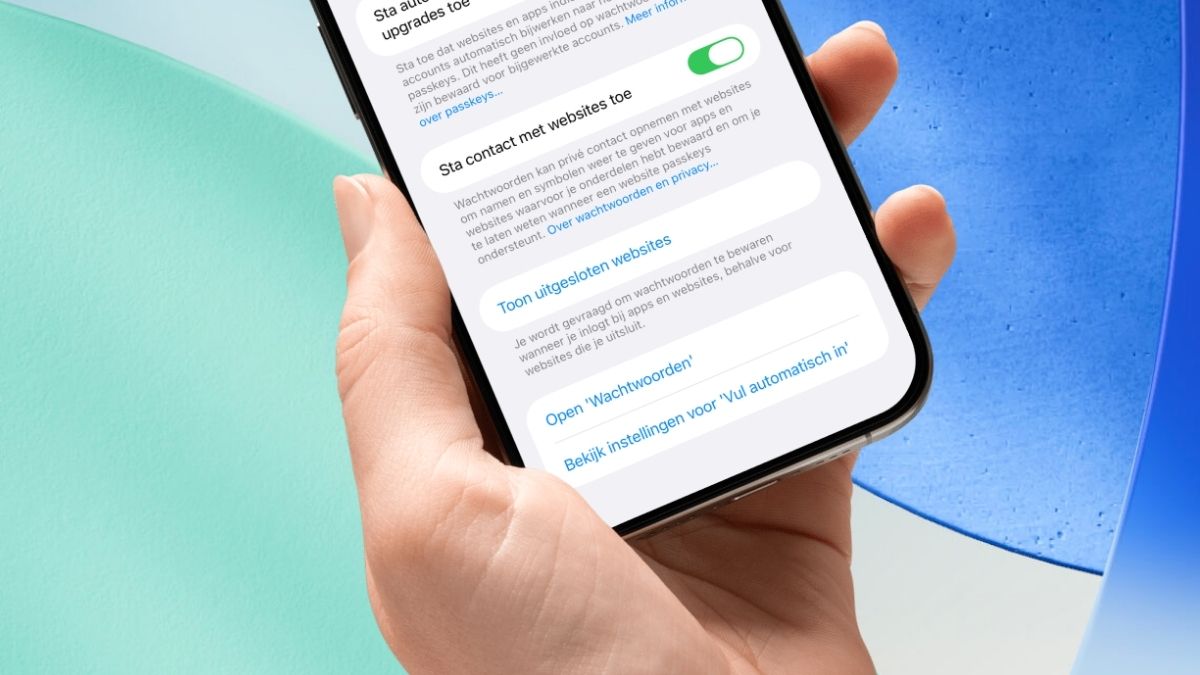
Stel een alarm in voor je to-do’s in Herinneringen

Ontdek alle geheimen van iOS 26 en Apple Intelligence
Stel een alarm in
-
 1
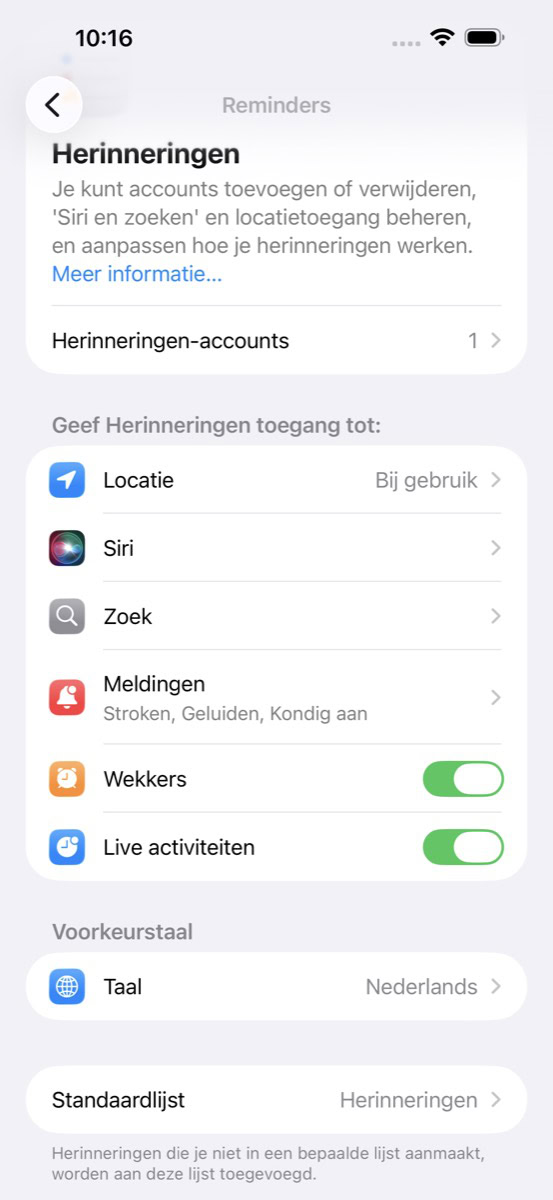
1Activeer de functie eenmalig
Dit moet je de eerste keer één keer doen: open de app Instellingen en ga naar ‘Apps>Herinneringen’. Zet vervolgens de schakelaar bij ‘Wekkers’ aan.
-
 2
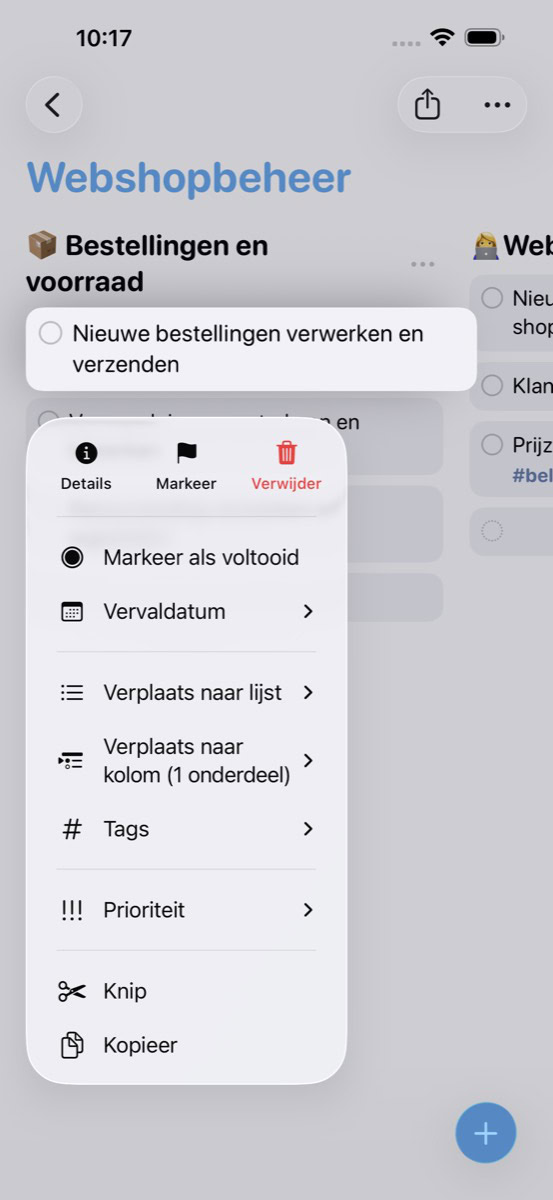
2Herinnering
Open de app Herinneringen. Voor het aanmaken van een nieuwe taak tik je op het plusje rechtsonder. Een oude taak bijwerken kan ook: open de gewenste lijst, houd de taak vast waaraan je een wekker wilt koppelen en tik op ‘Vervaldatum>Aangepast’.
-
 3
3Datum en tijd
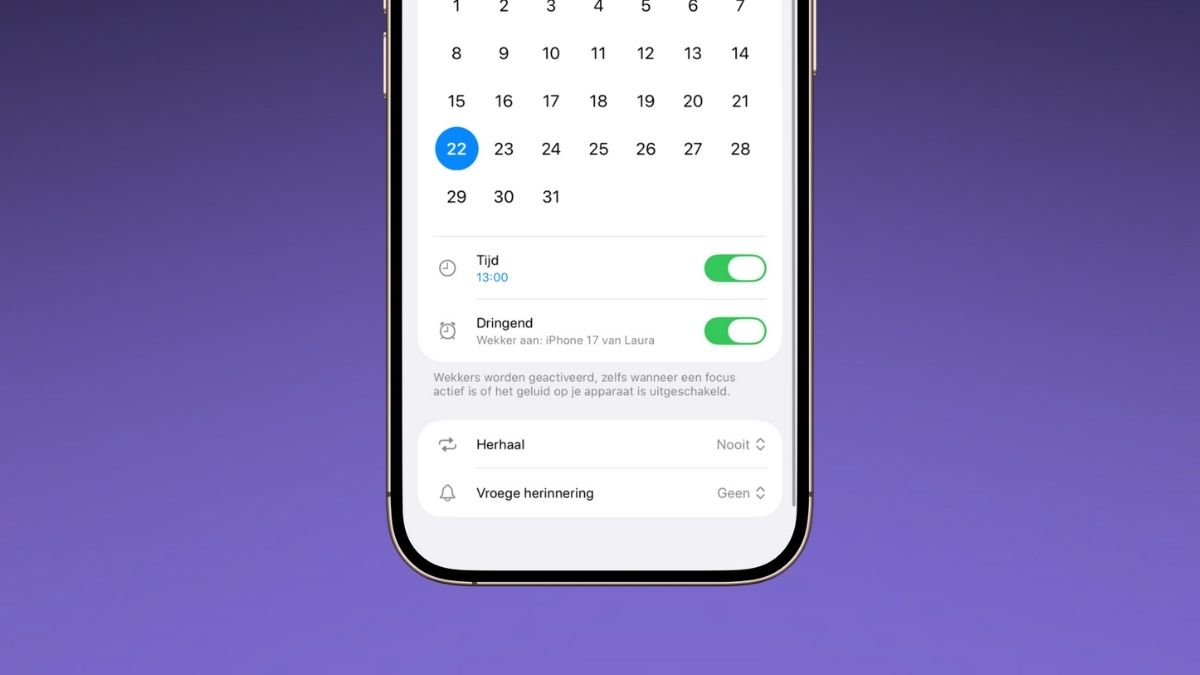
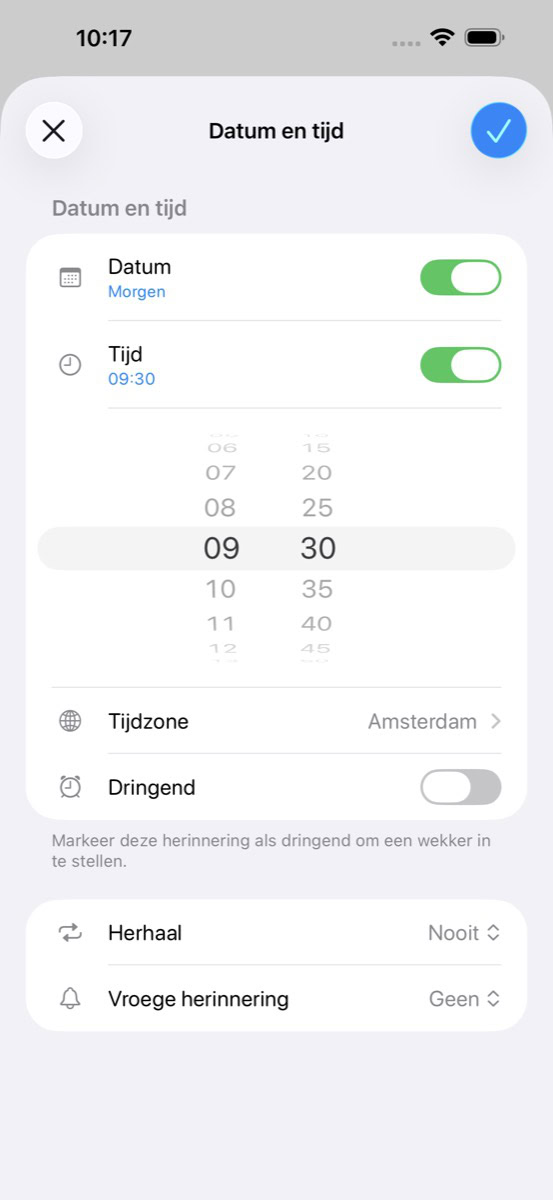
Selecteer in de kalender de dag waarop je taak uitgevoerd moet worden. Schakel vervolgens de optie ‘Tijd’ in. Geef daarna aan op welk tijdstip de wekker moet afgaan door de uren en minuten omhoog of omlaag te schuiven.
-
 4
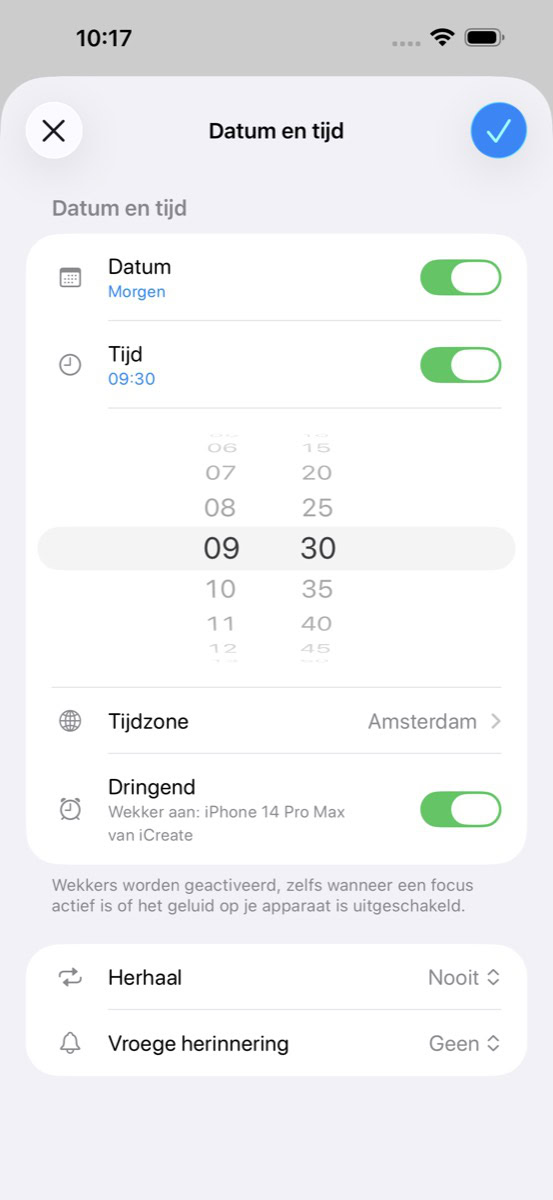
4Zet de wekker
Je wekker gaat alleen af als je de schakelaar bij ‘Dringend’ inschakelt. Laat je dit uit, dan ontvang je alleen een pushnotificatie en hoor je niets. Schakel je het in? Tik dan rechtsboven op het vinkje en je bent klaar. Nu is het wachten tot je wekker afgaat!