Zo spiek je snel in de bestanden op je Mac

Ontdek alle geheimen van iOS 26 en Apple Intelligence
Hoe roep je Snelle weergave op?
Staat er iets in je bestand wat je wilt kopiëren? Ook dat kan in Snelle weergave. Kopieer bijvoorbeeld het onderwerp uit een afbeelding, alsof je er een sticker van maakt. Hiervoor klik je in de Snelle weergave met twee vingers tegelijk op je trackpad op de afbeelding en kies je ‘Kopieer onderwerp’. Of gebruik de rechter muisknop.
Staan er teksten in je afbeelding, dan kun je die er ook uit plukken: klik op het icoontje met de streepjes rechtsonder in de Snelle weergave en kies ‘Kopieer alle’ om alle teksten tegelijk te kopiëren.
Heb je slechts één tekstdeel nodig, dan selecteer je dat en toets je Cmd+C. Zo kopieer je ook teksten uit pdf-, Word- of andere tekstbestanden. Je plakt je selectie met Cmd+V.
Ontdek stap voor stap hoe het werkt
-
 1
1Finder
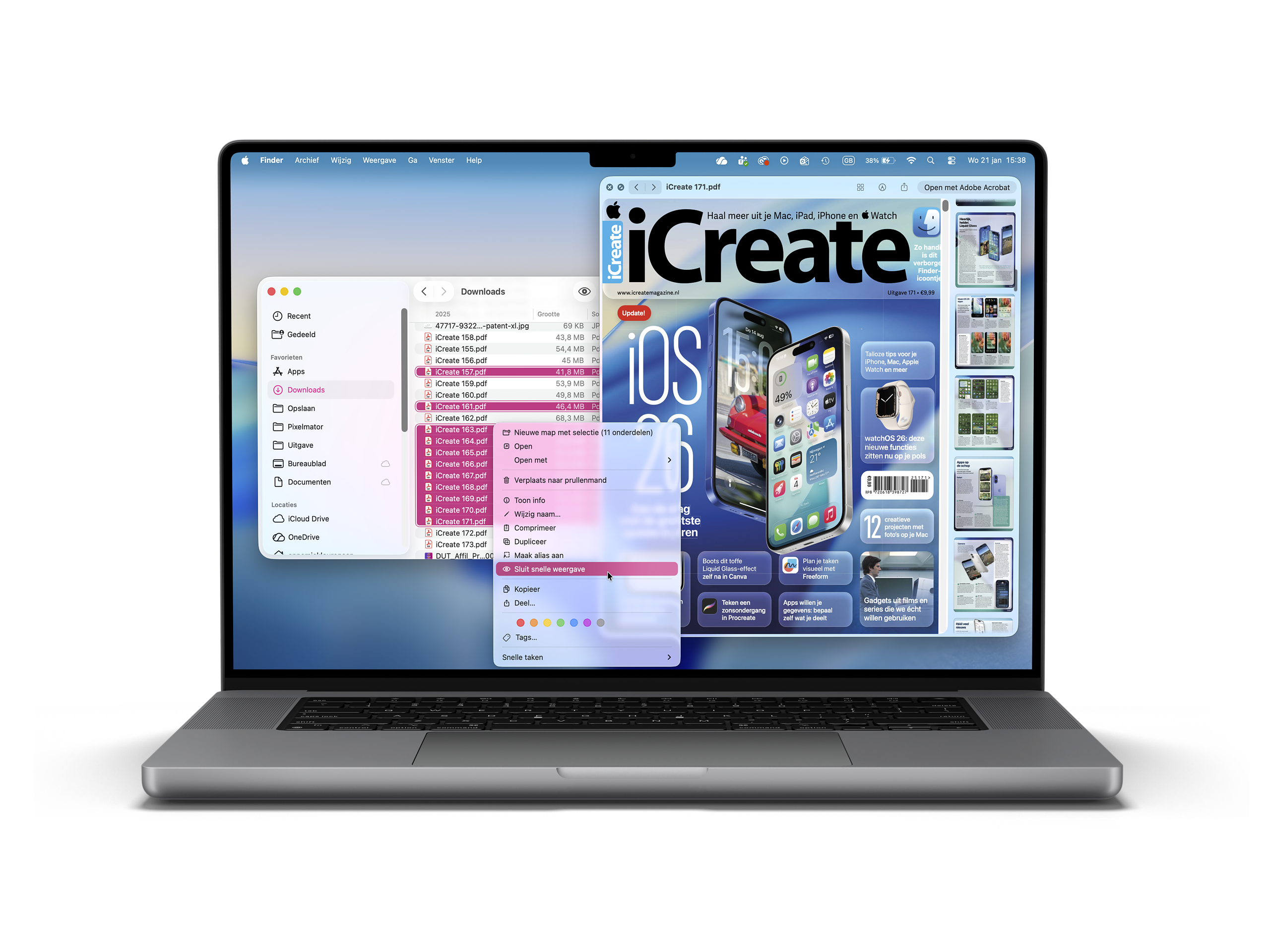
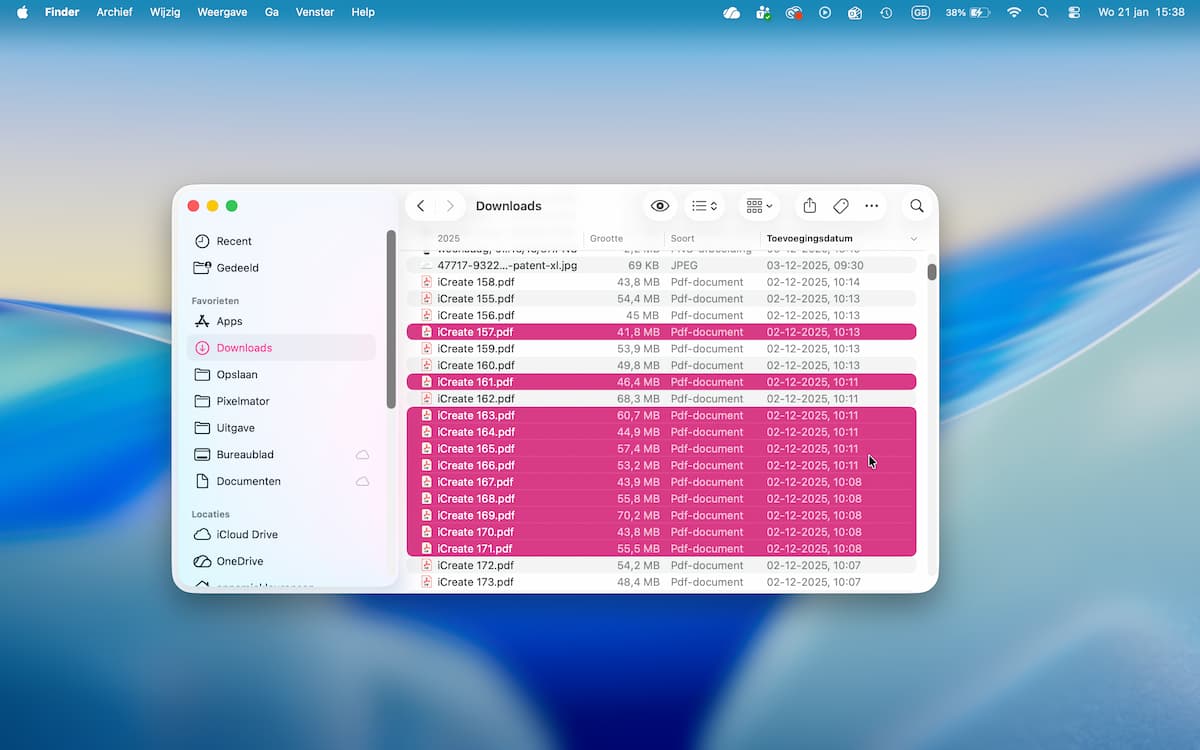
Volg bolletje 1 hierboven om een bestand te selecteren. Wil je er meer dan één tegelijk hebben? Houd Cmd of Shift vast en klik al je bestanden aan. Volg daarna bolletje 2, 3 of 4 om Snelle weergave te activeren.
-
 2
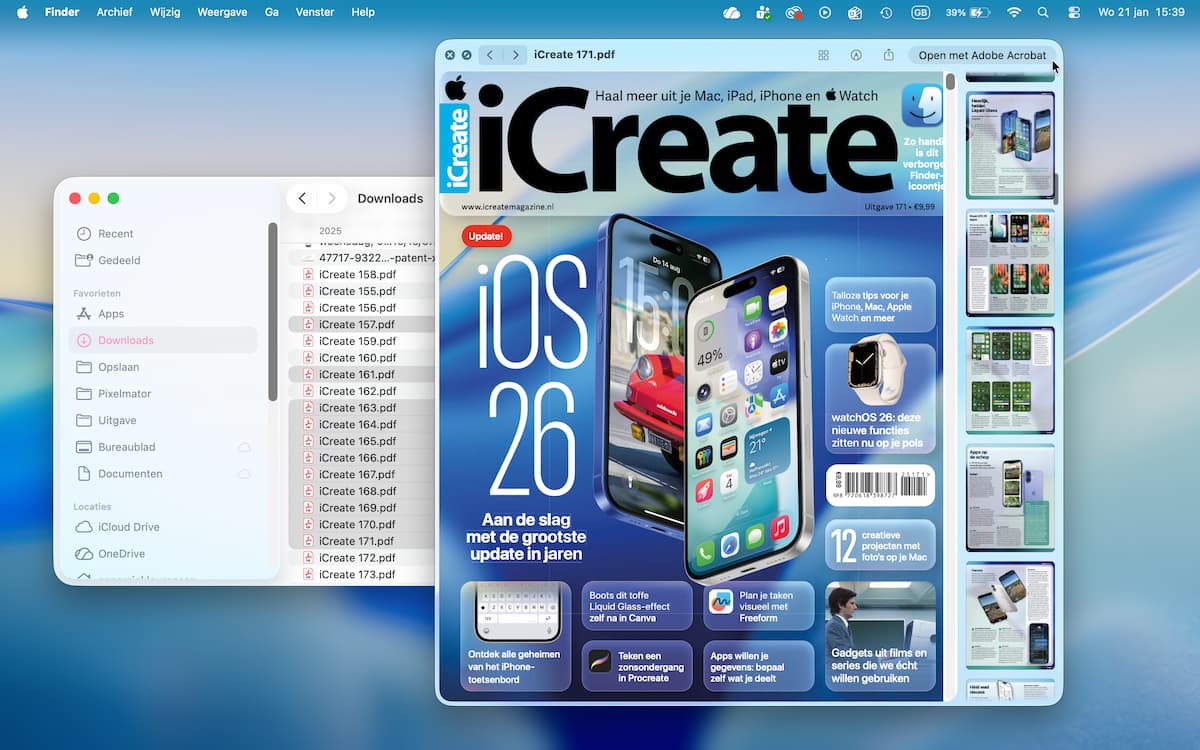
2Knoppenbalk
Boven in het venster vind je allerlei knoppen. Helemaal links staat een kruisje: daarmee sluit je Snelle weergave. Met ‘Open met [naam van app]’ rechtsboven sluit je Snelle weergave ook, maar open je je bestand in een bijbehorende app.
-
 3
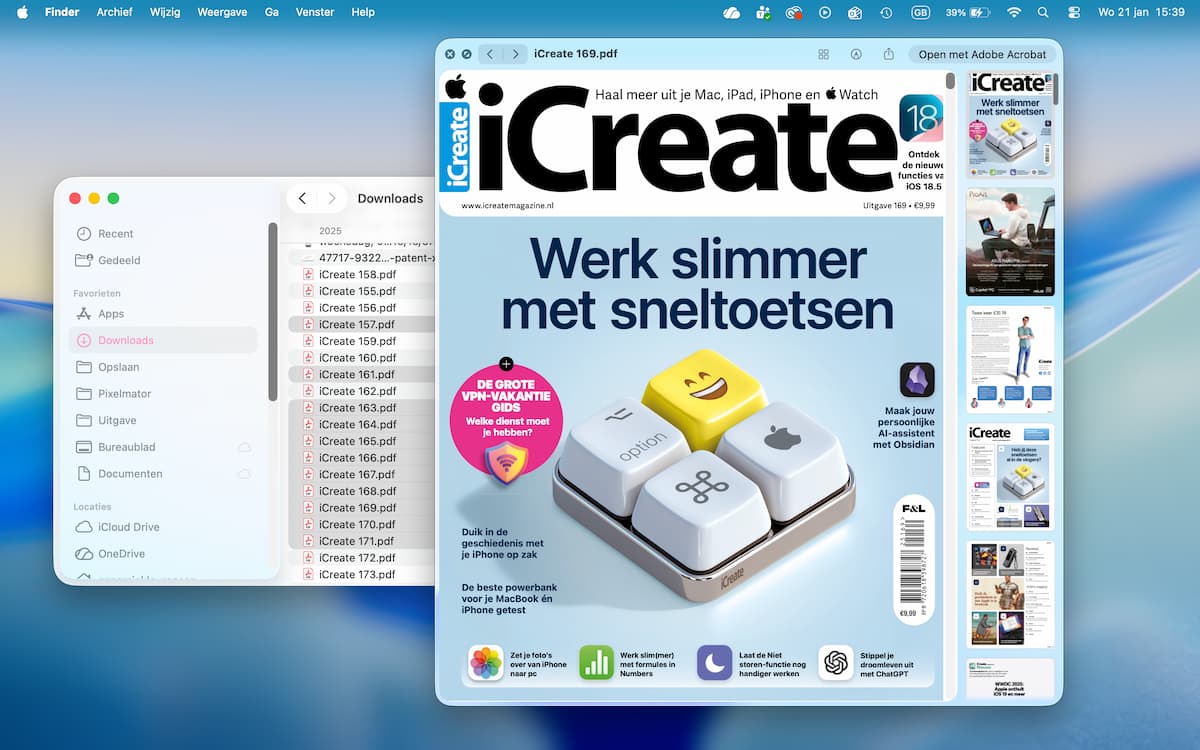
3Navigeren
Ook al heb je maar één bestand geselecteerd: met de pijltjestoetsen navigeer je naar het vorige en volgende bestand. Heb je meerdere bestanden geselecteerd? Gebruik dan de pijltjestoetsen naar links en rechts.
-
 4
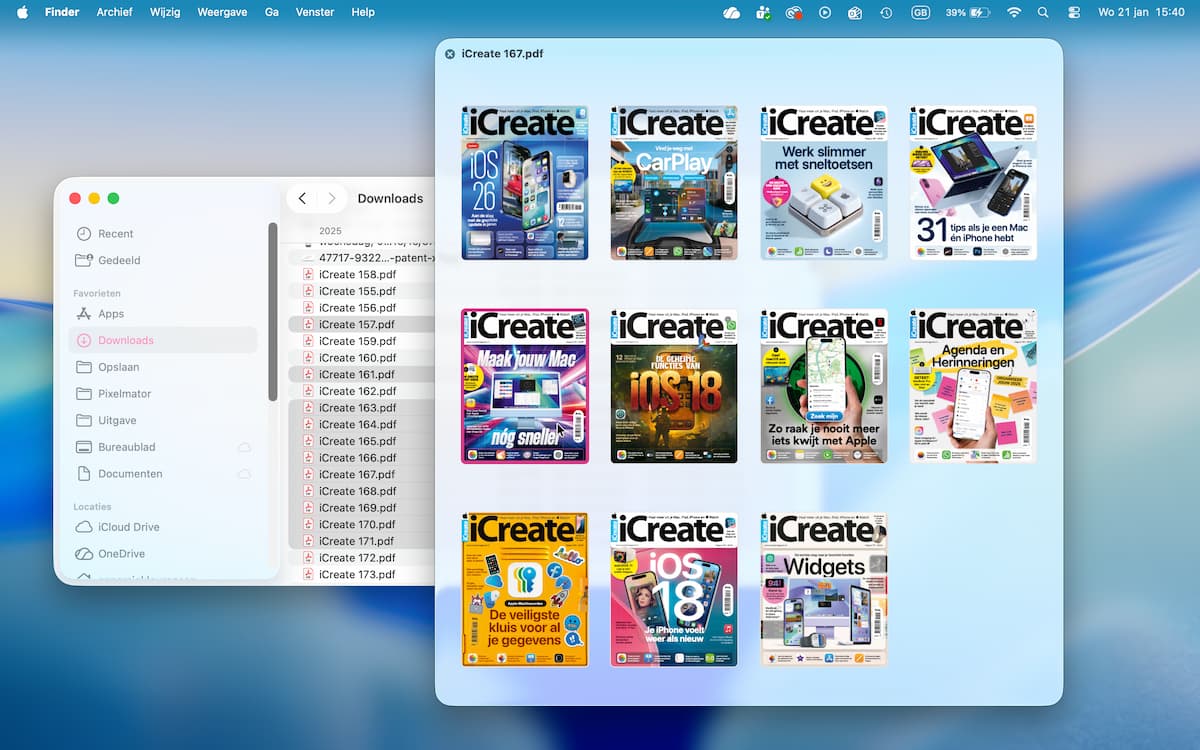
4Raster
Met de pijltjes linksboven in Snelle weergave ga je wederom naar het volgende of vorige bestand. Probeer ook de vier vierkantjes bovenin, want daarmee open je een raster met al je geselecteerde bestanden.
-
 5
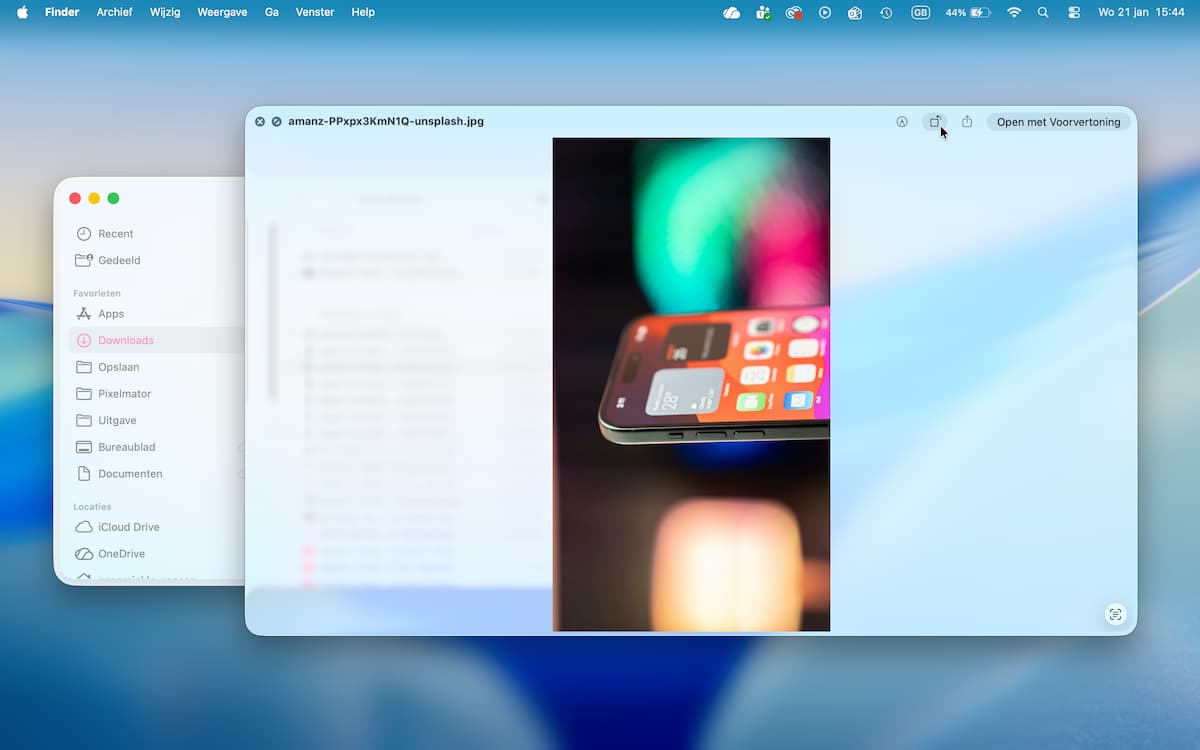
5Draaien
Soms staat een bestand op zijn kant in plaats van rechtop. Klik dan bovenin op het vierkant met de pijl naar links om het linksom te draaien. Ga je liever rechtsom? Houd de Option-toets ingedrukt en klik weer op die knop.
-
 6
6Groter of kleiner?
Door de randen van het venster te verslepen, kun je Snelle weergave groter of kleiner maken. Je kunt ook in- of uitzoomen door de Cmd-toets en ‘-‘ of ‘+’ in te drukken. Of open de schermvullende weergave met de pijltjes naast het kruisje.
-
 7
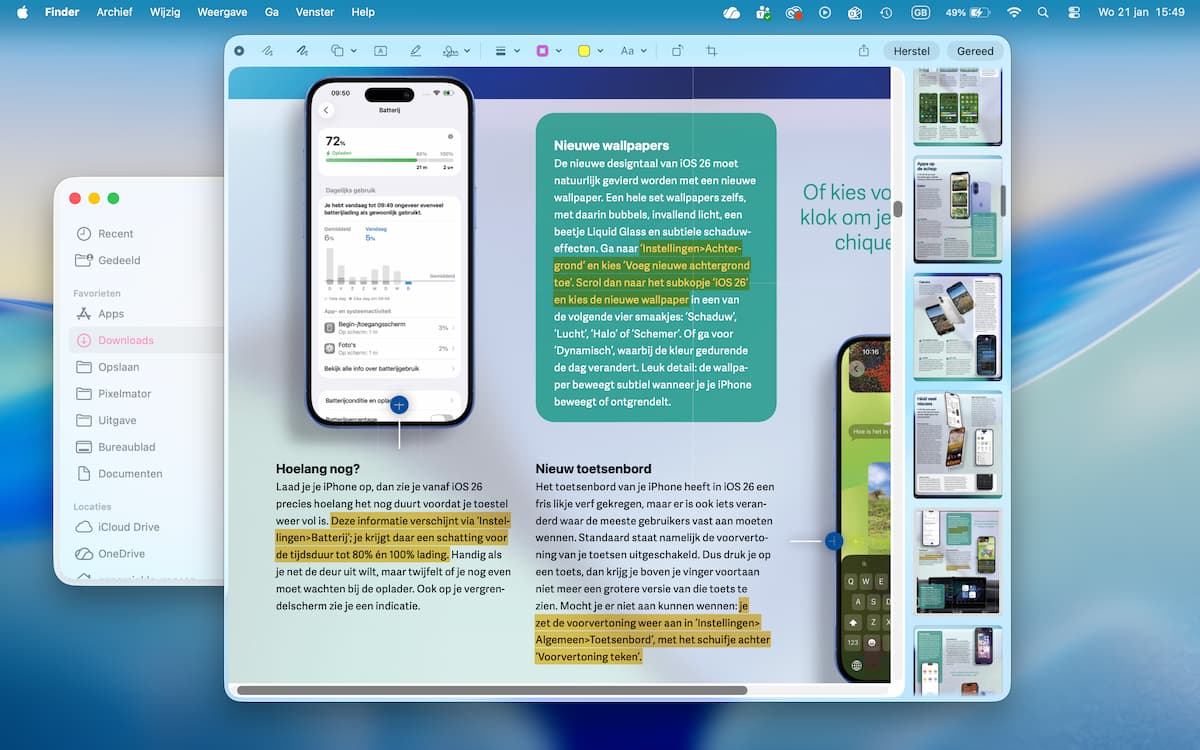
7Bewerken
Als je een bestand wilt bewerken, klik je op de markeerstift. Je ziet bovenin dan allerlei opties. Voeg bijvoorbeeld teksten, tekeningen, handtekeningen, vormen en meer toe. Maar wat je ook doet: sla je bewerkingen op met ‘Gereed’.
-
 8
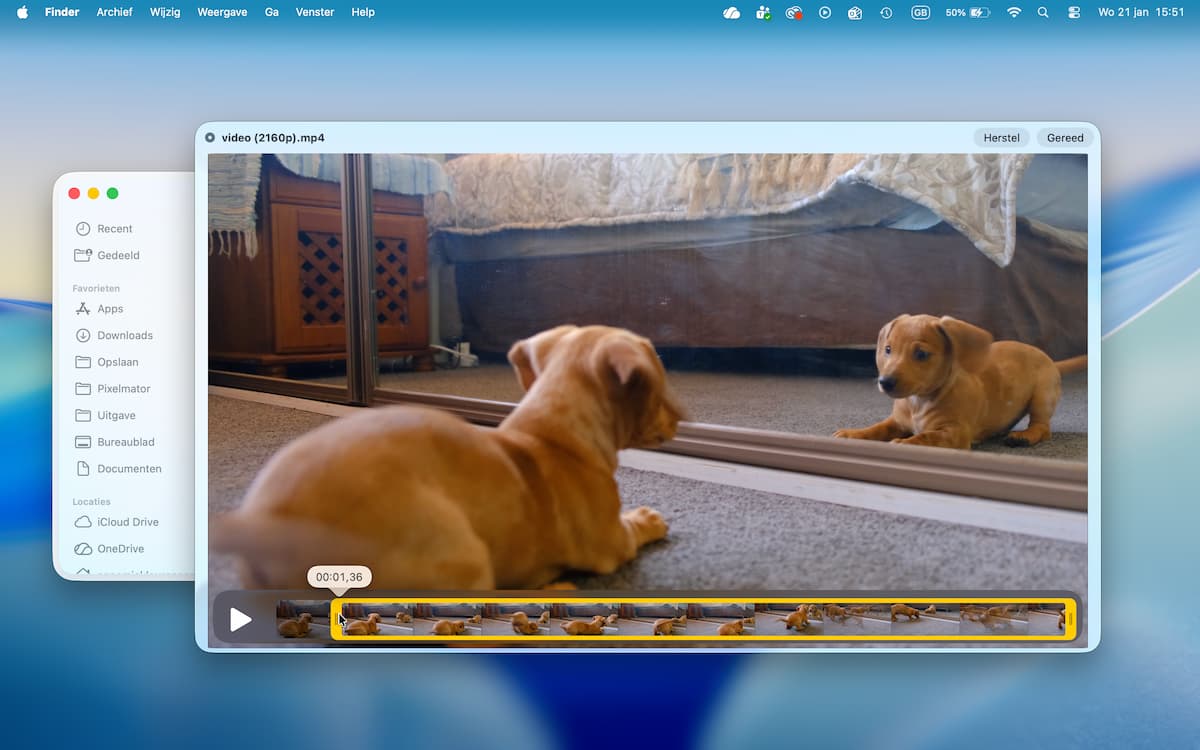
8Video
Heb je een video geopend? Klik op het icoontje links naast de Draai-knop van stap 5: je kunt de video nu inkorten door de gele hendels in de tijdlijn onderin te verslepen. Sla op met ‘Gereed’ of breng het origineel terug met ‘Herstel’.
-
 9
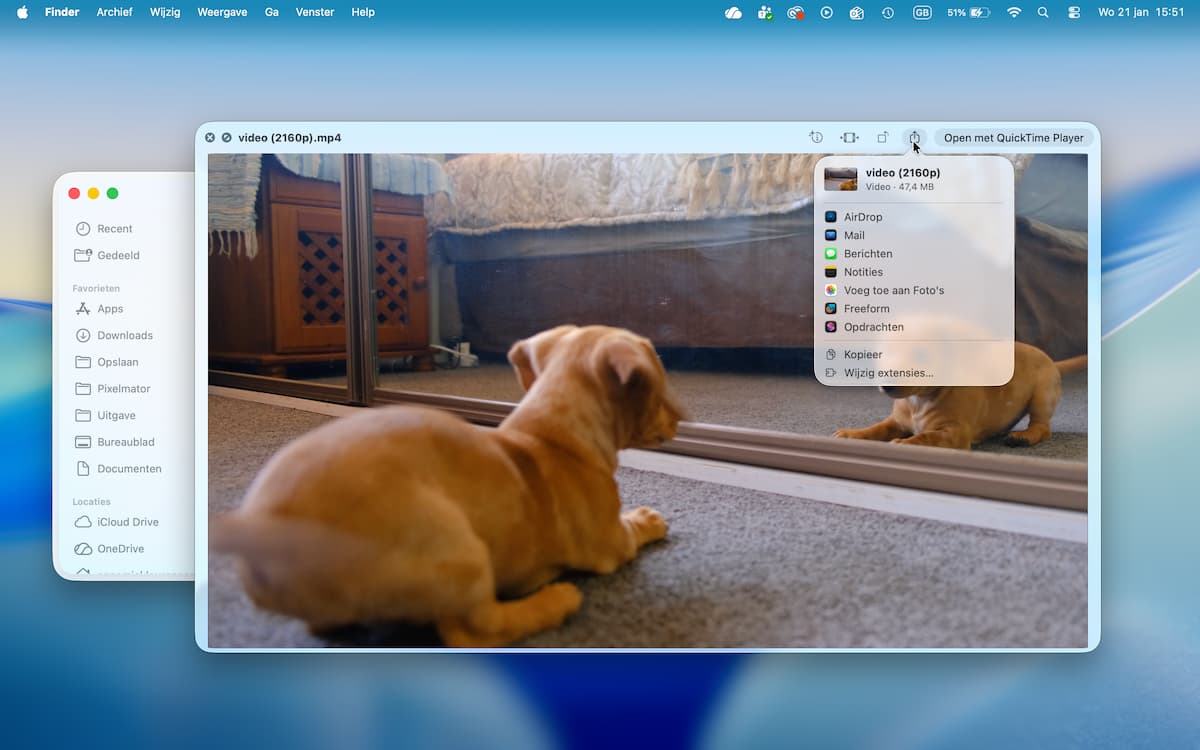
9Delen
Wil je een bestand delen? Links naast ‘Open met [naam van app]’ vind je de Deel-knop: klik hierop en je ziet verschillende opties, zoals delen via AirDrop, Mail of Berichten. Met ‘Kopieer’ zet je het bestand op je klembord.
Snelle weergave ondersteunt zowat alle bestandstypes, van MP4’tjes en audiobestanden tot JPEG’s en Word-documenten. En hoewel de functie vooral in Finder van pas komt, zijn er stiekem nog veel meer apps waarin het werkt. Wat dacht je van een webpagina in Safari, een bijlage in Mail of een zoekresultaat in Spotlight? Probeer het vooral op verschillende plekken!