Meer overzicht in Safari, zonder zelf iets te doen

Ontdek alle geheimen van iOS en Apple Intelligence
Orden je tabbladen
-
 1
1Geordend
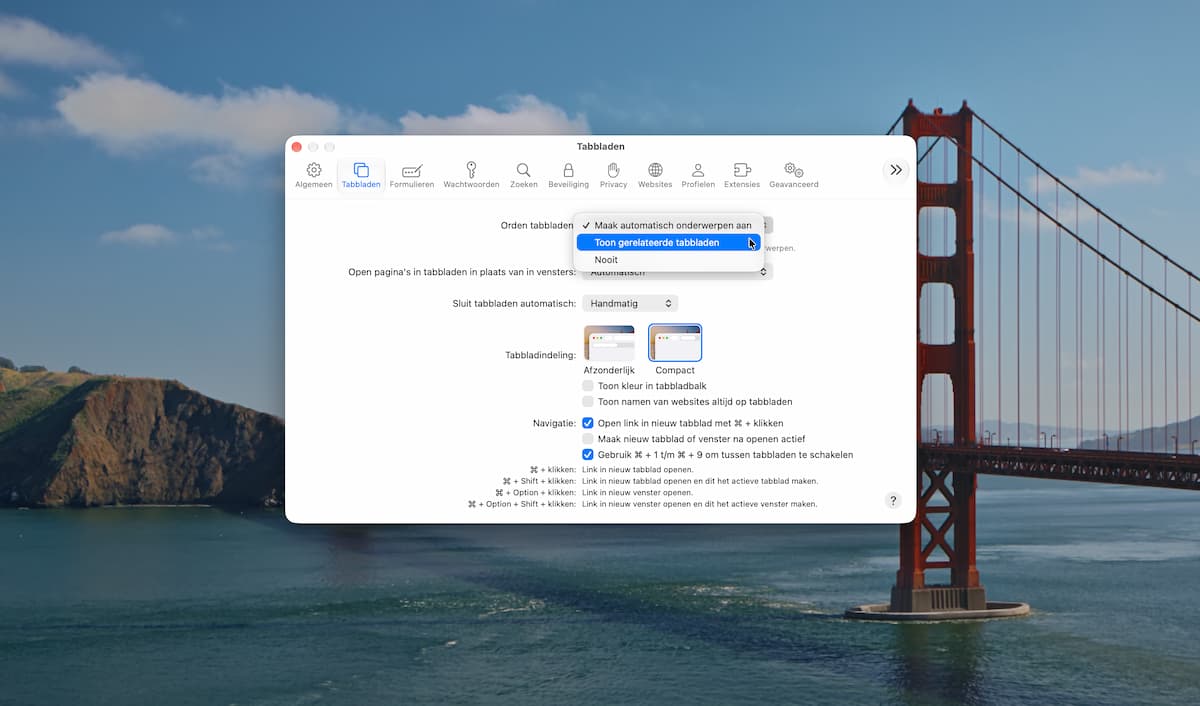
Voor iedereen die chronisch te veel websites tegelijk geopend heeft: ga naar ‘Safari>Instellingen’ en open het paneel ‘Tabbladen’. Kies in het menu bovenaan voor ‘Toon gerelateerde tabbladen’.
-
 2
2Organiseer
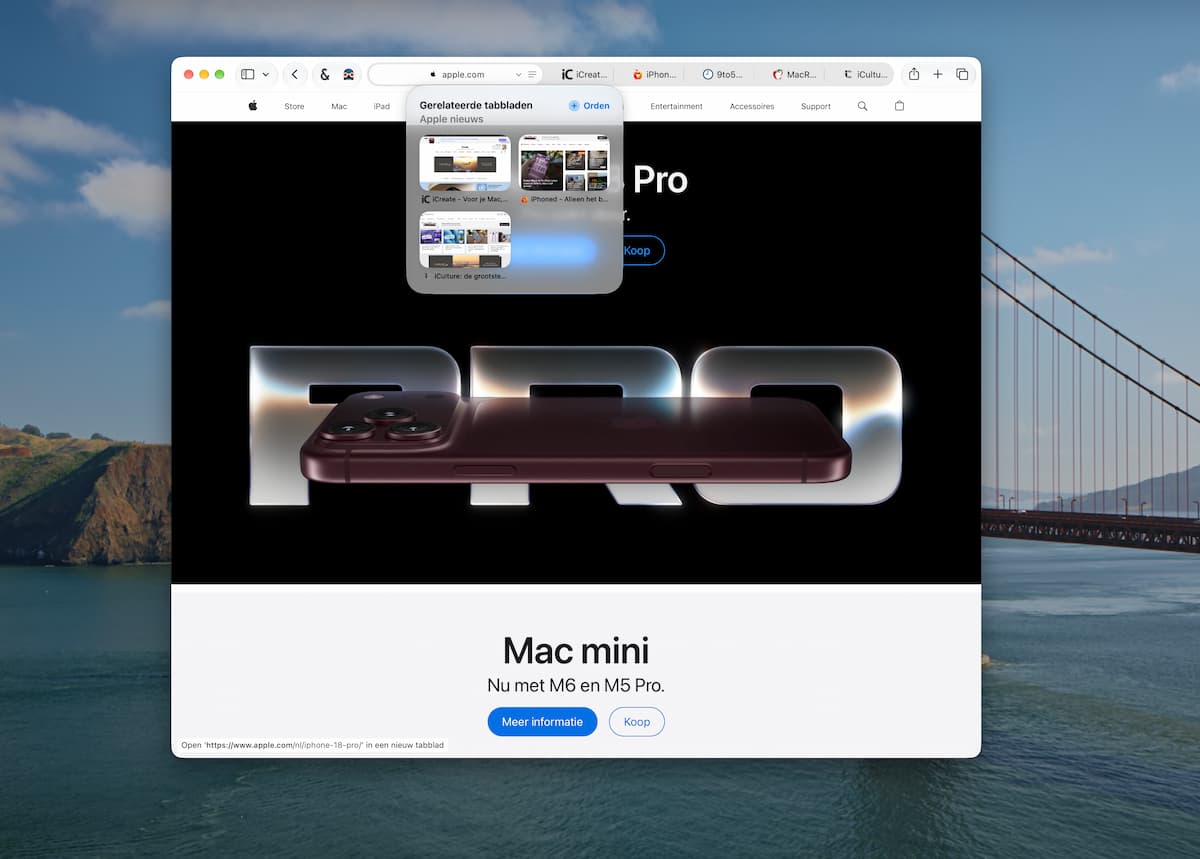
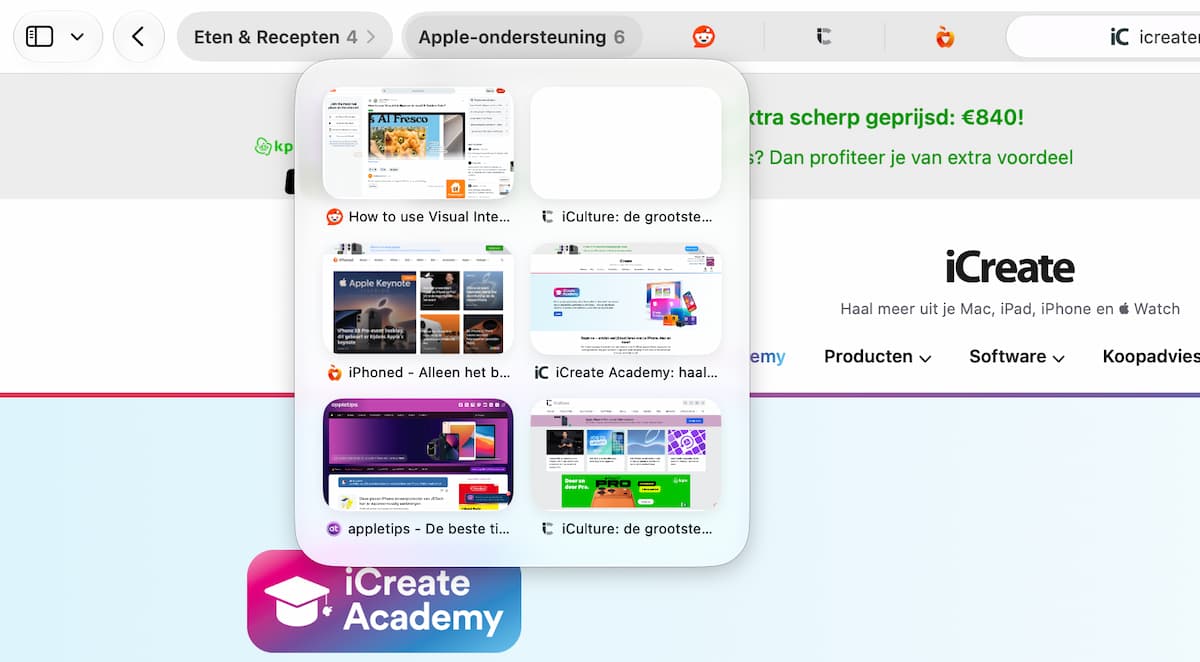
Zodra macOS vaststelt dat meerdere tabs over hetzelfde onderwerp gaan, zie je er een V’tje bij verschijnen. Klik daarop en vervolgens op ‘Orden’ om de tabs daadwerkelijk te groeperen.
-
 3
3Automatiseer het
Wil je dat Safari dit voortaan zelf doet? Kies dan in het menu van stap 1 voor ‘Maak automatisch onderwerpen aan’. Of kies bij stap 2 voor ‘Orden automatisch’. Safari blijft vervolgens tijdens het browsen verwante tabbladen per onderwerp bij elkaar zetten.
Laat het me weten
-
 1
1Laat het me weten
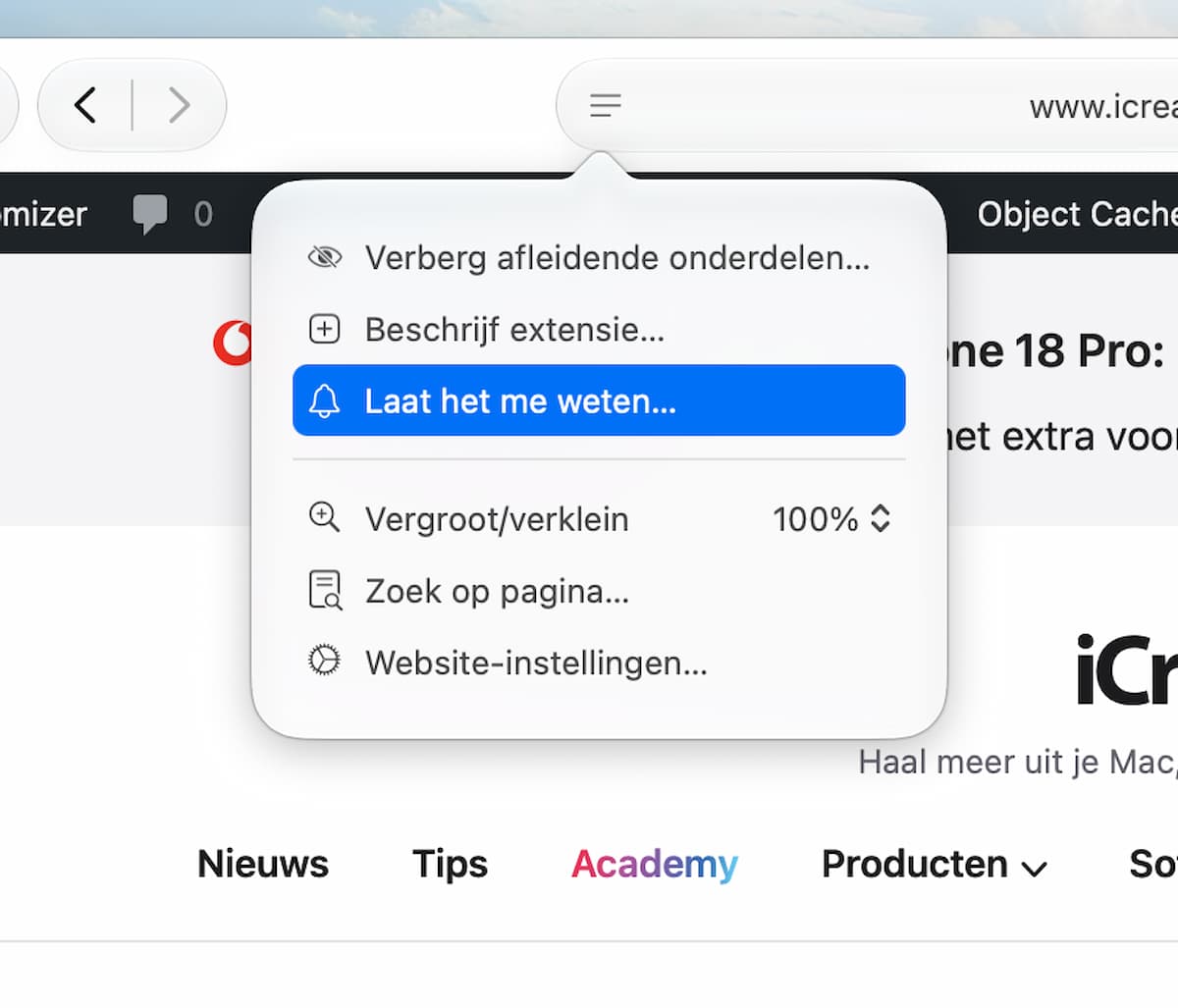
Wil je je favoriete websites niet constant in de gaten houden? Laat Safari het automatisch melden als er iets verandert. Ga naar een site, klik achter het adres op de knop met de drie streepjes en kies ‘Laat het me weten’.
-
 2
2Wat moet er gemeld worden?
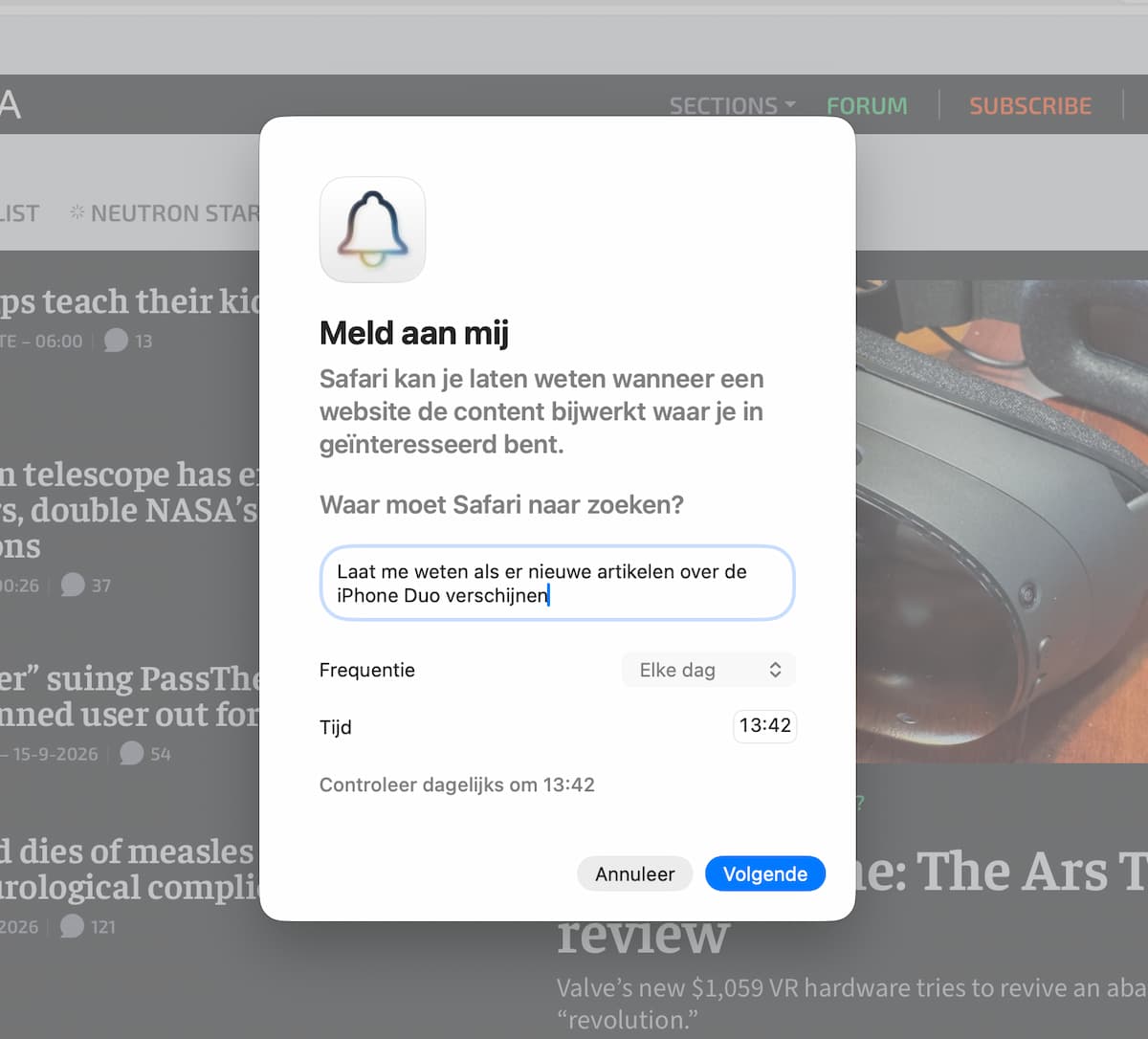
Beschrijf welke verandering je belangrijk vindt en wees daarbij zo specifiek mogelijk. Bijvoorbeeld dat een product goedkoper wordt, weer op voorraad is of dat op een bepaalde pagina nieuwe informatie verschijnt. Geef daaronder aan hoe vaak Safari moet controleren.
-
 3
3Melding
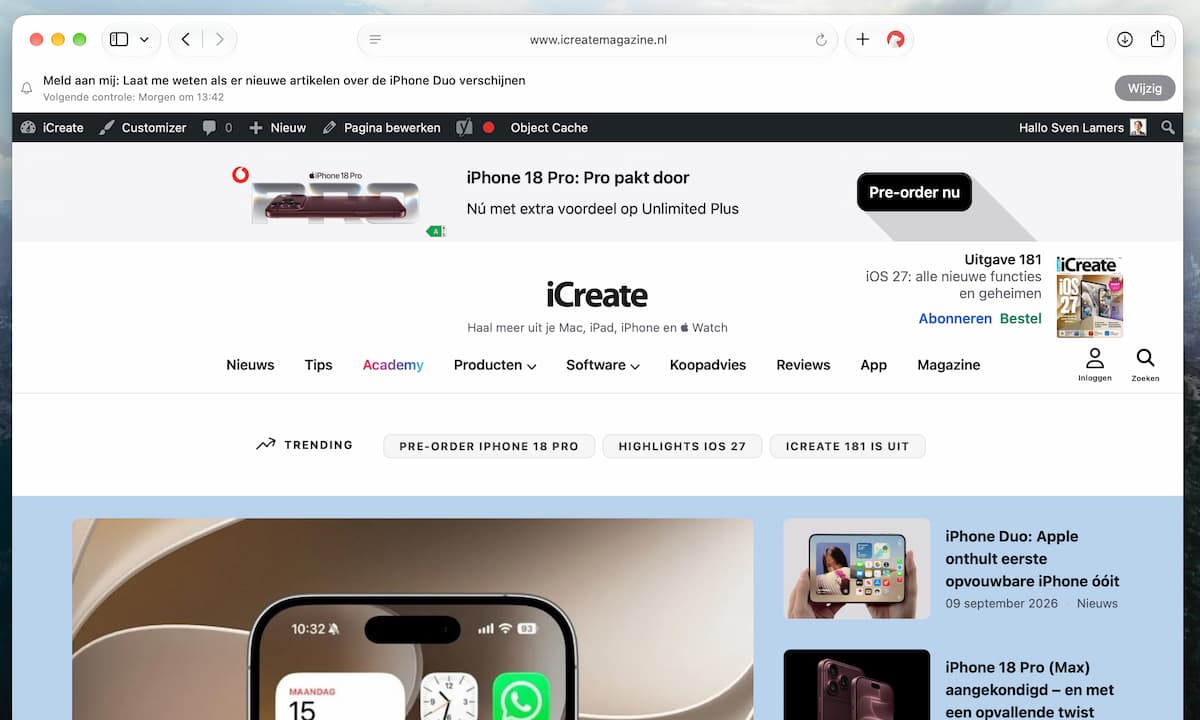
Safari controleert de site en geeft een melding zodra er iets verandert dat aan jouw omschrijving voldoet. Je hoeft de pagina dus niet meer twintig keer per dag te verversen. Ga terug naar de website als je de melding wilt aanpassen of uitschakelen.
Niet iedere verbetering in Safari levert een spannende schermafbeelding op. De startpagina met je favorieten laadt in Golden Gate merkbaar sneller en Apple heeft ook de prestaties van Safari op andere punten verder aangescherpt.