Slimme toetsenbordinstellingen die je meteen wilt aanzetten

Ontdek alle geheimen van iOS 26 en Apple Intelligence
Ontdek stap voor stap hoe het werkt
-
 1
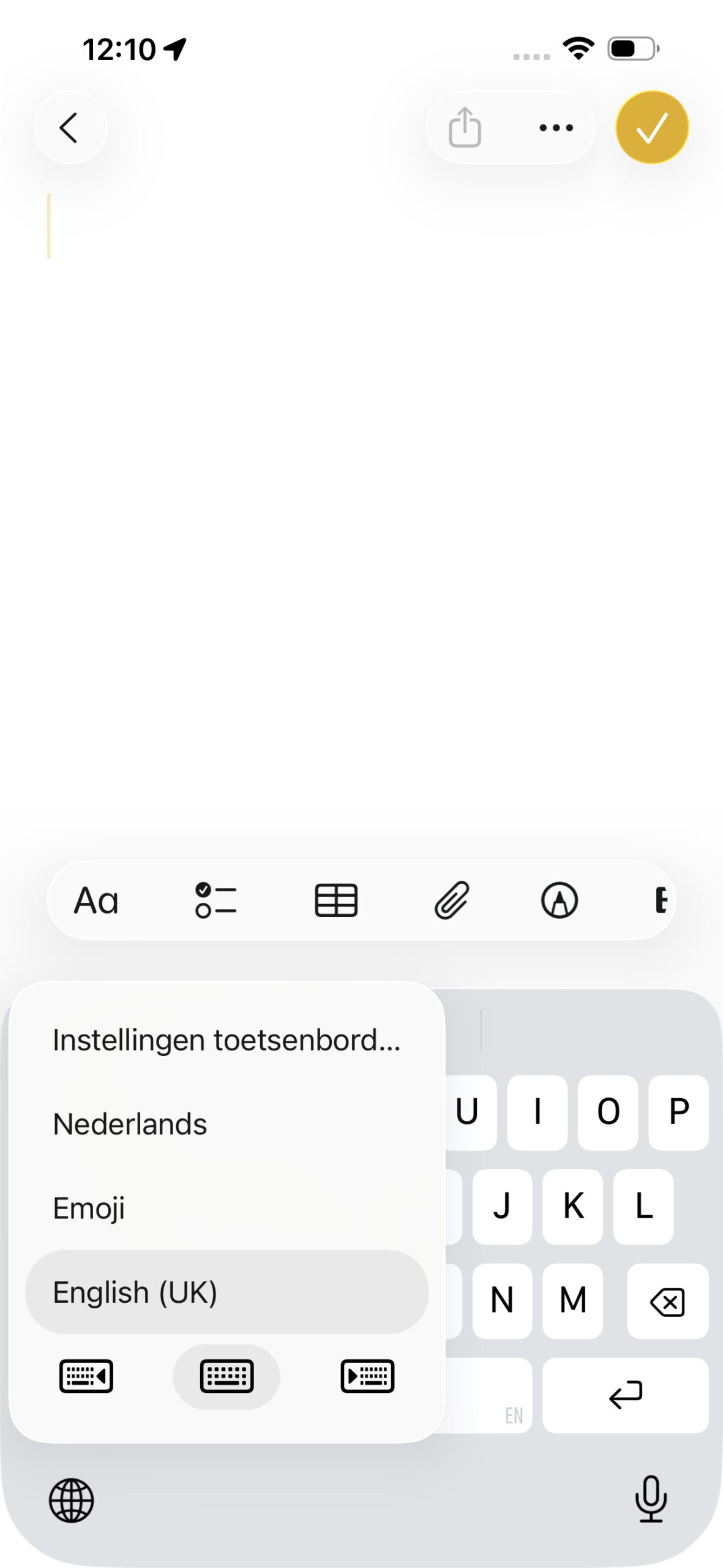
1Snel naar de instellingen voor het toetsenbord
Moet je dan steeds weer de Instellingen-app openen om aan de instellingen voor het toetsenbord te sleutelen? Bespaar je de moeite, want ook daarvoor heeft Apple iets handigs! Houd het wereldbolletje op je toetsenbord even ingedrukt en je vindt daar een snelkoppeling naar de juiste plek in Instellingen.
-
 2
2Maak je eigen sneltoetsen
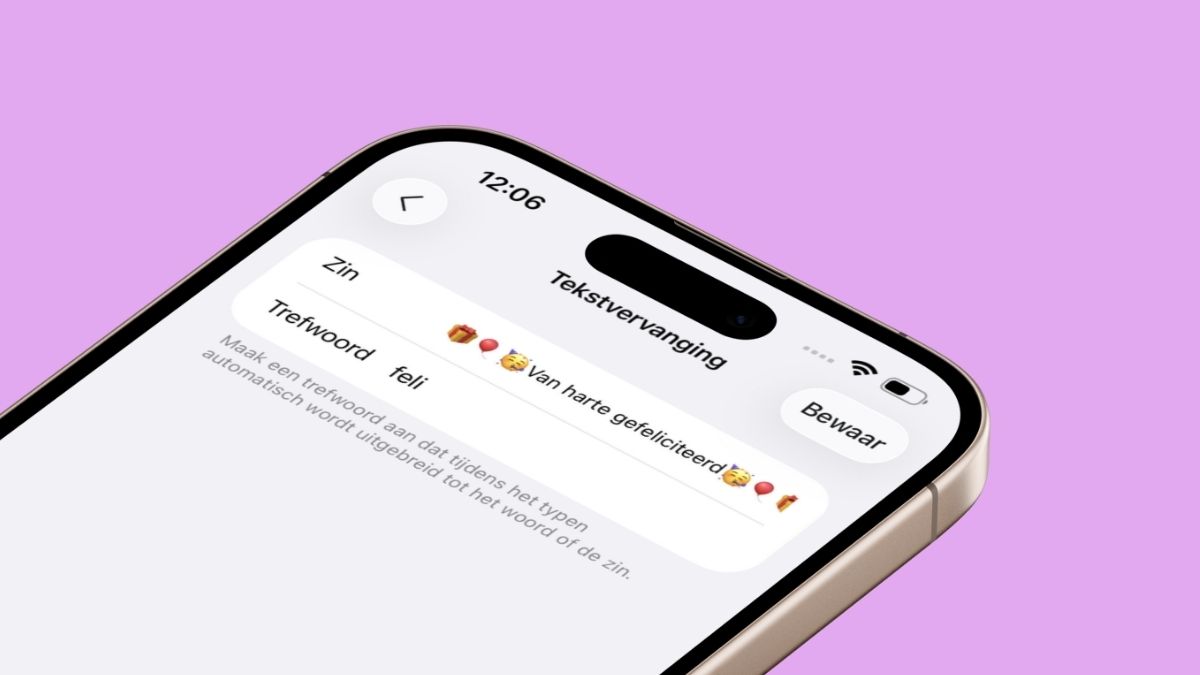
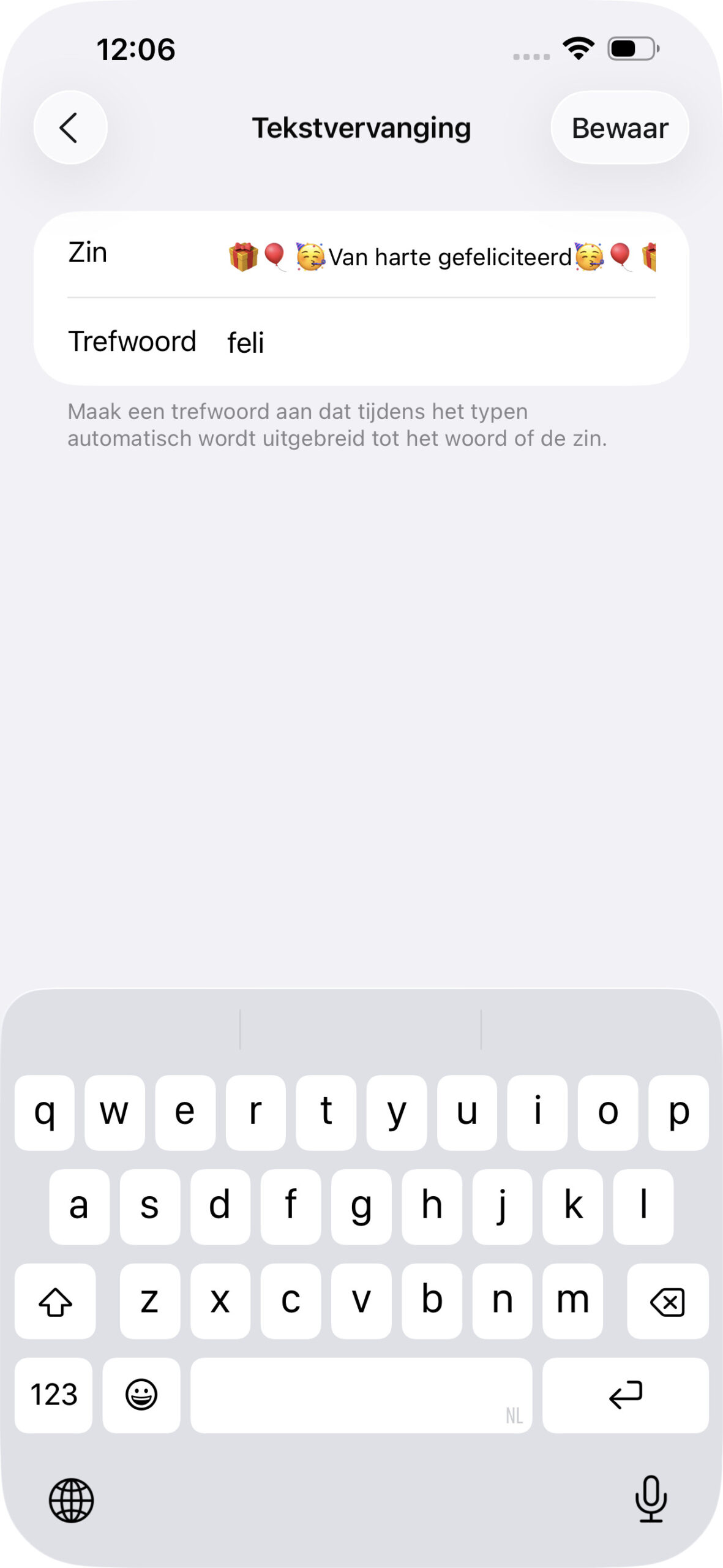
Er zijn vast formuleringen die je om de haverklap gebruikt. Je naam, je mailadres, een felicitatie, je rekeningnummer … Maak er dan een sneltoets voor! Gebruik bijvoorbeeld je initialen om je naam voluit te schrijven en @@ om je mailadres voor de dag te toveren. Je kunt er zoveel maken als je zelf wilt en ze worden gelijkgetrokken op al je Apple-apparaten.
Ga naar ‘Instellingen>Algemeen>Toetsenbord>Tekstvervanging’. Via het plusje voer je de uitgeschreven tekst toe, daaronder het bijbehorende trefwoord. Als je in het vervolg dat trefwoord typt, verschijnt de lange versie als suggestie boven het toetsenbord en voeg je hem met één tikje toe.
-
3
Horen en voelen dat je typt
Niks roffelt zo lekker weg als een mechanisch toetsenbord waarbij je de toetsen onder je vingers voelt bewegen, en dat je hoort tot aan de andere kant van de kantoortuin. De iPhone probeert dat gevoel enigszins te simuleren door middel van haptische feedback: een soort trillinkje als je een toets raakt. Ook kun je het toetsenbord zachte geluidjes laten maken.
Aanzetten doe je via ‘Instellingen>Horen en voelen>Toetsenbordfeedback’. Vink de gewenste opties aan. Let wel: dat getril vraagt wel wat van je batterij. En als je het geluid aan zet, kan dat zomaar misofonie opwekken bij mensen in je omgeving.
-
4
En horen wat je typt!
Wist je dat je je iPhone hardop de tekst die je typt kunt laten uitspreken? Dit moet je wel eerst aanzetten, via ‘Instellingen>Toegankelijkheid>Toetsenborden en typen>Feedback bij typen’. Vink daar de optie ‘Spreek woorden uit’ aan. Bij deze optie benadrukken we maar eens dat je hem via dezelfde route ook weer uitzet, want je wordt er behoorlijk zenuwachtig van als je jezelf zo steeds terug hoort echoën.