Spoor je favoriete Mac-taken véél sneller op met een afkorting


Ontdek alle geheimen van iOS 26 en Apple Intelligence
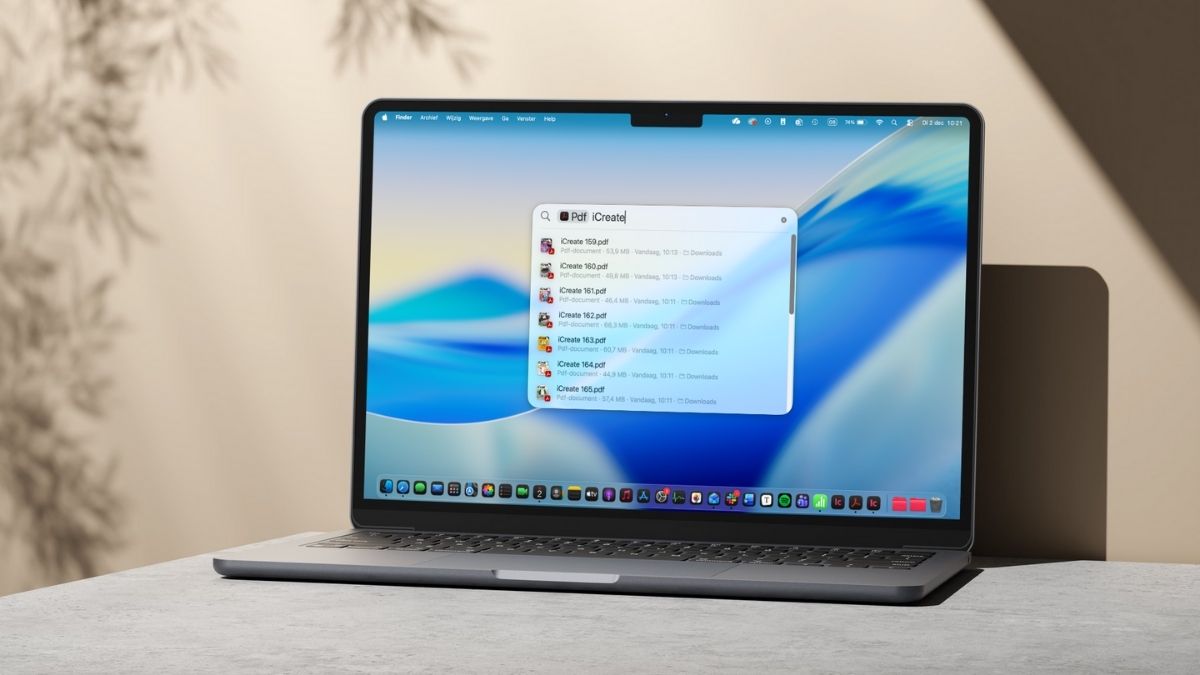
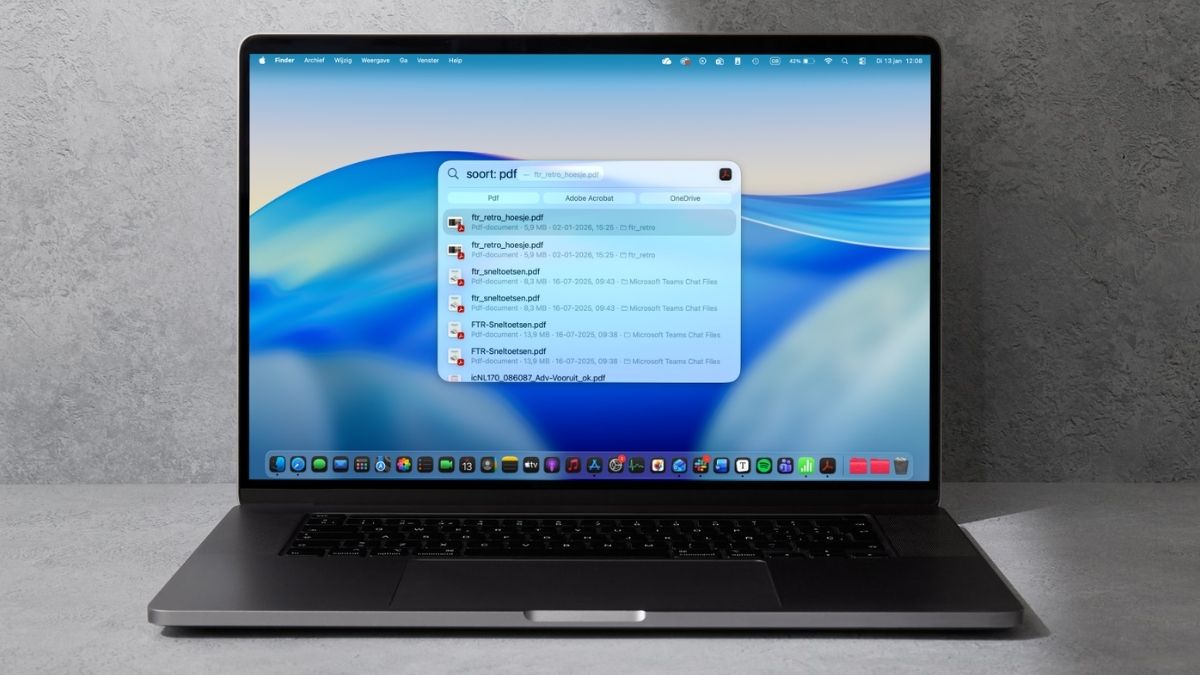
Als er een taak is die je veel gebruikt, kun je daar een ‘slimme toets’ voor maken. Dit is een soort afkorting die het gemakkelijker maakt om die taak op te sporen. Want als je Spotlight opent, hoef je niet de volledige naam in te voeren: typ gewoon je korte, slimme toets en je bent klaar!
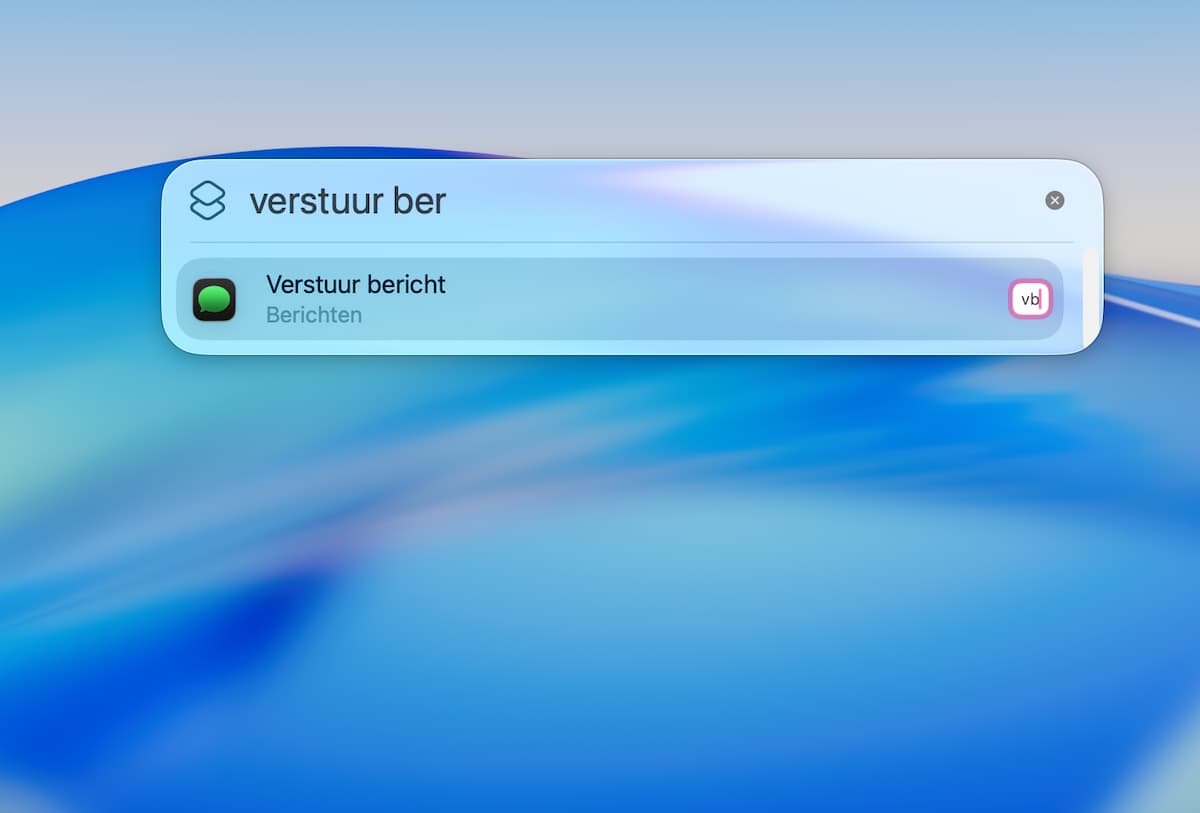
Een voorbeeld: je gebruikt regelmatig de taak ‘Verstuur bericht’, dus plak je hier de slimme toets ‘vb’ aan vast. De volgende keer dat je Spotlight opent, hoef je alleen maar die twee letters in te typen om je taak te vinden. Vervolgens kun je hem meteen uitvoeren.
Zo maak je een slimme toets aan
-
 1
1Maken
Is er een taak die je vaak gebruikt? Zoek deze op via Spotlight en selecteer hem. Druk nu niet op Enter, maar klik rechts in de taak op ‘Voeg snelle toetsen toe’. Typ daarna de toetsen in die je aan de taak wilt koppelen.
-
 2
2Probeer het zelf!
Je slimme toets is klaar voor gebruik! Probeer ‘m maar uit: open Spotlight, voer je afkorting in en de taak verschijnt. Handig, dus bedenk en maak gerust nog meer slimme toetsen. Zo heb je voor elke taak wat wils!
-
 3
3Verwijderen
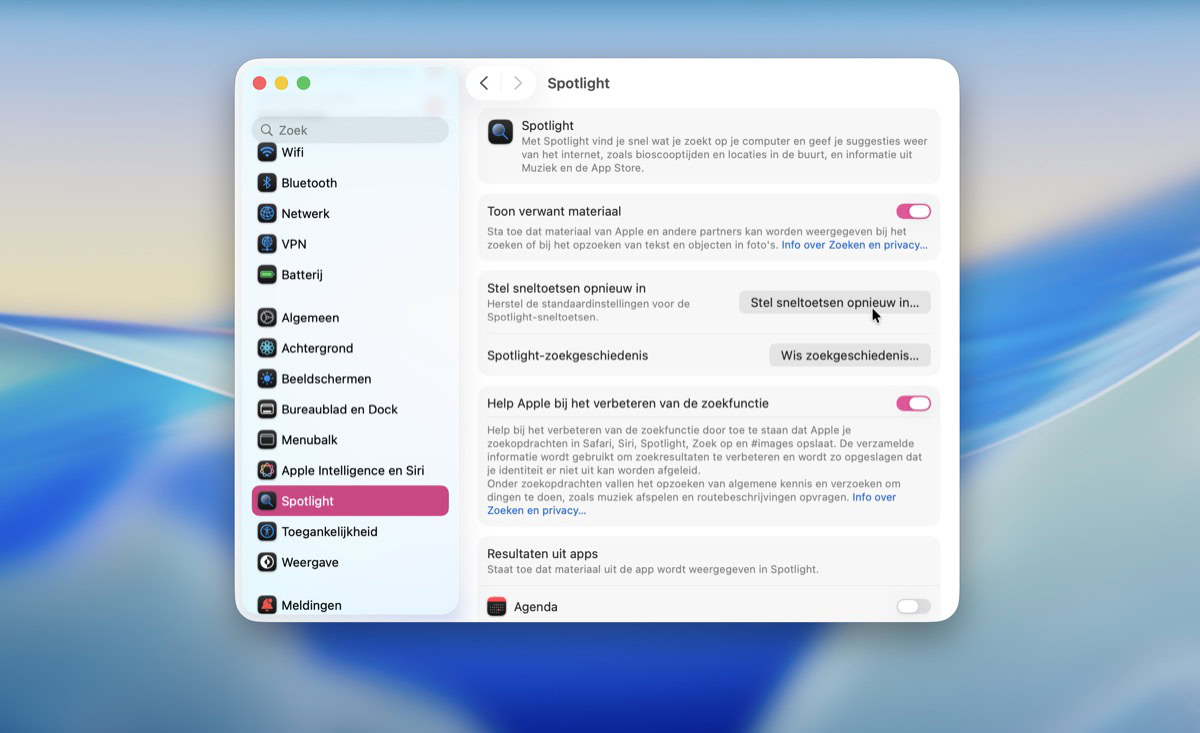
Als je een slimme toets beu bent, volg je stap 1 en haal je in het tekstveld de afkorting weer weg. Wil je al je slimme toetsen in één keer verwijderen? Dat kan sneller, via ‘Systeeminstellingen>Spotlight>Stel sneltoetsen opnieuw in’.