Screenshots maken op de Mac? Deze sneltoetsen moet je kennen

Ontdek alle geheimen van iOS 26 en Apple Intelligence
Ontdek stap voor stap hoe het werkt
-
 1
1Leg het complete scherm vast
Druk tegelijkertijd op Cmd+Shift+3 en laat de toetsen weer los om een schermafbeelding te maken: hiermee leg je het scherm in zijn geheel vast. Zodra je loslaat, verschijnt er rechtsonder een miniatuur van je schermafbeelding in beeld; dit gebeurt ook bij alle andere soorten screenshots die je maakt. Na enkele seconden verdwijnt de miniatuur vanzelf weer.
-
2
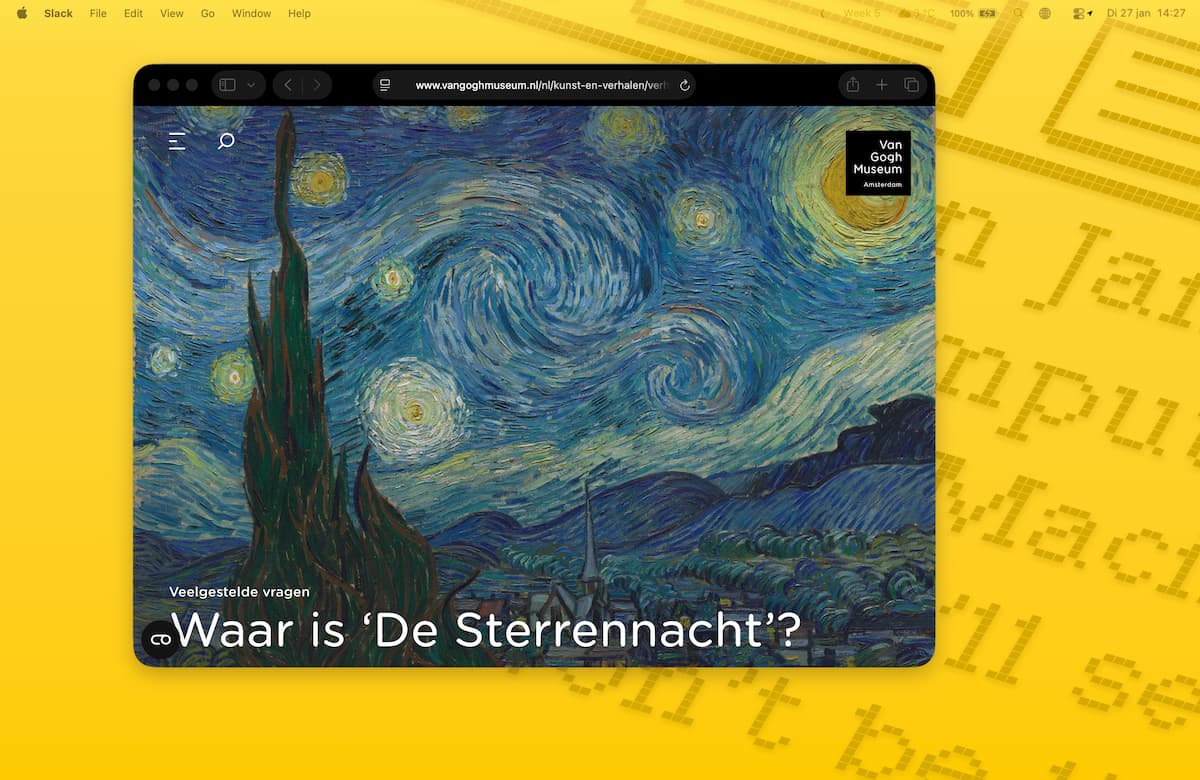
Leg een deel van het scherm vast
Druk tegelijkertijd op Cmd+Shift+4 en er verschijnt een kruisaanwijzer in beeld. Daarmee sleep je een kader over het gedeelte van het scherm dat je wilt vastleggen: klik op je beginpunt, houd vast en slepen maar. Als je tijdens het vasthouden ook de spatiebalk ingedrukt houdt, kun je dit kader verplaatsen zonder het formaat ervan te veranderen. En denk je: nee, toch maar niet? Dan annuleer je het screenshotten met de Escape-toets.
-
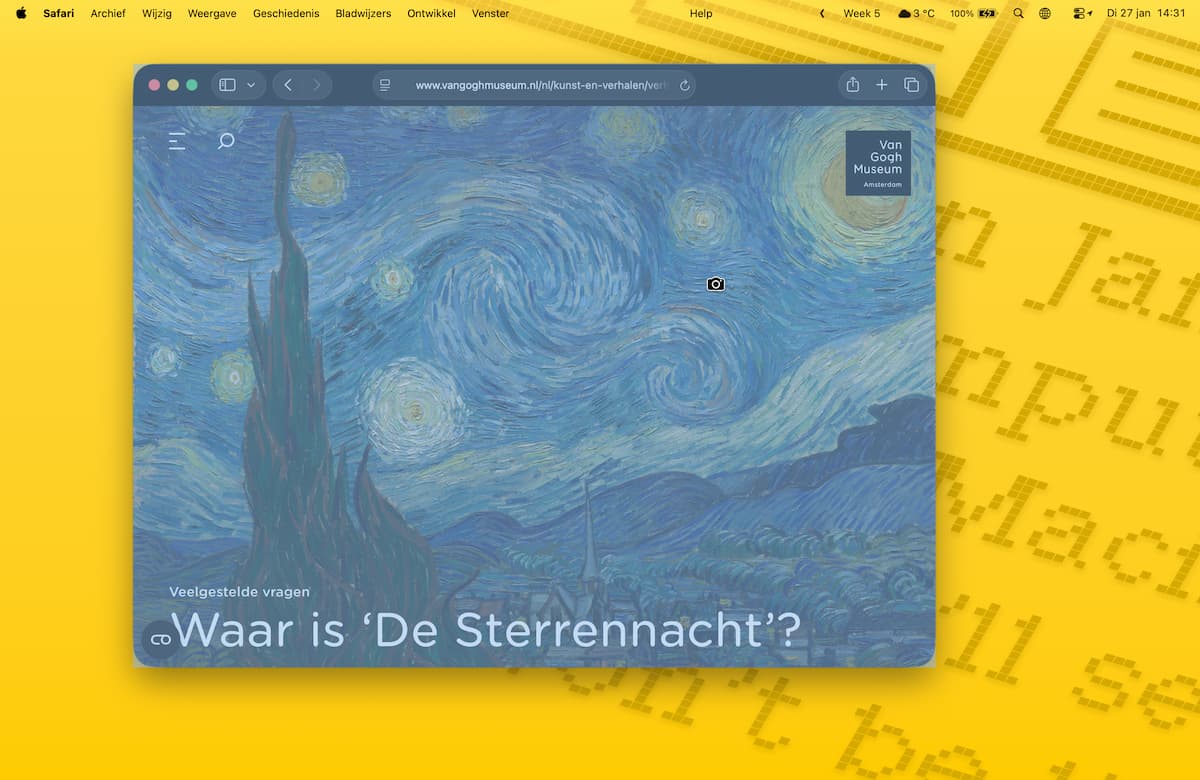 3
3Leg een venster of menu vast
Druk tegelijkertijd op Cmd+Shift+4, tot de kruisaanwijzer verschijnt, maar duw vervolgens op de spatiebalk. De kruisaanwijzer verandert dan in een cameraatje. Dit beweeg je naar het venster of menu dat je wilt screenshotten, daarna klik je erop: nu wordt alleen dit venster of menu vastgelegd. Als je geen schaduw rondom het venster wilt, houd je tijdens het klikken de Option-toets vast. Dat scheelt ook qua bestandsgrootte.
-
 4
4Uitgebreide gereedschappen
Wist je dat je Mac ook een geheime en zeer uitgebreide app voor het maken van schermafbeeldingen heeft? Die roep je ook op met een sneltoets, namelijk Cmd+Shift+5. Je vindt hier alle bovenstaande opties in terug – en dat is pas het begin. Zo kun je via dit gereedschap ook bewegende beelden maken van wat er op je scherm gebeurt.
Als je nooit aan de instellingen getornd hebt, worden de schermafbeeldingen bewaard op je bureaublad. Ze krijgen dan een naam als ‘Schermafbeelding 2026-01-23 om 16.23.29’. Je kunt ook de miniatuur die na het screenshotten verschijnt, direct naar de gewenste plek slepen in Finder (of zelfs in een mail of document).