Zo verstuur je zelf een mail vanaf je iPhone of Mac
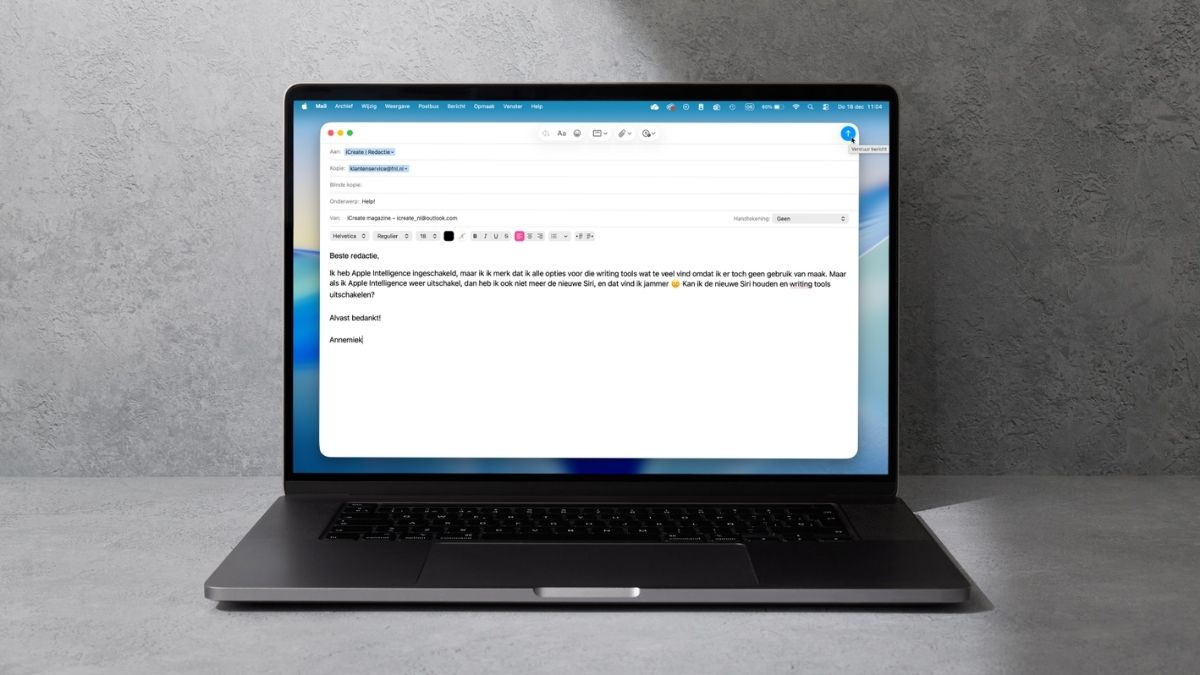

Ontdek alle geheimen van iOS 26 en Apple Intelligence
Ontdek stap voor stap hoe het werkt
-
 1
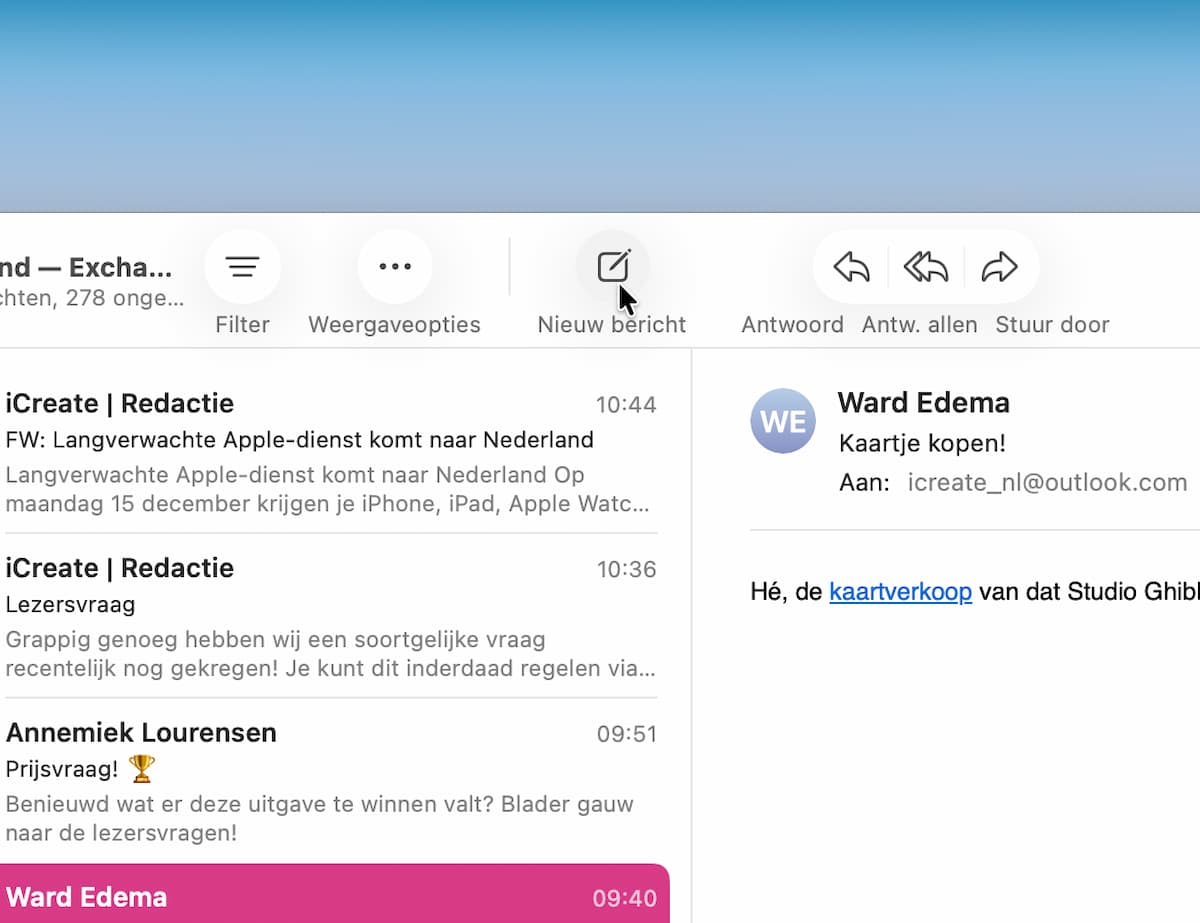
1Nieuwe mail
Om een nieuwe mail op te stellen, ga je naar het icoontje met het vierkant en de pen: bovenin op de Mac, onderin op je iPhone of iPad. Wil je op een mail reageren? Kies daarbij voor ‘Antwoord (allen)’ of ‘Stuur door’.
-
 2
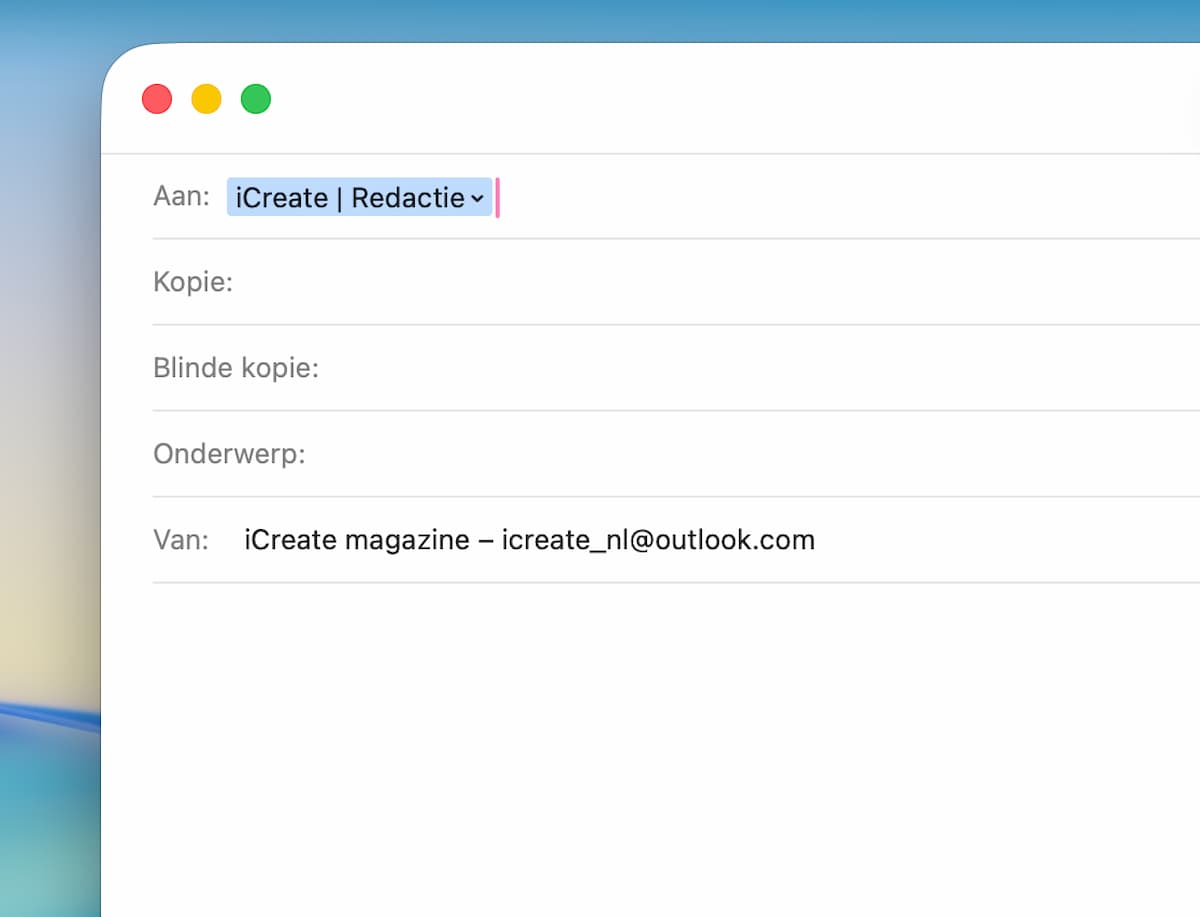
2Aan
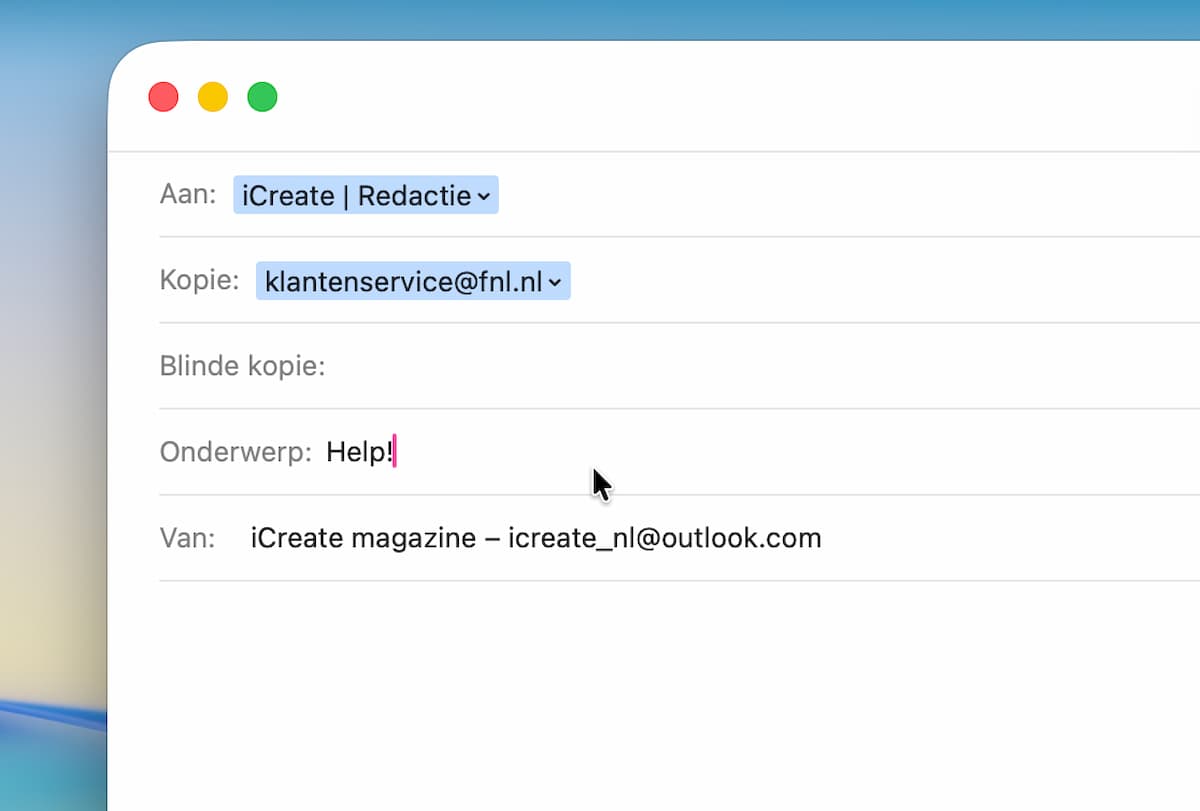
Bij ‘Aan’ zet je de belangrijkste ontvangers. Begin met het typen van een mailadres en er verschijnen mogelijk al suggesties, maar via het plusje rechts kun je ook door je contactenlijst zoeken. Voeg zoveel adressen toe als je wilt.
-
 3
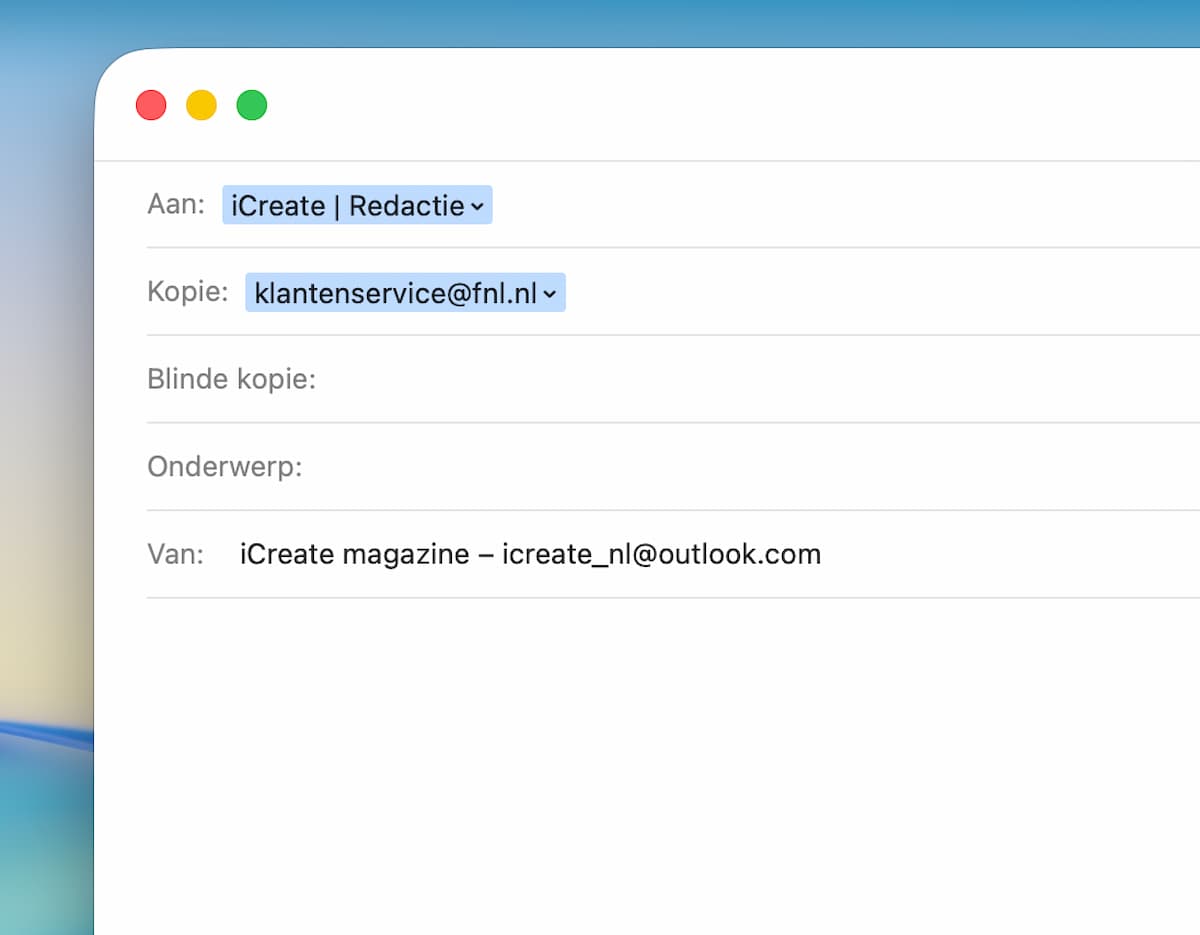
3(Blinde) kopie
Achter ‘Kopie’ (CC) plaats je alle overige adressen; meestal verwacht je hier geen reactie van. Je kunt ook voor een ‘Blinde kopie’ (BCC) gaan: deze ontvangers zien dat jij de afzender bent, maar niet dat er ook andere ontvangers zijn.
-
 4
4Onderwerp
Waar gaat je mail over? Geef dit kort aan bij ‘Onderwerp’. Doe je dit niet en wil je je mail versturen, dan verschijnt er een waarschuwing en vraagt de app of dit je bedoeling is. In dat geval kun je alsnog voor ‘Verstuur toch’ kiezen.
-
 5
5Typen maar
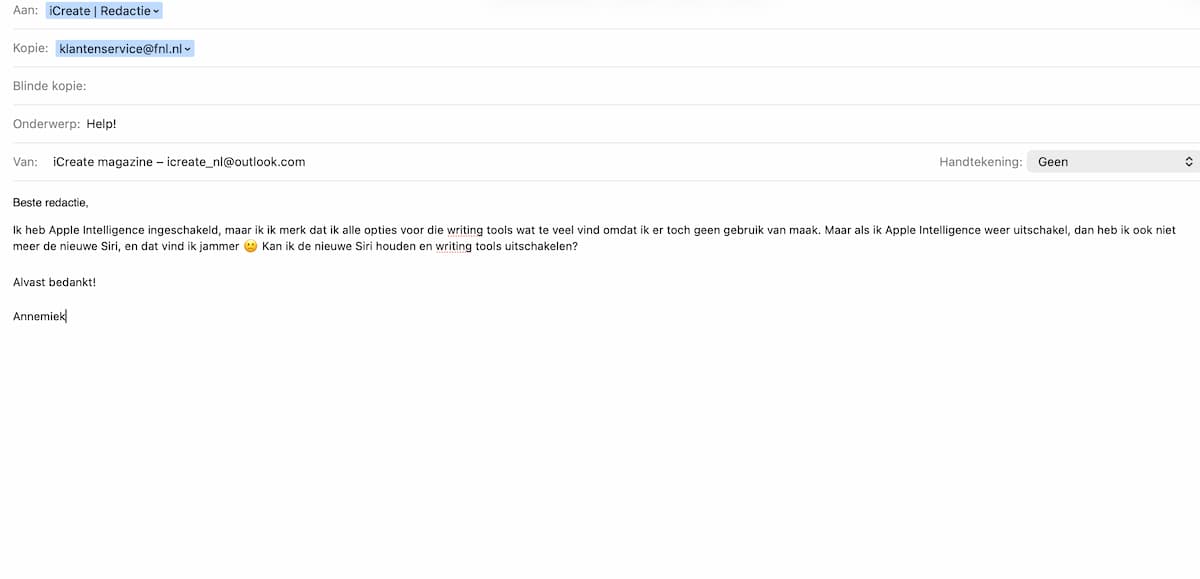
Nu kun je los! Tik of klik op het tekstvak en begin met typen. Heb je geen inspiratie? Met iOS 26.1, iPadOS 26.1 en macOS 26.1 kun je de Schrijfhulp inschakelen via een kleurrijk icoontje, mits je toestel ondersteuning heeft.
-
 6
6Opmaak
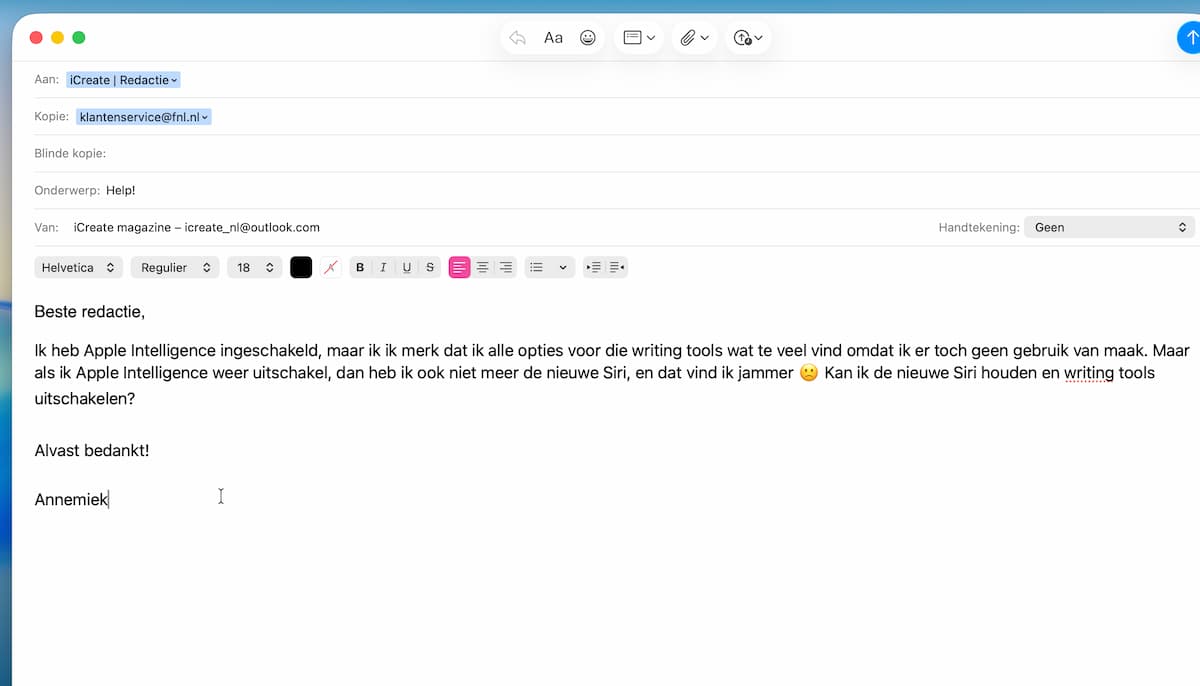
Via het Aa-icoontje vind je allerlei bewerkopties. Zo kun je de stijl, tekstkleur, regelafstand, uitlijning, het lettertype en meer aanpassen. Dit kan vóór het typen, maar ook achteraf: selecteer eerst je tekst, bepaal daarna de opmaak.
-
 7
7Bestand
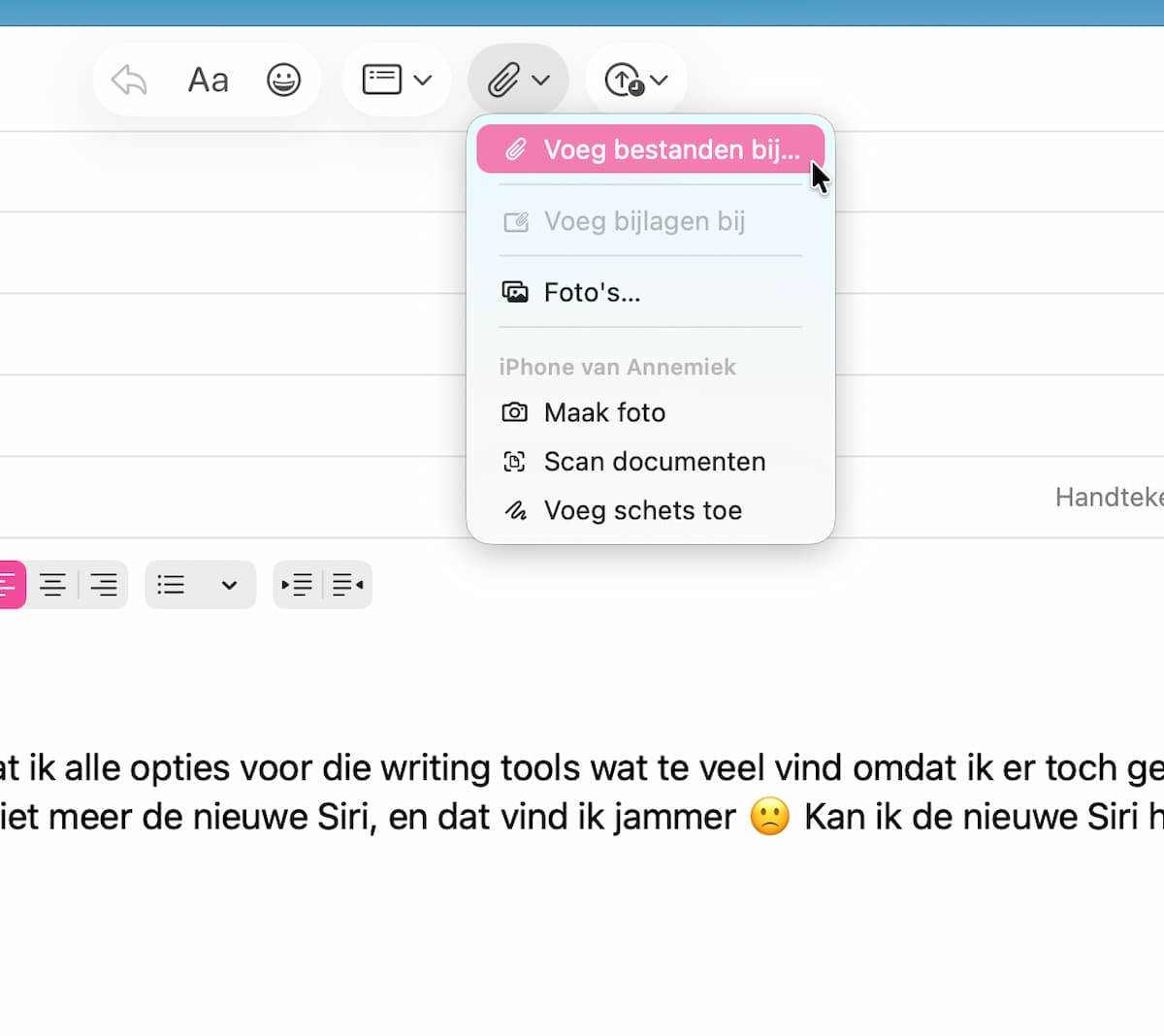
Als je een bestand wilt toevoegen, tik of klik je op de paperclip. De Mail-app vraagt vervolgens om het bestandstype en waar je dit vandaan wilt halen. Kies je gewenste optie, selecteer je bestand en bevestig indien nodig je keuze.
-
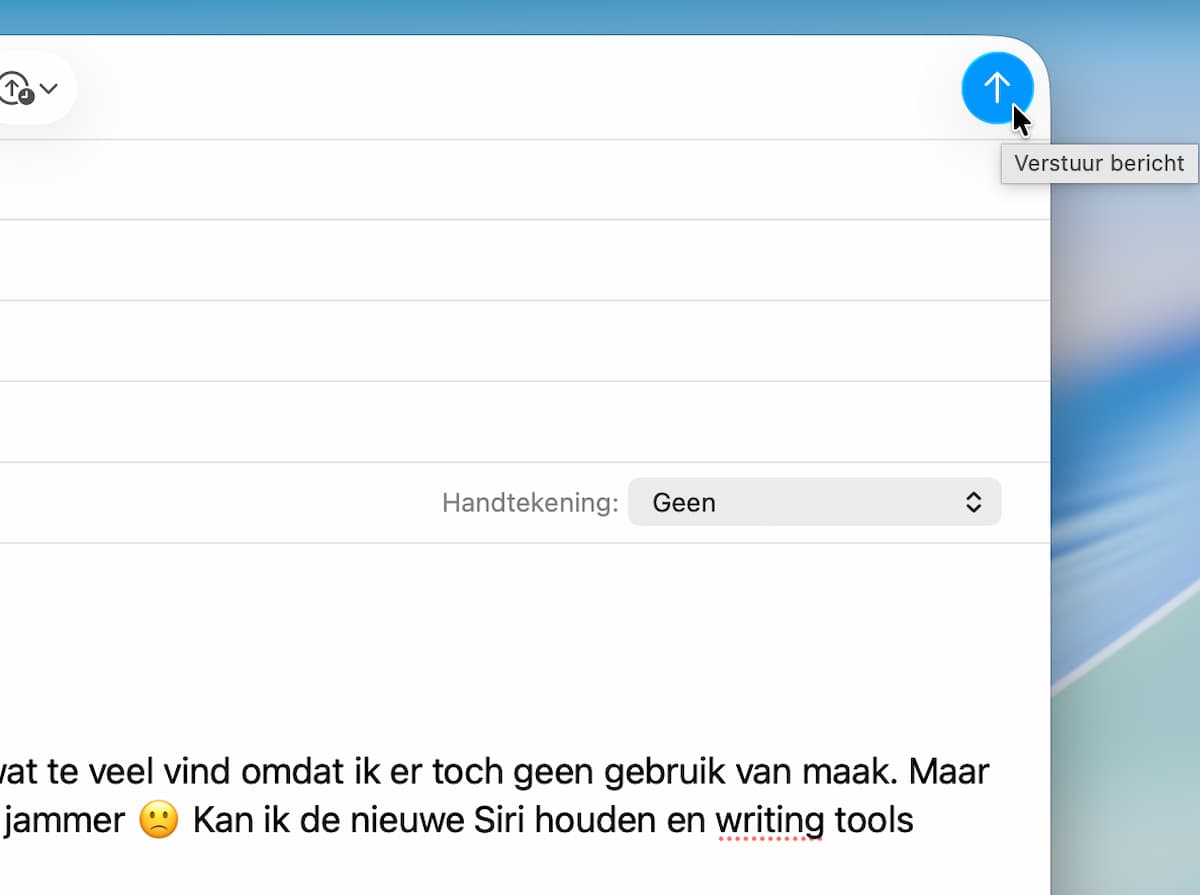 8
8Versturen
Is alles naar wens? Verzenden maar! Tik of klik op de blauwe pijl naar boven en klaar. Met de knop met de pijl en het klokje plan je een mail in voor later. Dat werkt zelfs als Mail is afgesloten. In iOS houd je de blauwe pijl wat langer ingedrukt.