Schermafbeeldingen maken en bewerken op je iPhone

Ontdek alle geheimen van iOS 26 en Apple Intelligence
Zo maak je supersnel screenshots
-
 1
1iPhone zonder thuisknop
Heb je een moderne iPhone zonder thuisknop? Om een screenshot te maken, druk je tegelijk op de knop voor volume omhoog en de zijknop aan de rechterkant. Laat de knoppen daarna snel weer los.
-
 2
2iPhone met thuisknop
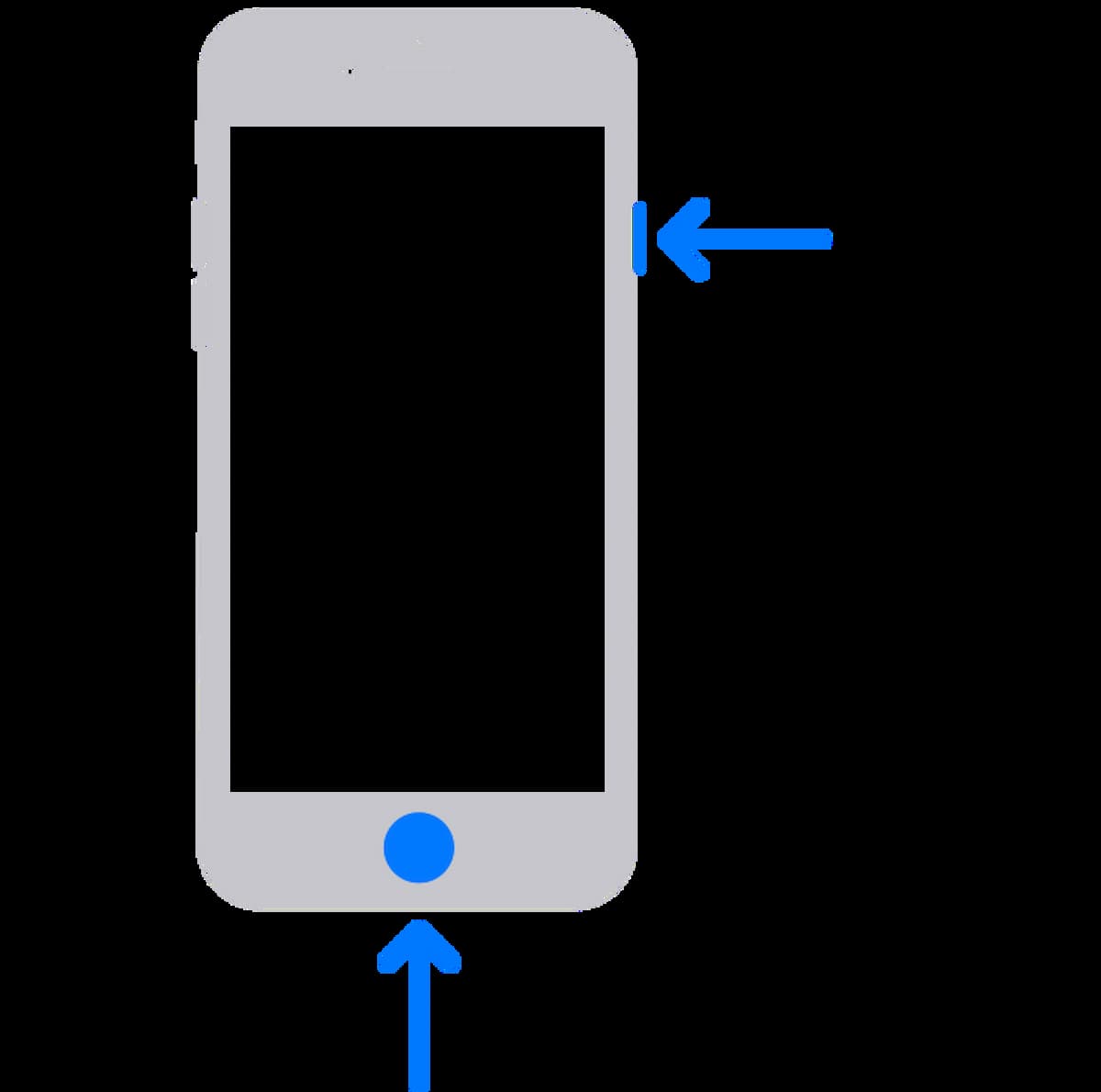
Heb je een iPhone met een thuisknop? Druk tegelijk op de thuisknop en op de knop aan de rechter zijkant van het toestel. Laat de knoppen daarna snel weer los. Geen zijknop rechts? Gebruik de knop bovenop.
-
 3
3Voorvertoning
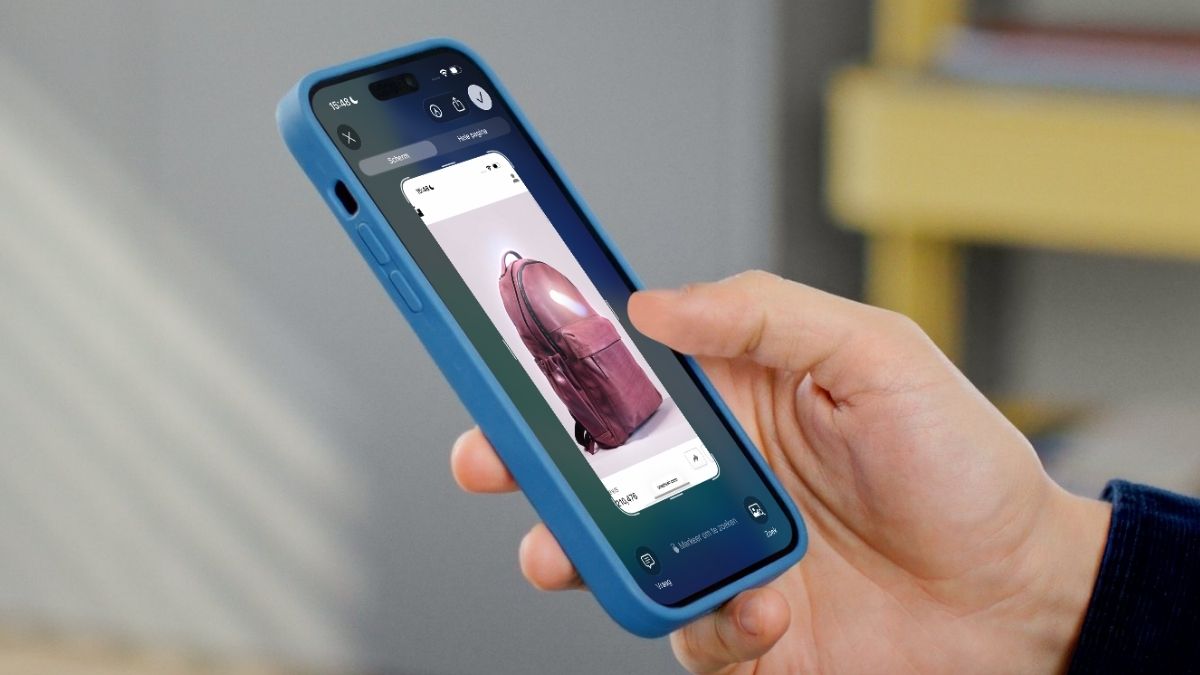
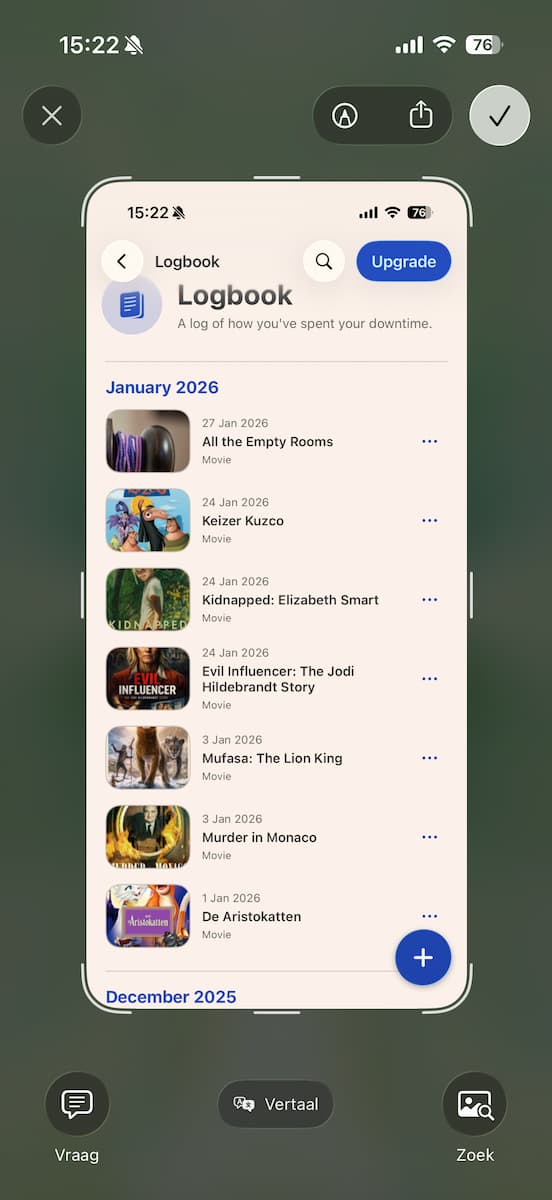
Er verschijnt een schermvullende voorvertoning van je screenshot in beeld. Zie je een miniatuur, lees dan het kader over schermvullende voorvertoningen.
-
 4
4Opslaan
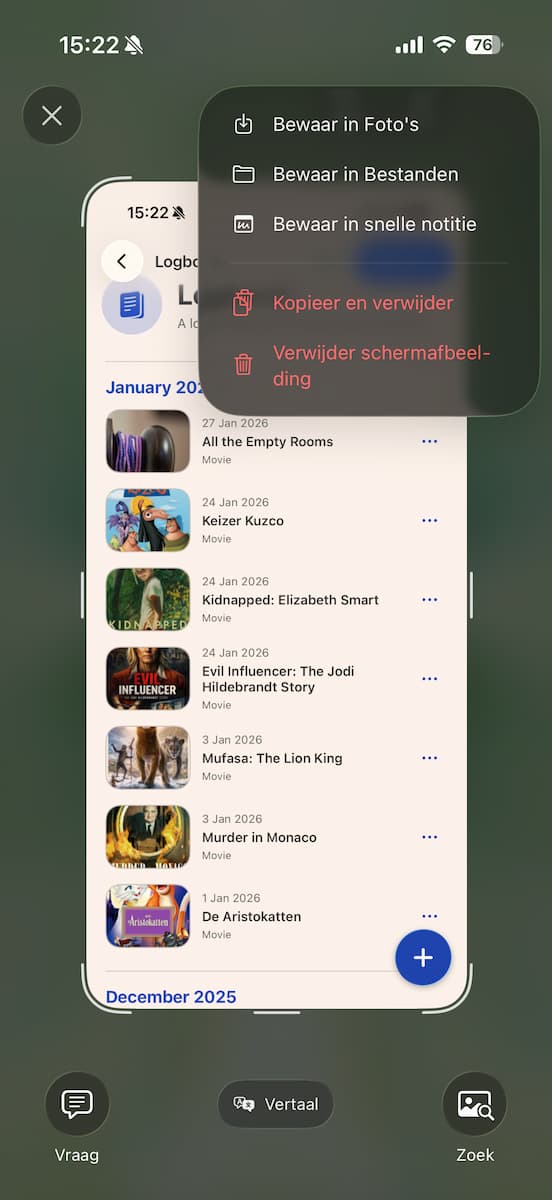
Om het screenshot meteen op te slaan, tik je rechtsboven op het V’tje. Kies dan bijvoorbeeld voor Foto’s. Je kunt je schermafbeelding ook bewaren in Bestanden of in een snelle notitie.
-
 5
5Hendels
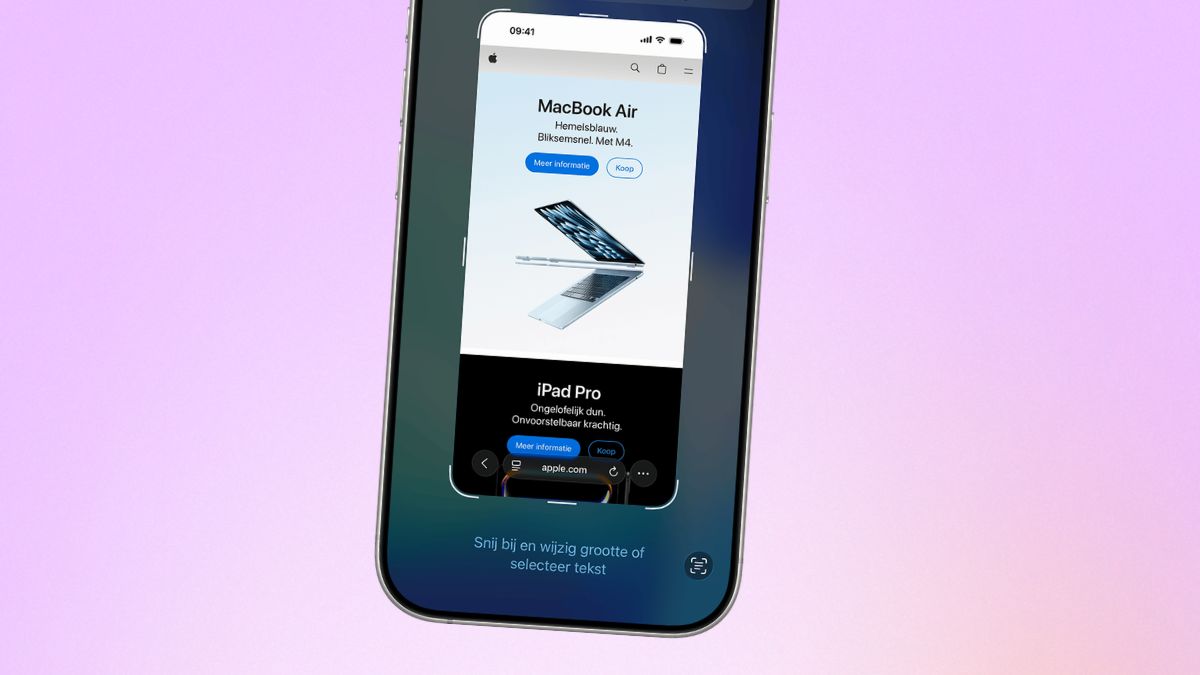
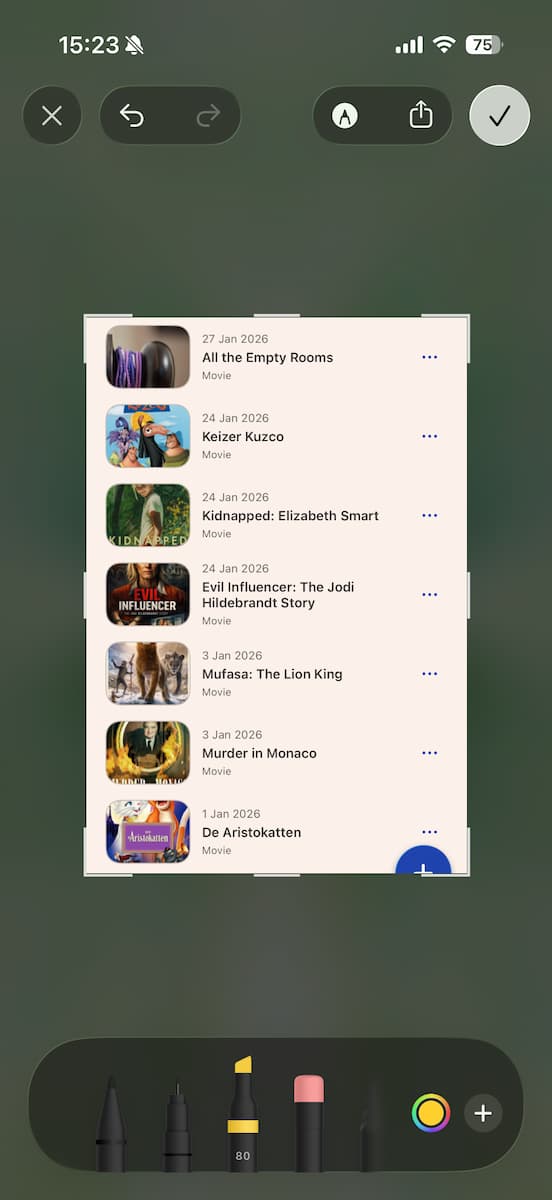
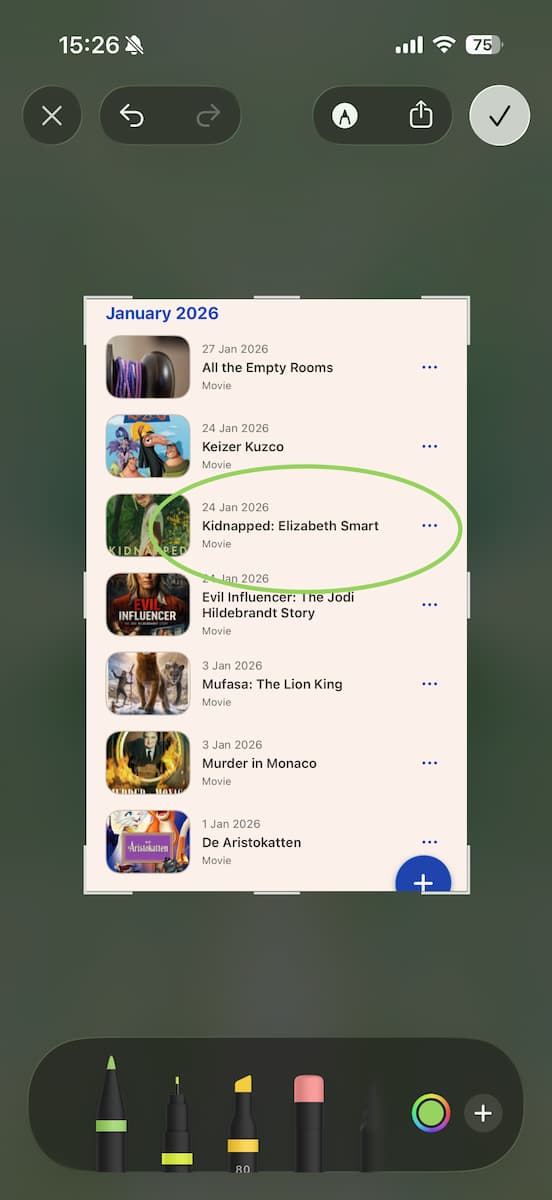
Vóór het opslaan kun je nog bewerkingen loslaten op je schermafbeelding. Versleep de hendels op de hoeken en randen om een uitsnede te maken. Met het viltstiftje bovenin open je markeringsgereedschappen.
-
 6
6Markeringen
Kies onderaan je tekengerei. Tik er twee keer op om de dikte en transparantie te bepalen en kies daarnaast een kleurtje. Vormen zoals cirkels, lijnen en vierkanten worden extra netjes door na het tekenen je vinger op het scherm te houden
-
 7
7Er is meer
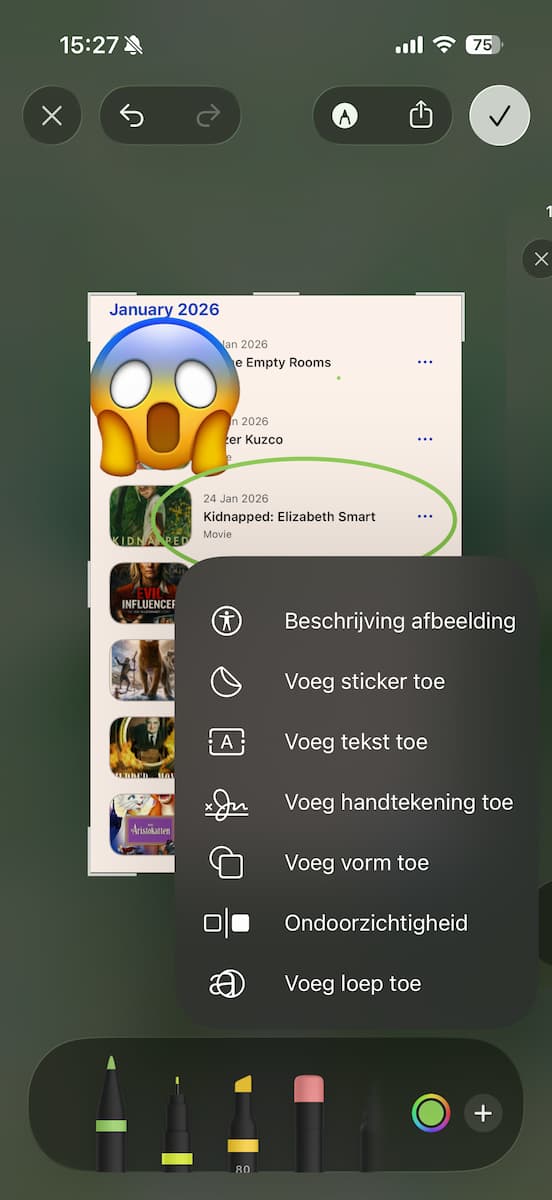
Via de plus rechts vind je nog allerlei andere elementen om mee te werken. Je kunt zelfs stickers of je handtekening toevoegen – en het loepje is in iOS 26 terug van heel even weggeweest.
-
 8
8Foto’s
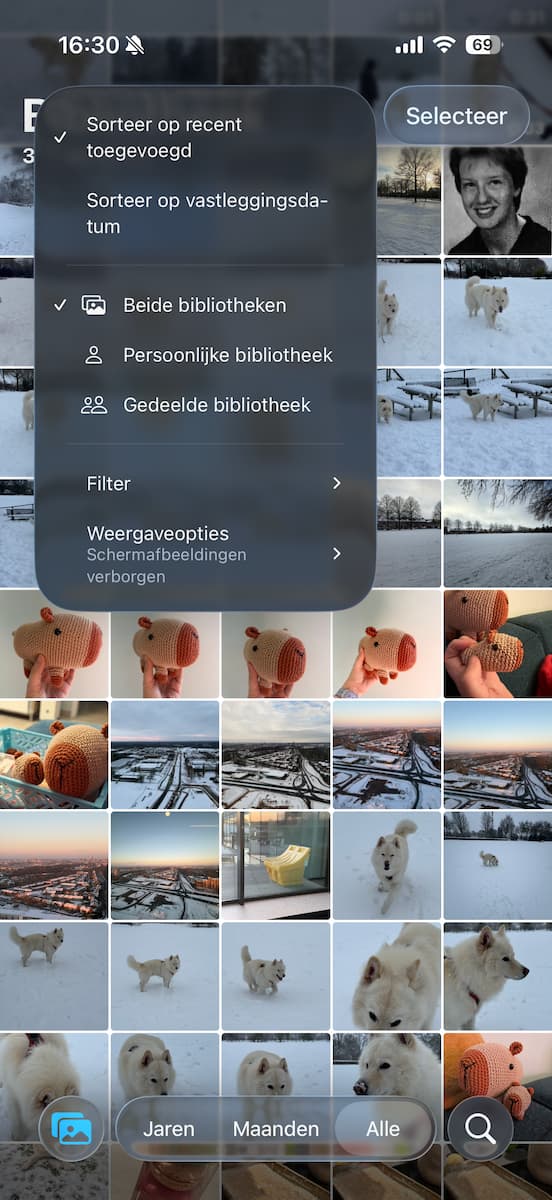
Wordt de Foto’s-app iets te chaotisch met al die schermafbeeldingen? Je verbergt ze via de drie streepjes in je bibliotheek en ‘Weergaveopties’. Wel vind je ze nog altijd terug bij ‘Mediatypen’, op de tab met Verzamelingen.