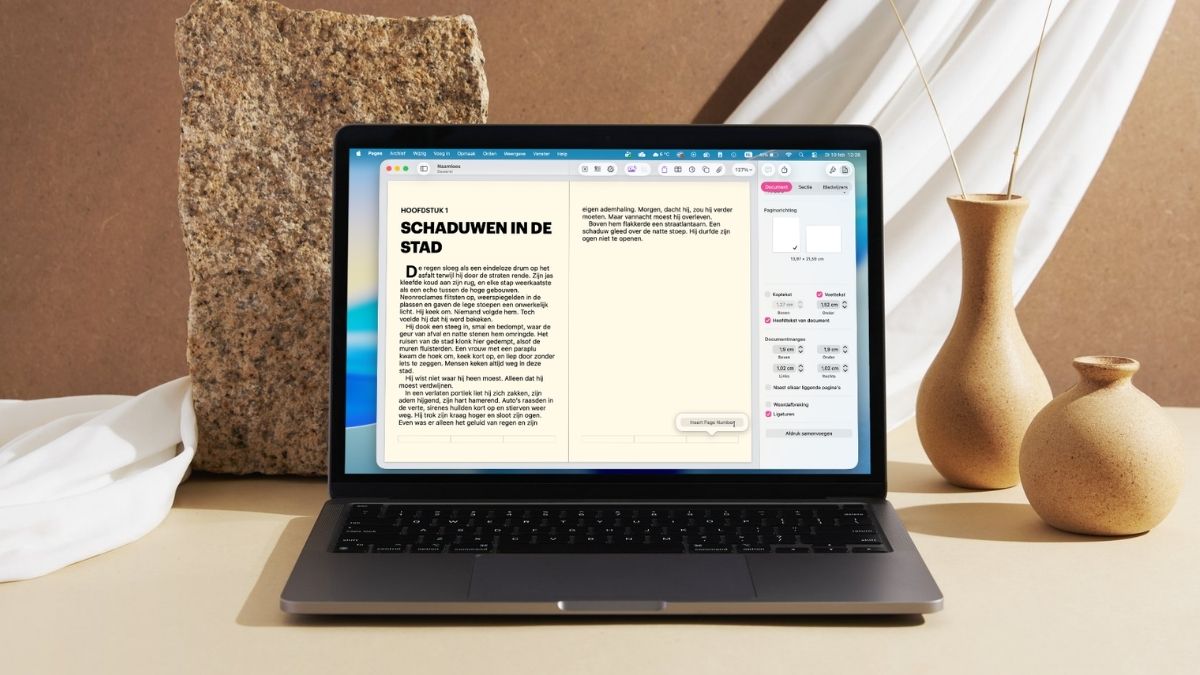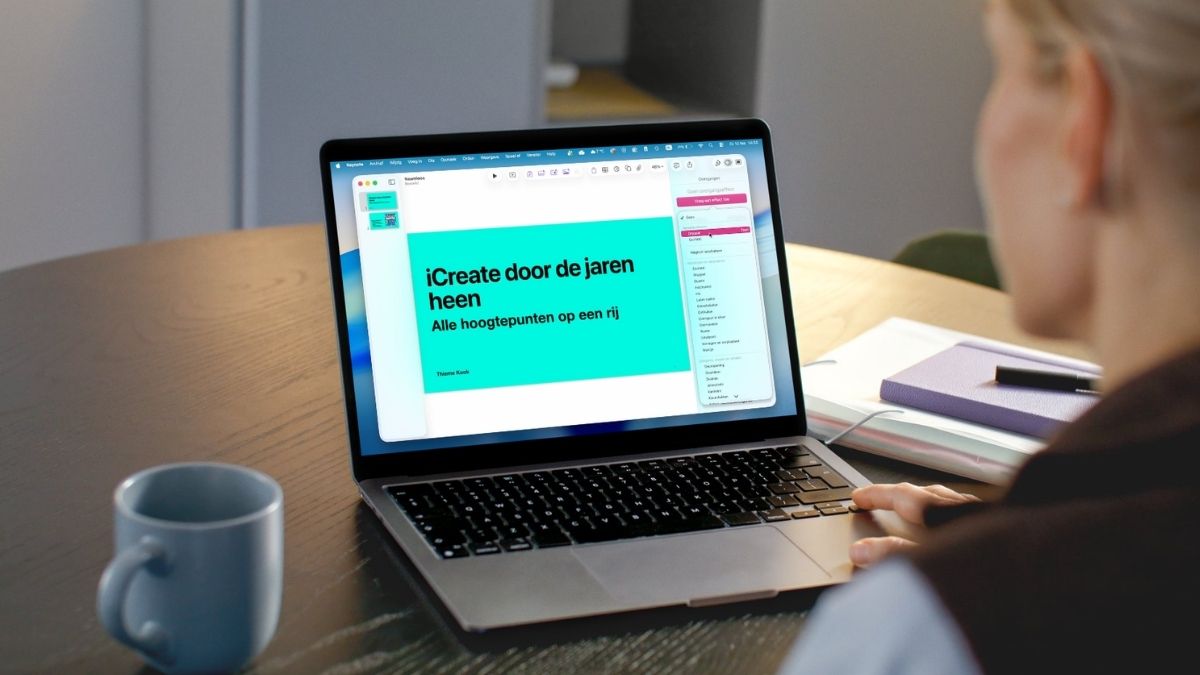
Werk samen in een bestand met Pages, Numbers of Keynote

Ontdek alle geheimen van iOS 26 en Apple Intelligence
Zo deel je een document, spreadsheet of presentatie
-
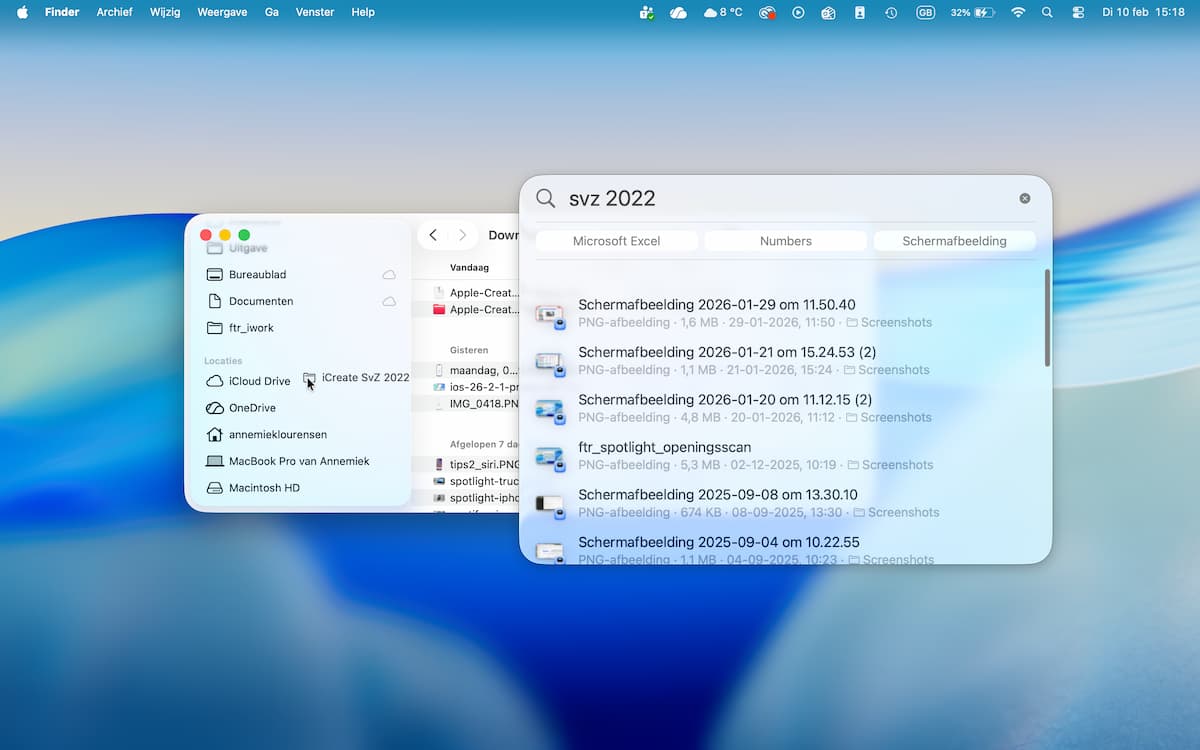 1
1iCloud
Om samen te werken, zet je je bestand in iCloud Drive. Op je Mac: zoek je bestand in Finder en sleep dit naar ‘iCloud Drive’. Op je iPhone en iPad: zoek je bestand in de Bestanden-app, houd dit vast en kies ‘Verplaats>iCoud Drive>Kopieer’.
-
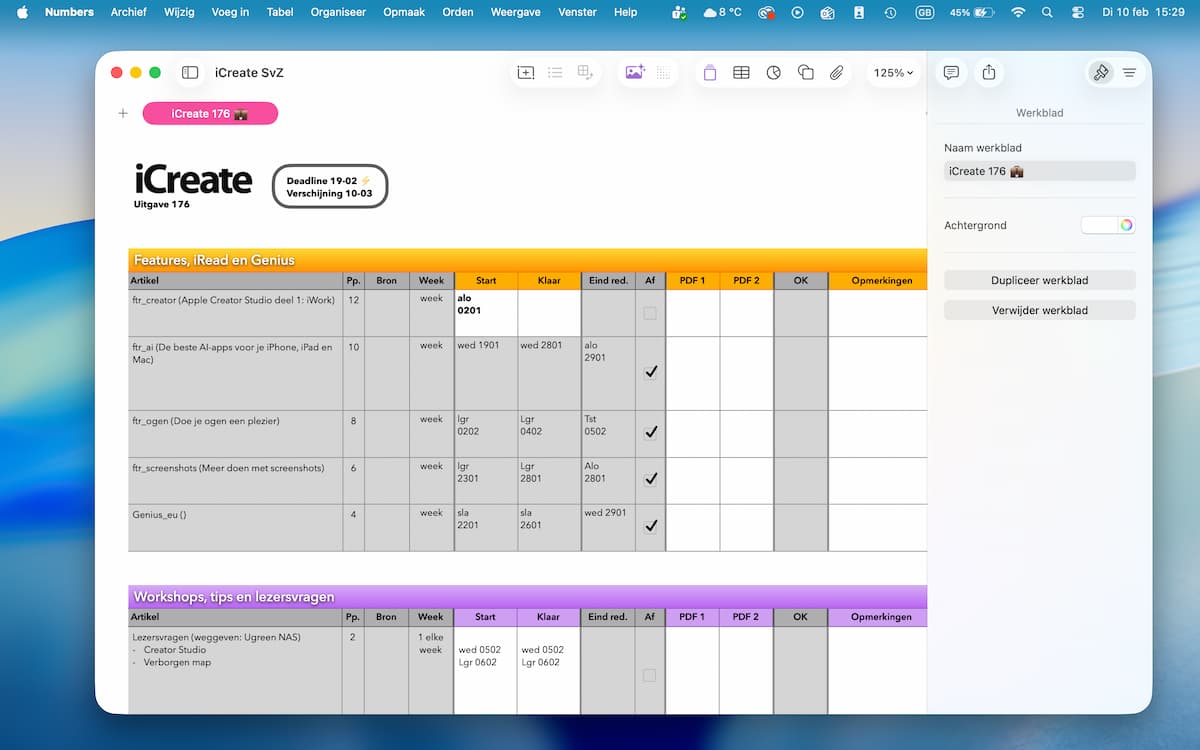 2
2Openen
Open nu je document, spreadsheet of presentatie. Tik of klik vervolgens op de Deel-knop bovenin, oftewel het vierkantje met de pijl naar boven. Zie je die knop nog niet? Tik dan eerst op de drie bolletjes.
-
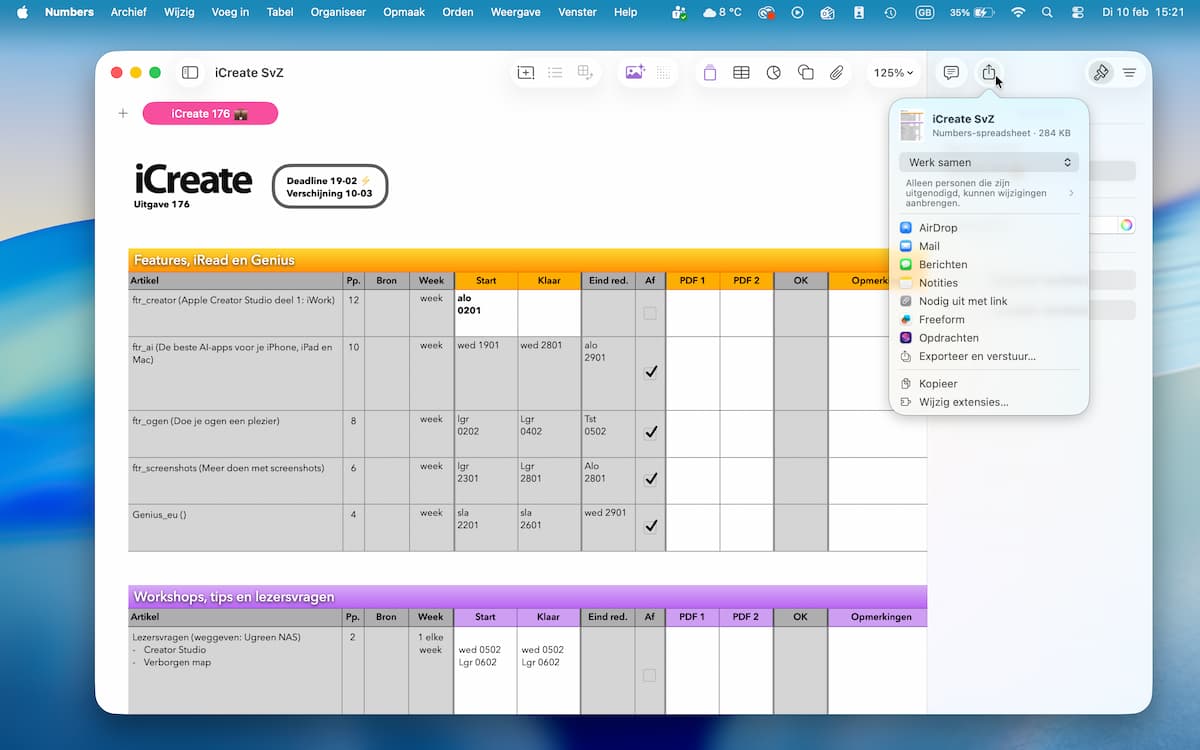 3
3Delen
Tik of klik op de schakelaar boven in het venster en selecteer ‘Werk samen’. Kies nu hoe je het bestand wilt delen, bijvoorbeeld via Mail of AirDrop. Onze tip: ga voor ‘Berichten’, kies je ontvangers en druk op de blauwe verzendknop.
-
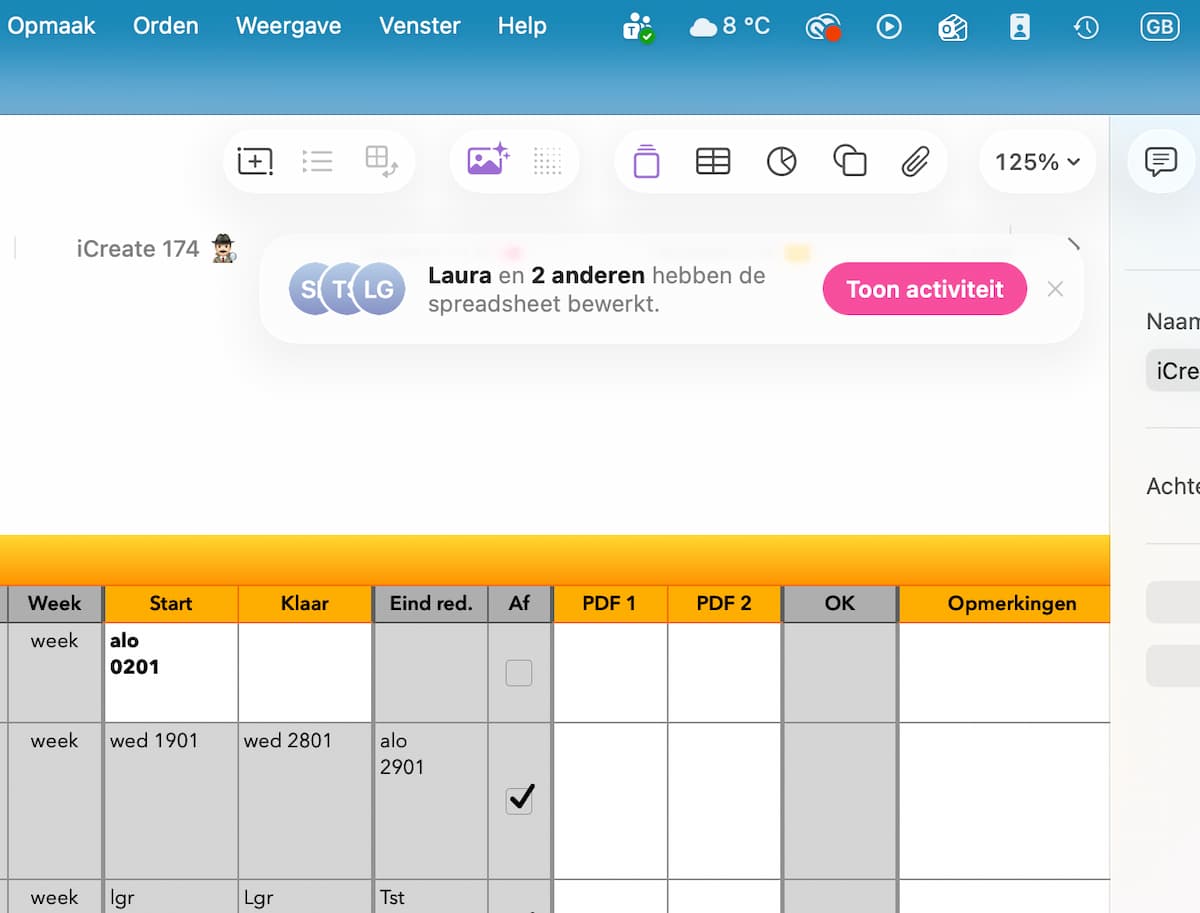 4
4Aan de slag
Laat je genodigden de uitnodiging openen en iedereen kan aan de slag! Wat ze ook aanpassen: het bestand wordt in realtime bijgewerkt. Bovendien krijgt iedere deelnemer een melding te zien als iemand het bestand opent of sluit.
-
 5
5Deelnemers
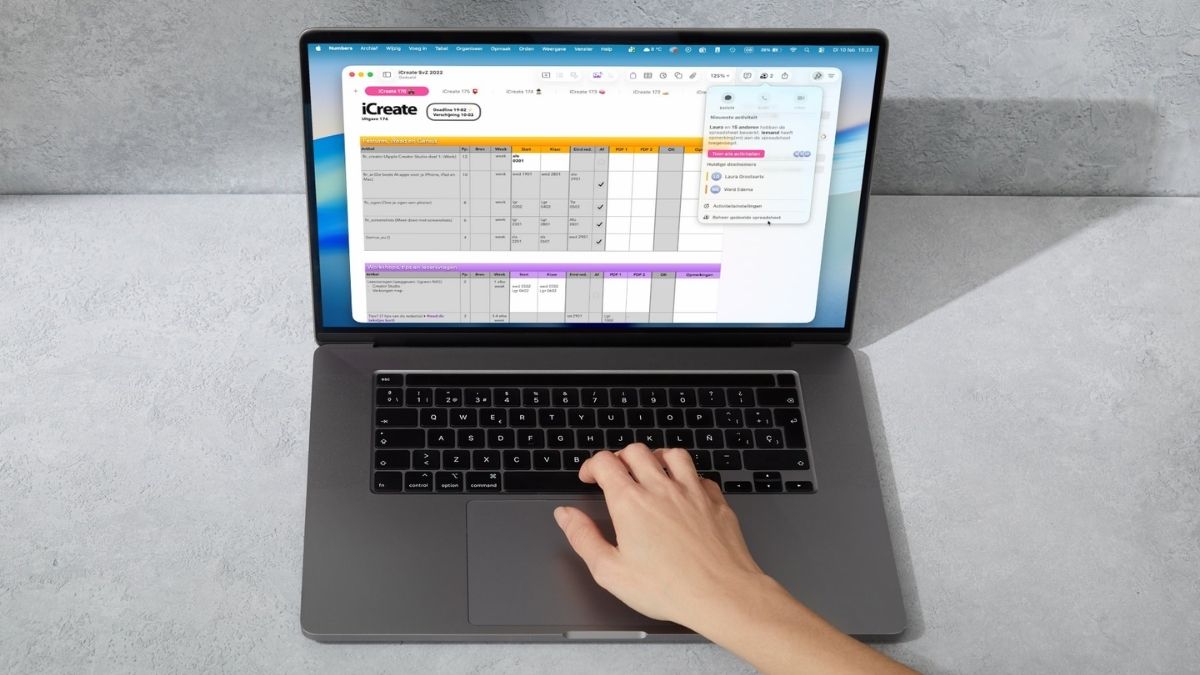
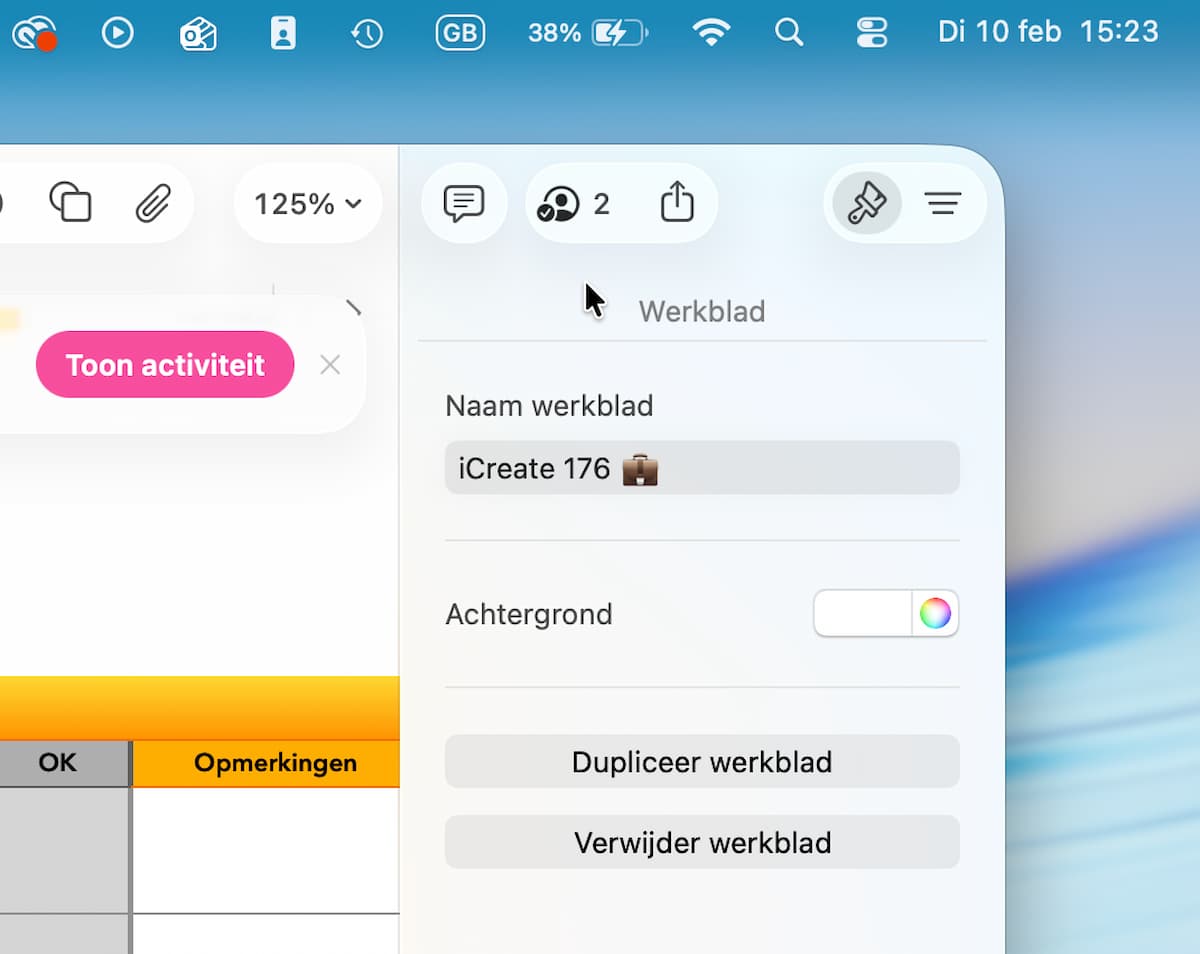
Boven in de app staat een poppetje: daar herken je een gedeeld bestand aan. Staat er een cijfer naast, bijvoorbeeld een twee? Dan hebben ook twee andere gebruikers het bestand voor zich staan.
-
 6
6Meer informatie
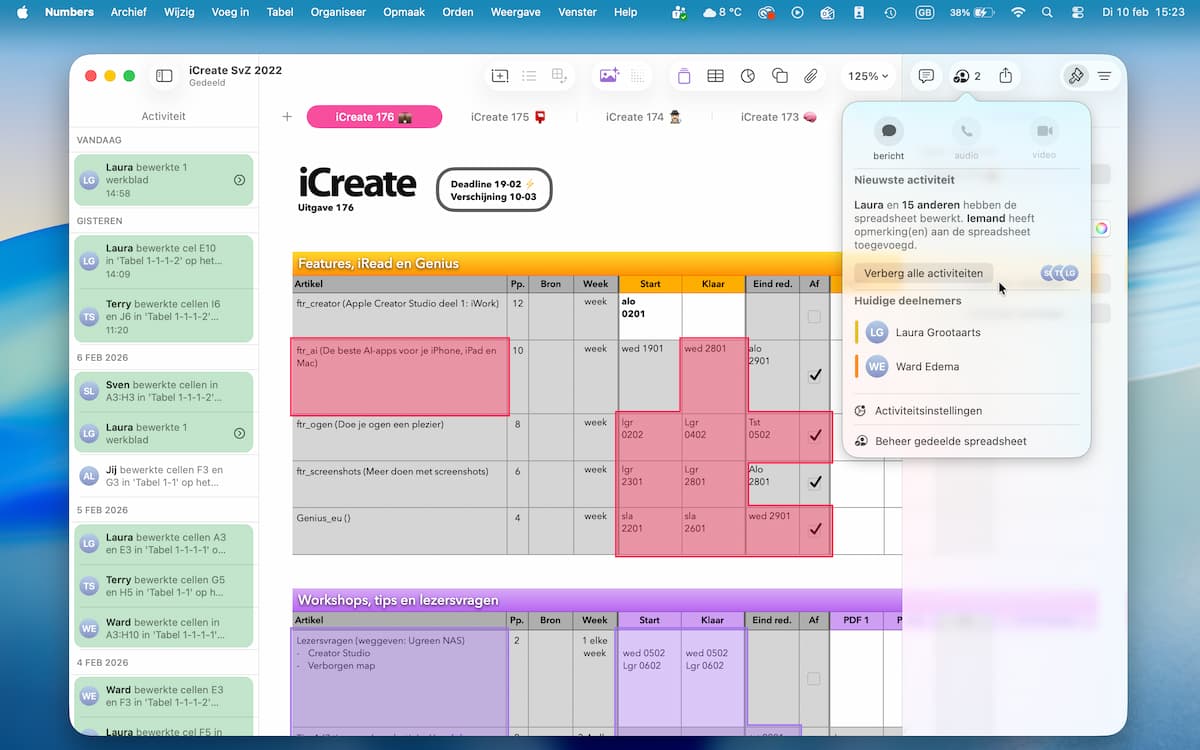
Tik of klik op dat poppetje voor meer informatie. Zo zie je onder ‘Huidige deelnemers’ wie er momenteel online zijn. Druk ook op ‘Toon alle activiteiten’: je ziet dan wie iets heeft bewerkt, wanneer en wat er is veranderd.
-
 7
7Stoppen
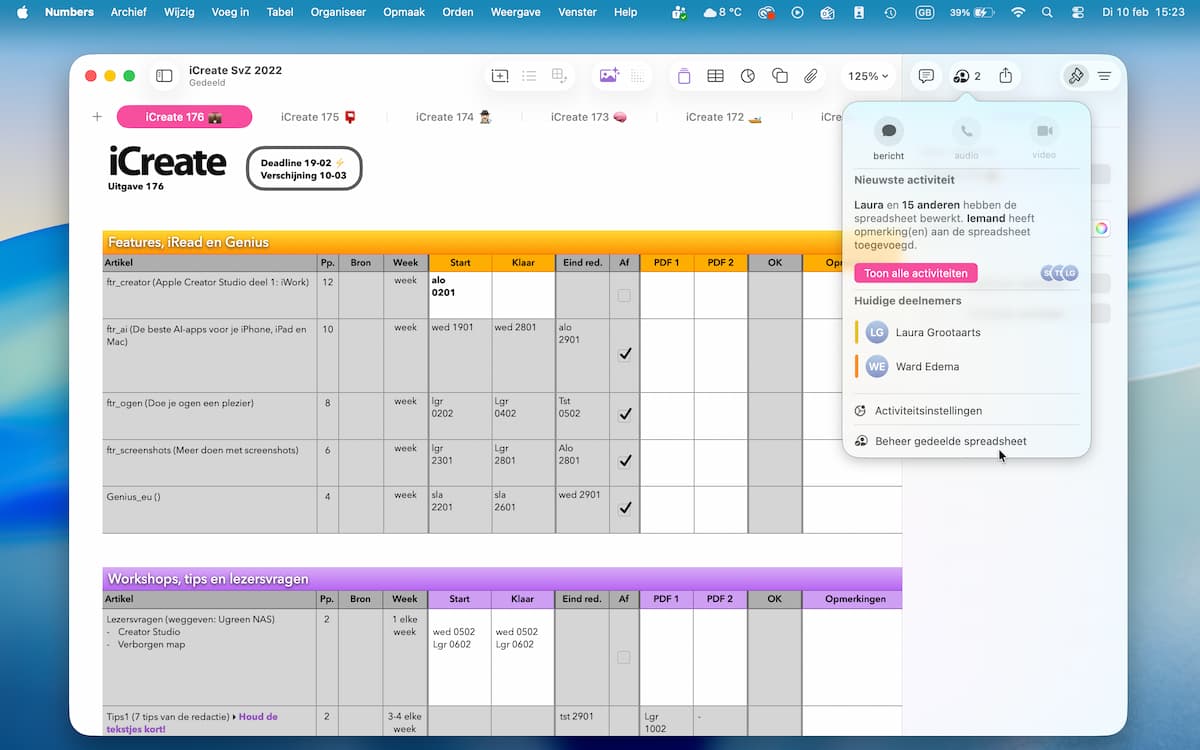
Als beheerder kun je de samenwerking ook weer beëindigen: tik of klik op het poppetje, ga naar ‘Beheer gedeeld(e) …’ en kies ‘Stop delen’. In datzelfde menu kun je ook individuele gebruikers verwijderen of de link opnieuw delen.