


Podcast af? Zo vind je gerelateerde muziek, boeken en meer

Ontdek alle geheimen van iOS 26 en Apple Intelligence
Ontdek AI-hoofdstukken en andere verwijzingen in Podcasts
-
 1
1Hoofdstukken
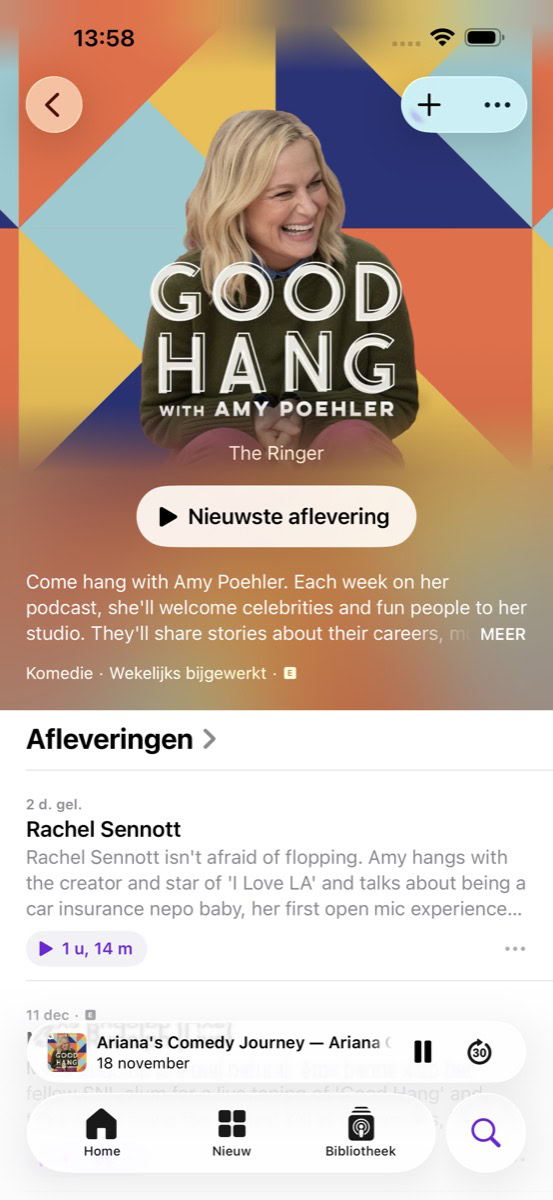
Wanneer een podcast hoofdstukken heeft, navigeer je snel naar het deel dat je wilt horen. Helaas voegt niet elke podcastmaker hoofdstukken toe. Met iOS 26.2 hoeft dat ook niet, want voor Engelstalige podcasts maakt de app ze voortaan automatisch – met dank aan AI. Als luisteraar vind je de hoofdstukken op twee manieren…
-
 2
2Tijdlijn
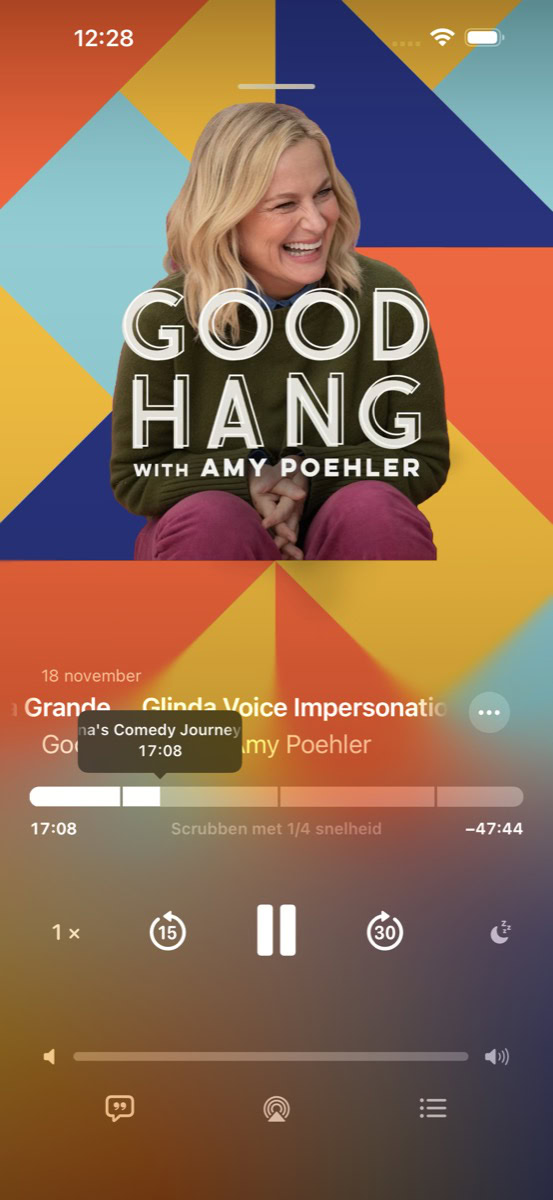
Optie één: speel een podcast af, open de schermvullende weergave van de speler en leg je vinger op de tijdlijn. Deze wordt direct verdeeld in partjes, oftewel hoofdstukken. Veeg over de tijdlijn om naar je gewenste hoofdstuk te navigeren.
-
 3
3Venster
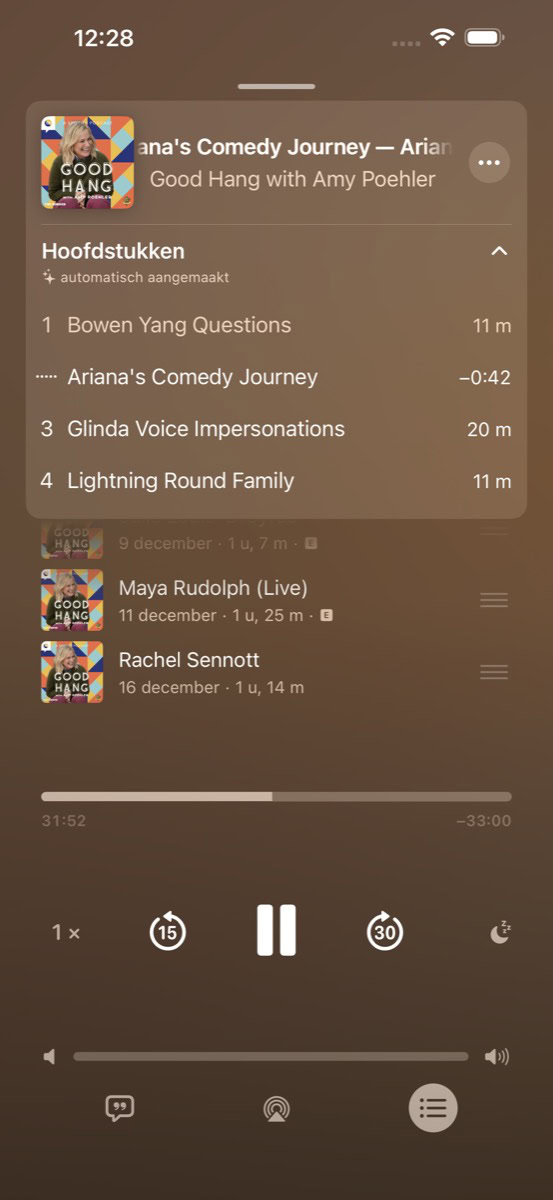
Optie twee: speel een podcast af en open wederom de speler. Tik ditmaal op het icoontje rechtsonder, met de drie streepjes. Bovenin zie je een venster met de naam van de podcast en de aflevering: ga voor het pijltje naar beneden en je ziet alle hoofdstukken op een rij. Als ze met AI zijn gemaakt, staat er ‘automatisch aangemaakt’. Tik een hoofdstuk aan en je begint bij het begin.
-
 4
4Andere podcast
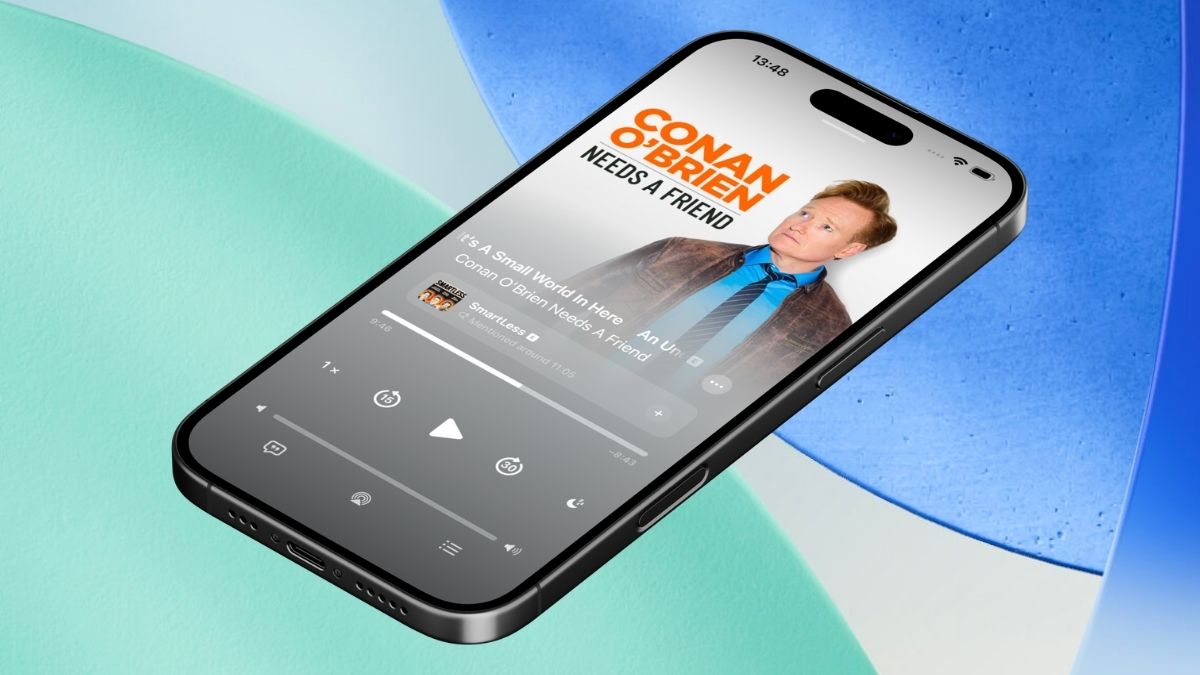
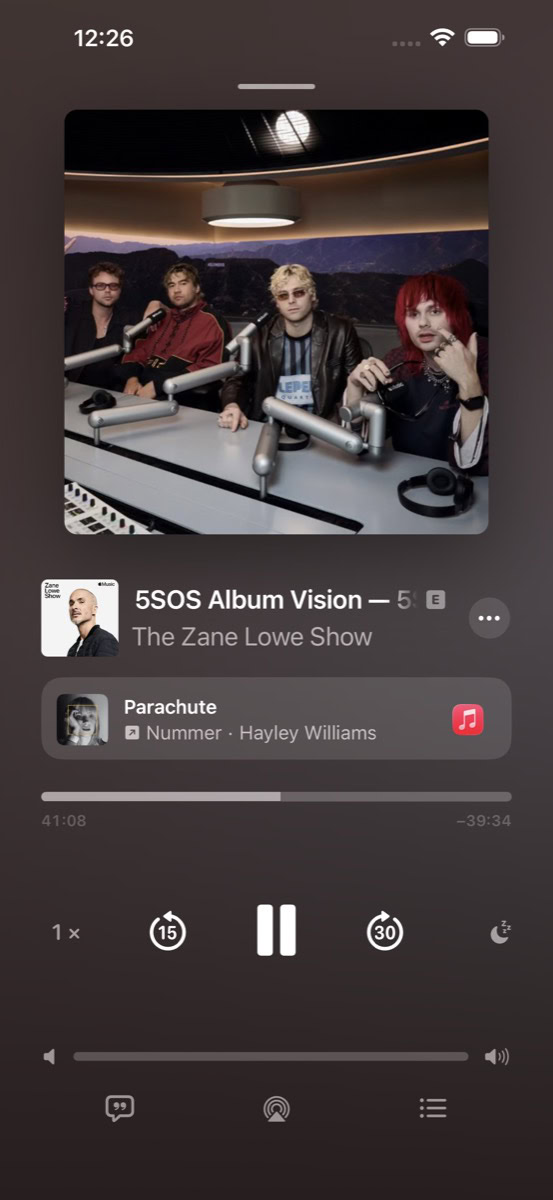
Luister je naar een specifieke podcastaflevering, maar begint een van de sprekers over een andere podcast of aflevering te praten? Dan verschijnt die pal in beeld. Hetzij onder de titel in de speler, hetzij in het transcript (via het icoontje met de twee aanhalingstekens en de tekstbubbel). Tik erop om die podcast te openen.
-
 5
5Meer verwijzingen
Noemt de spreker geen podcast, maar andere media die je kunt bekijken? Het verschijnt wederom op dezelfde plek in het transcript of de speler. Tik erop en je opent het in de bijbehorende app. Denk aan een boek in Boeken, een album in Muziek of een serie op Apple TV.


