Plaats foto’s in een verborgen map op je Mac en iPhone

Ontdek alle geheimen van iOS 26 en Apple Intelligence
-
 1
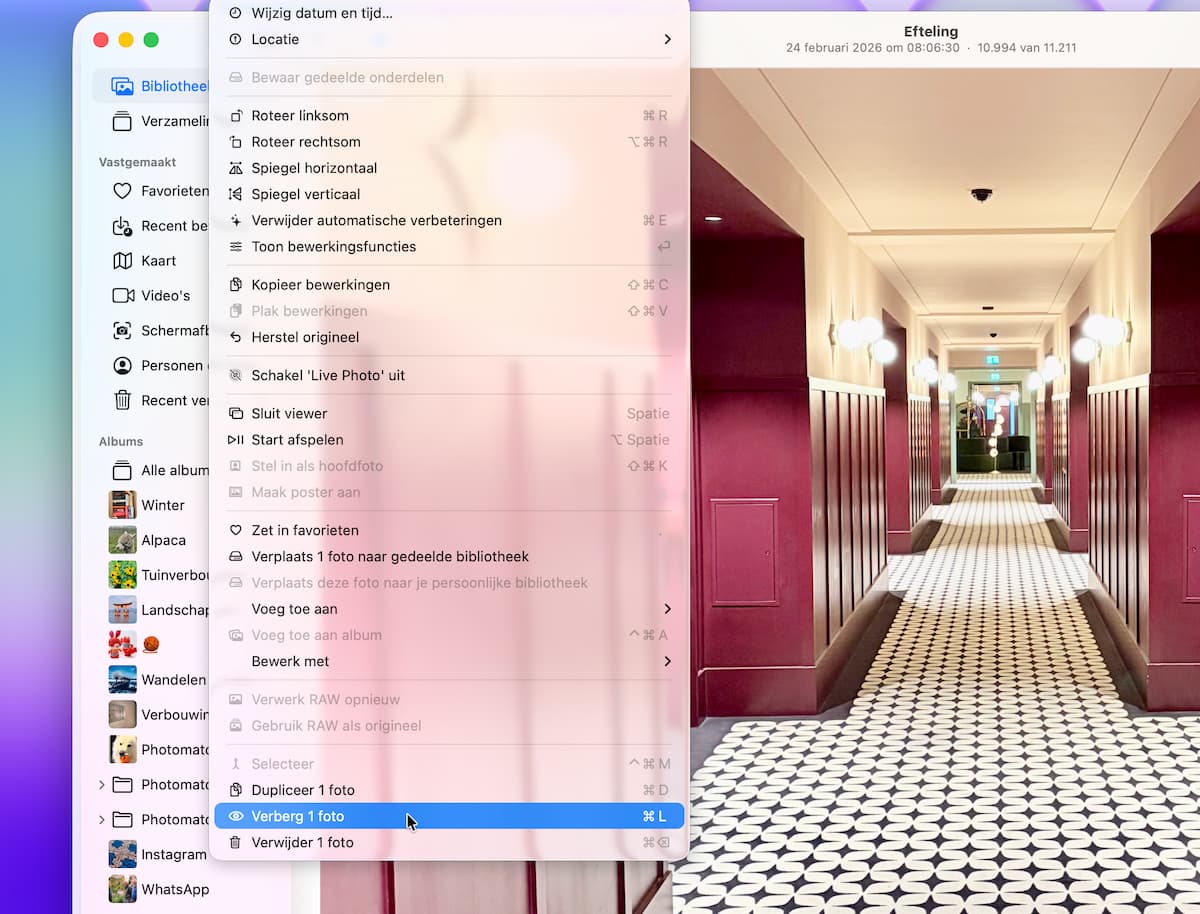
1Verberg een foto
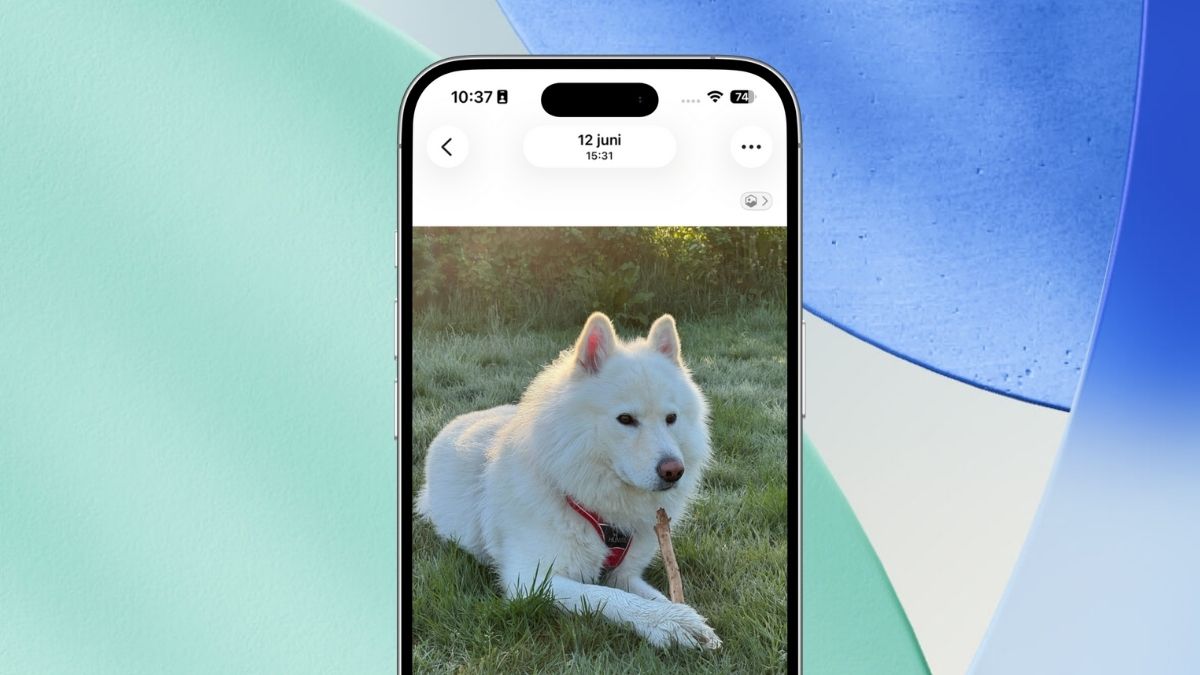
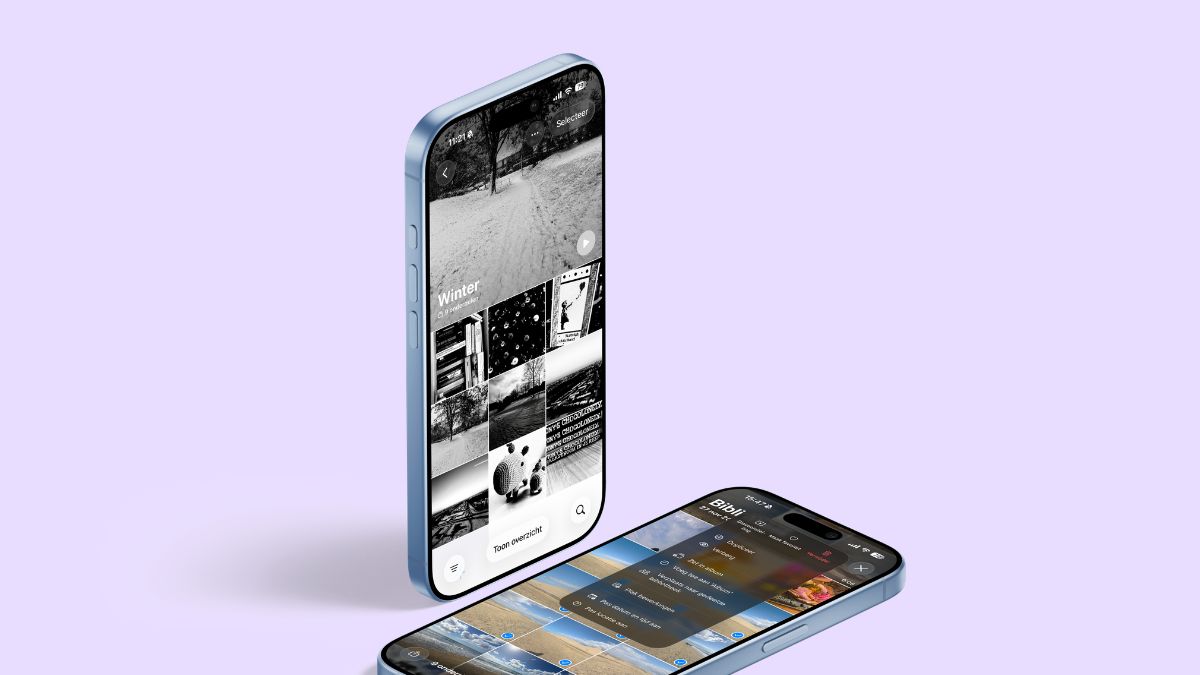
Om een foto te verbergen op de Mac, open je de foto in kwestie en ga je naar ‘Afbeelding>Verberg 1 foto’. Op de iPhone verberg je een foto door hem te openen, op de drie puntjes rechtsboven te tikken en voor ‘Verberg’ te gaan.
-
 2
2Waar is je foto dan?
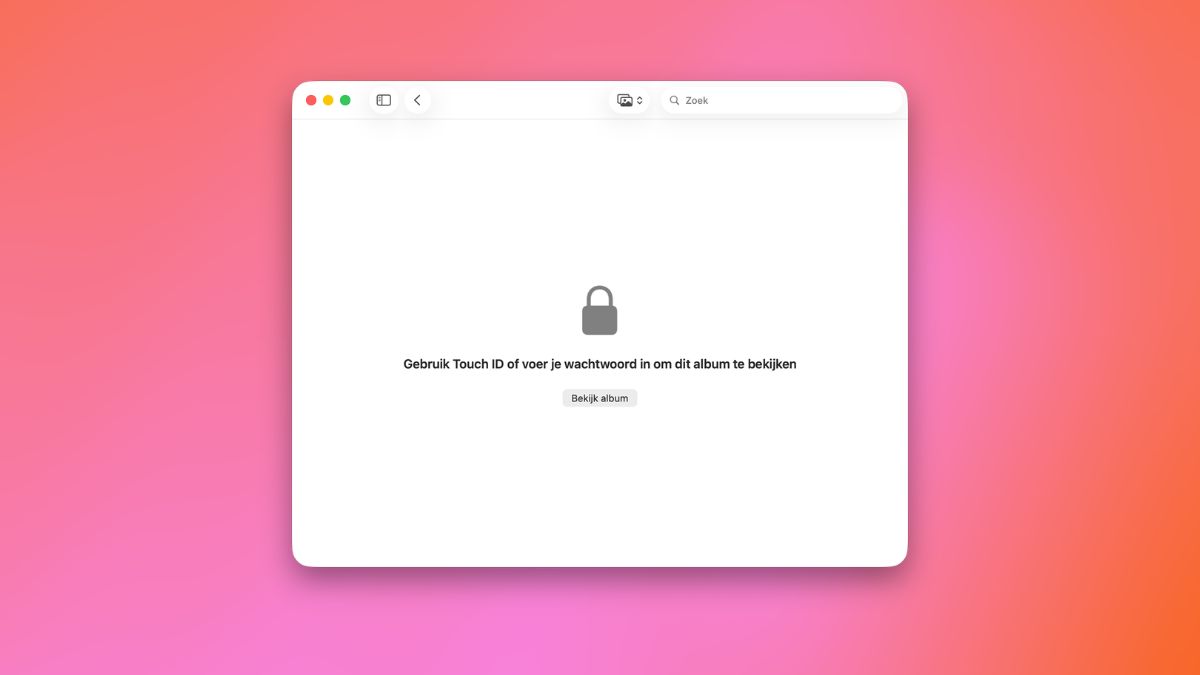
Misschien wil je je verborgen foto toch eens bekijken. Klik op je Mac dan links in de zijbalk op ‘Verborgen’. Op je iPhone vind je je verborgen foto’s via ‘Verzamelingen>Andere>Verborgen’. Gebruik Face of Touch ID ter ontgrendeling
-
 3
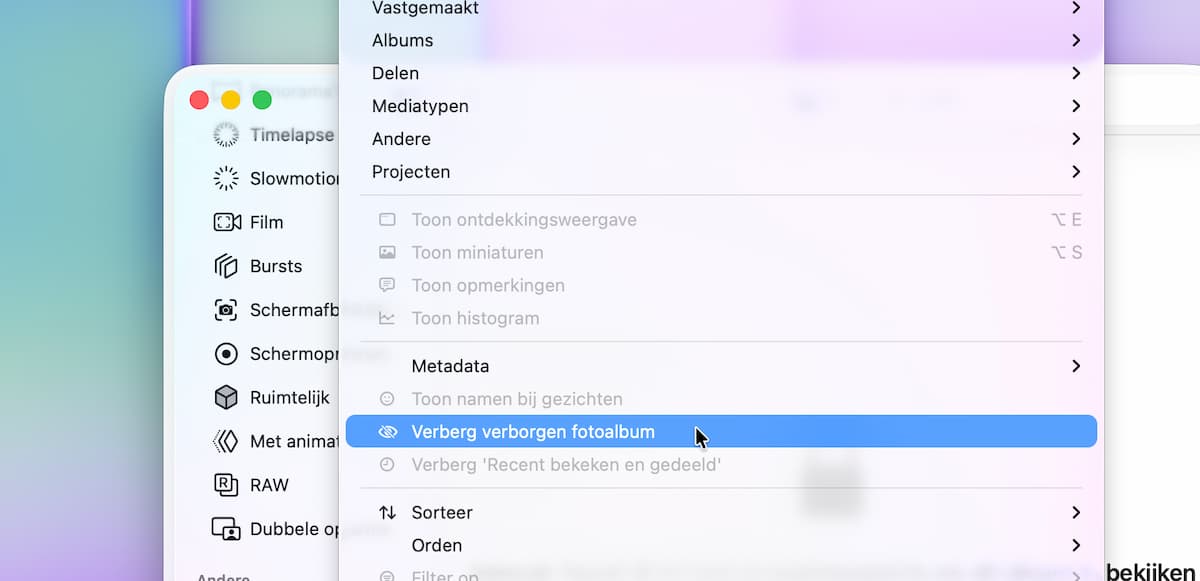
3Verberg de Verborgen-map
Nog verder verstoppen? Ga op de Mac naar ‘Weergave>Verberg verborgen fotoalbum’. Op je iPhone open je ‘Instellingen>Apps>Foto’s en zet je de schuif achter ‘Toon album ‘Verborgen’’ op grijs.