Sorteer je herinneringen in lijstjes en breng je leven op orde


Ontdek alle geheimen van iOS 26 en Apple Intelligence
Met dit systeem kun je de Herinneringen-app van Apple overzichtelijk organiseren en je taken eenvoudig prioriteren. Het draait om drie stappen: hoofdcategorieën, subcategorieën en tags. Op de volgende pagina lees je hoe het werkt.
Hier vind je de belangrijkste functies

Ontdek stap voor stap hoe het werkt
-
 1
1Voeg lijst toe
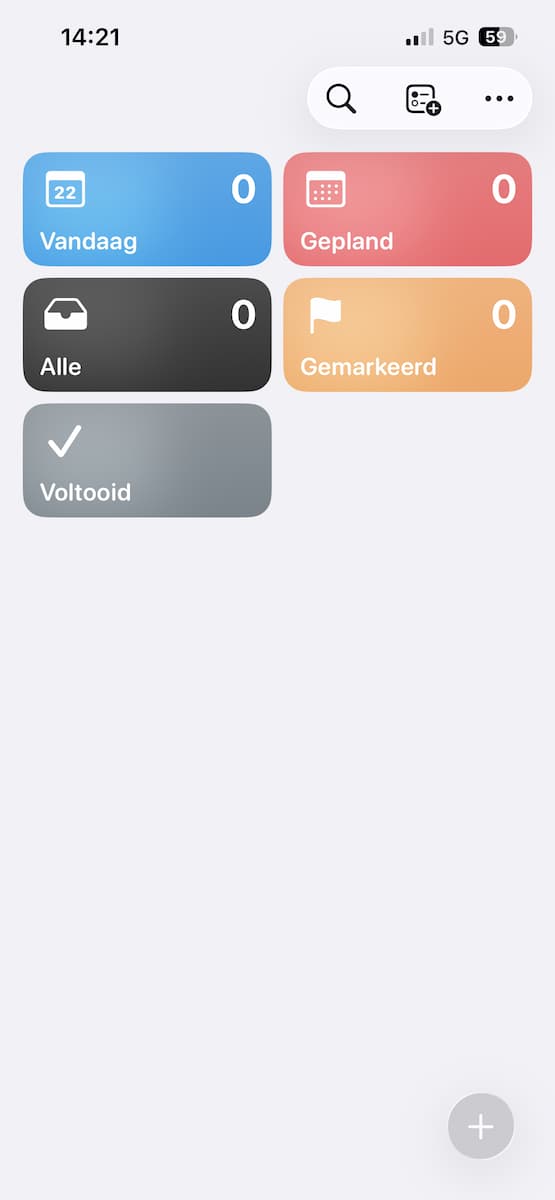
Tik op het beginscherm van Herinneringen rechtsboven op het symbool met het plusje. Denk alvast even na: is er een deel van je leven waar je bijzonder vaak geheugensteuntjes nodig hebt?
-
 2
2Naam
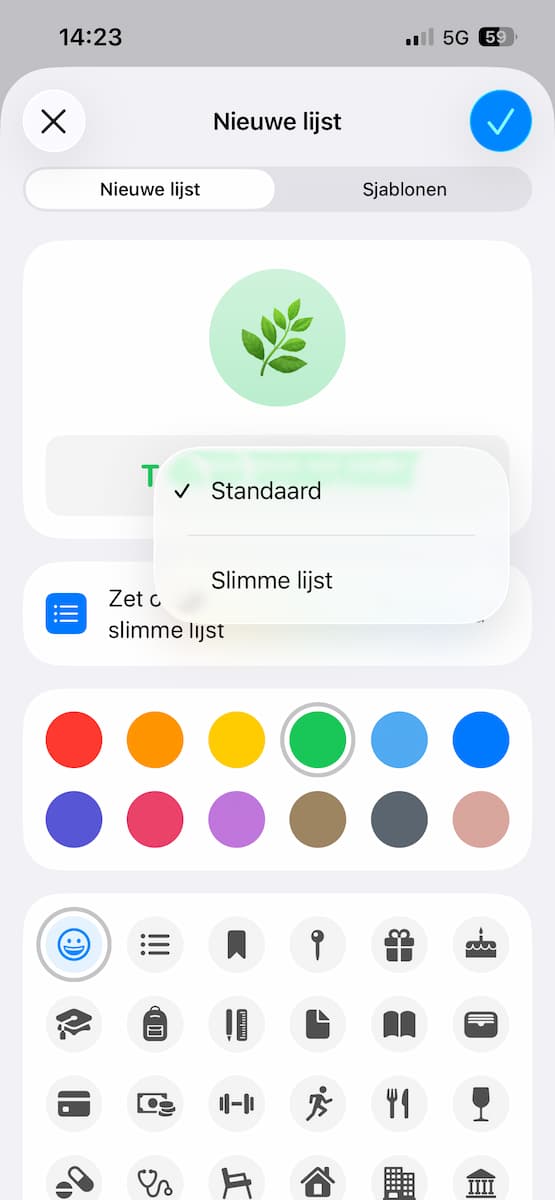
Geef je lijst een naam. Wij kiezen voor onze favoriete hobby: de tuin! De lijst krijgt dus de naam ‘Tuin en onderhoud’, en we geven hem alvast een groene kleur mee, evenals een boom-icoontje via de emoji-knop.
-
 3
3Lijsttype
Wellicht is je bij ‘Lijsttype’ opgevallen dat je tussen verschillende opties kunt kiezen. We houden het vooralsnog bij ‘Standaard’ – slimme lijsten volgen later. Deze hebben voor nu nog geen voordelen
-
 4
4Gedeeltes
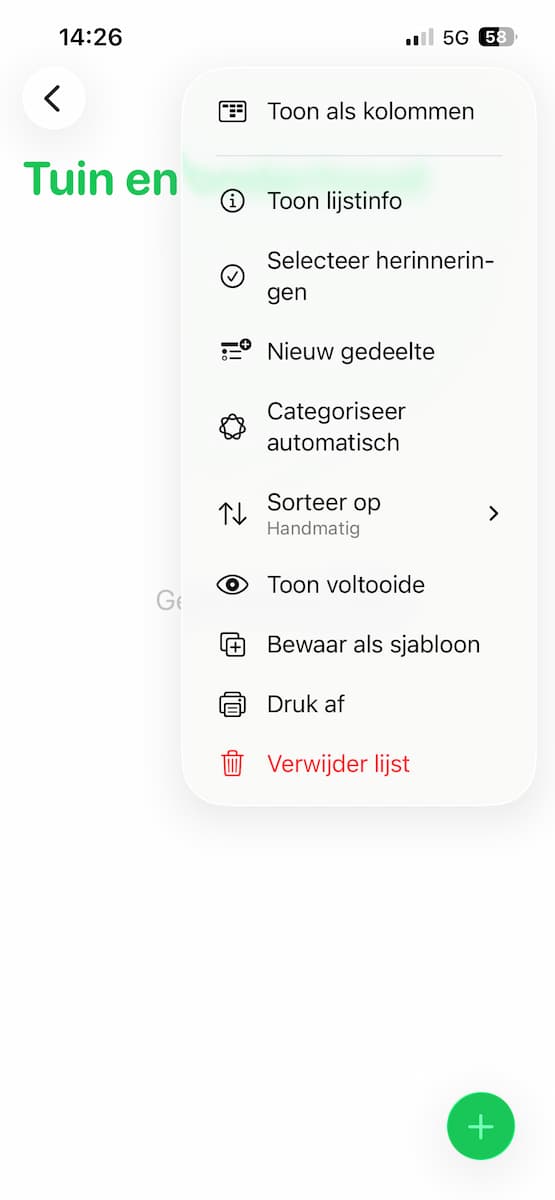
Na een tik op het vinkje rechtsboven kom je op het beginscherm van herinneringen terecht, tik op de net aangemaakte lijst. Nu kun je in principe starten met to-do’s toevoegen, maar slimmer is het om eerst via de drie puntjes een ‘Nieuw gedeelte’ toe te voegen.
-
 5
5Waarvoor dan?
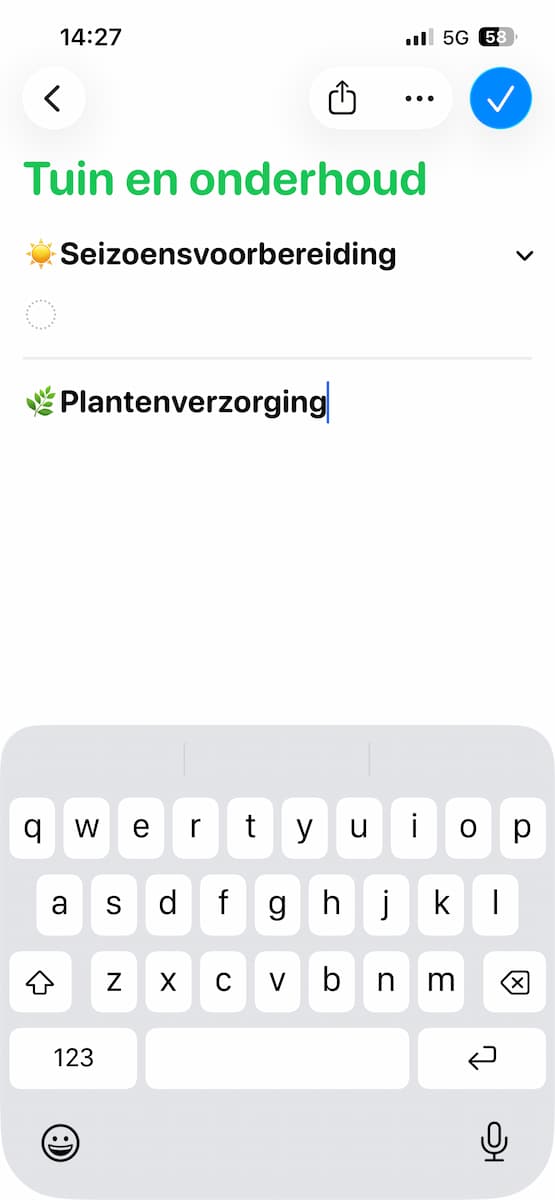
Waaraan moet je dan denken bij deze gedeeltes? In ons tuin-geval kiezen we voor twee: ‘Seizoensvoorbereiding’ en ‘Plantverzorging’. Ook hier voegen we weer emoji’s toe voor dat beetje extra overzicht.
-
 6
6Een herinnering
Voeg nu een herinnering toe door op het groene plusje te tikken of door op het gestippelde cirkeltje te tikken. Geef hem een naam en sleep de herinnering eventueel naar het juiste gedeelte.
-
 7
7Tags
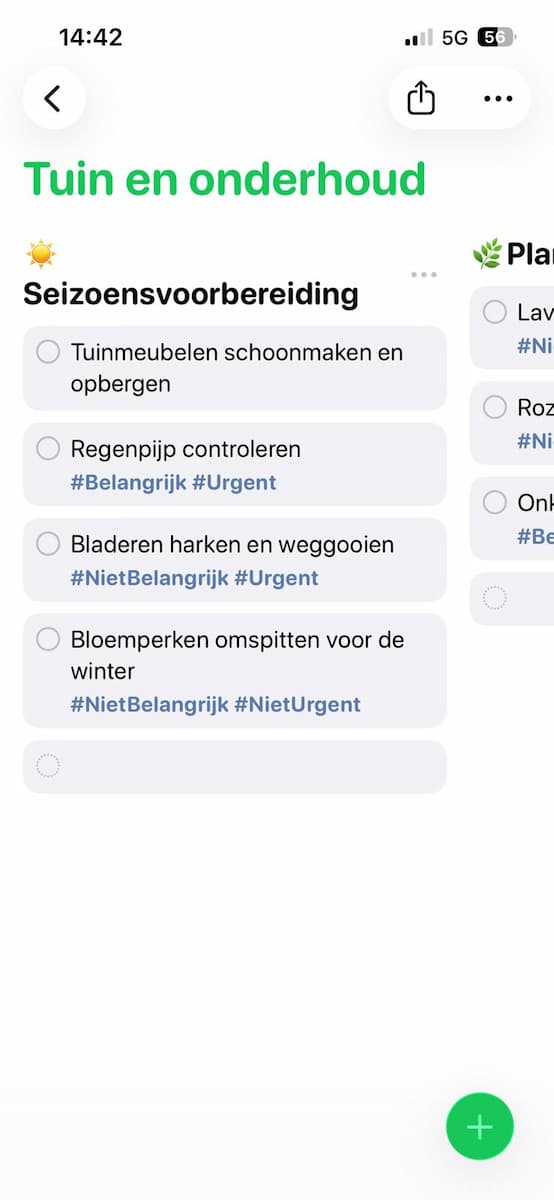
Met tags kan je prioriteit geven aan je taken. Voeg een tag toe door op een herinnering te tikken, op het ‘#’ symbool te tikken en dan de tag in te typen die jij bij deze taak wil. Wij hebben afhankelijk van de taak voor #Belangrijk, #NietBelangrijk, #Urgent of #NietUrgent gekozen.
-
 8
8Kolommen
Via de knop met de drie puntjes kun je nu voor ‘Toon als kolommen’ kiezen. Op die manier verschijnen je reminders niet meer onder elkaar, maar naast elkaar – per gedeelte. Lekker overzichtelijk.
-
 9
9Sjabloon?
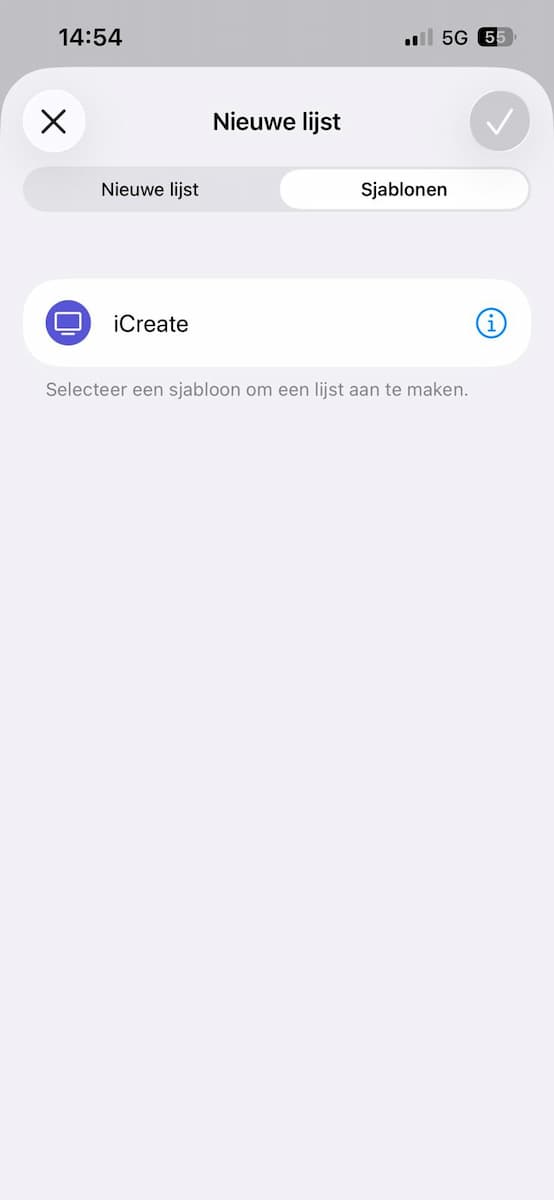
Voor ons systeem is het niet nodig, maar voor de volledigheid stippen we nog even aan dat je een herinneringen-lijst als sjabloon kunt bewaren. Dit doe je door in een lijst op de drie puntjes te tikken, dan tik je op ‘Bewaar als sjabloon’ en bevestig je met het vinkje. Bij stap 2 selecteer je dan bovenin het tweede tabblad ‘Sjablonen’ om je kant-en-klare sjabloon te kiezen.