

Iedereen snapt Opdrachten met de vernieuwde Mac-app: zo werkt-ie


Ontdek alle geheimen van iOS en Apple Intelligence
Zo laat je je Mac jouw Opdrachten bouwen
-
 1
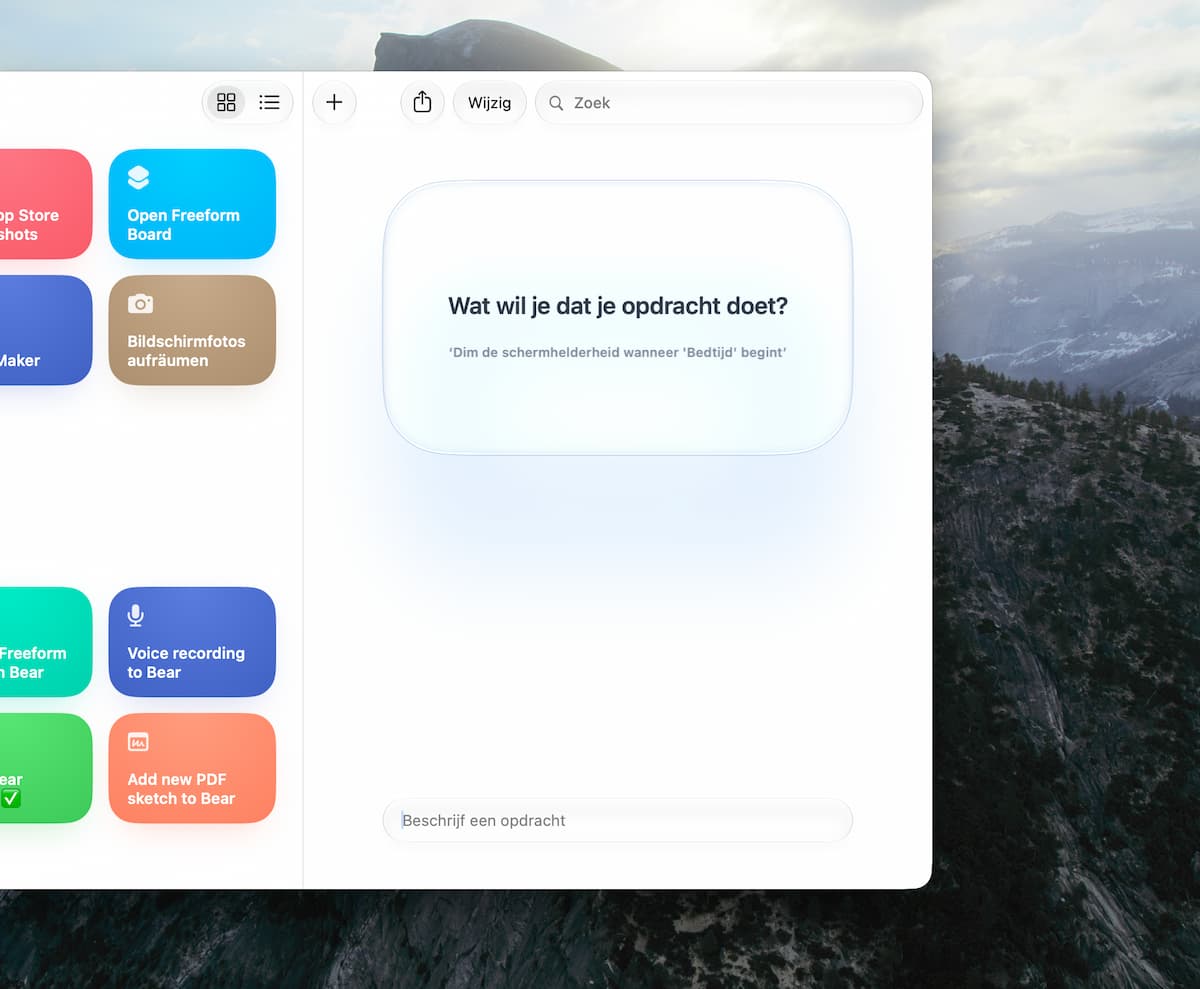
Open Opdrachten
Start de app Opdrachten en maak een nieuwe opdracht – misschien moet je hiervoor op de plus rechtsboven klikken. De nieuwe editor rechts maakt het mogelijk om simpelweg te beschrijven wat je automatisering moet doen.
-
 2
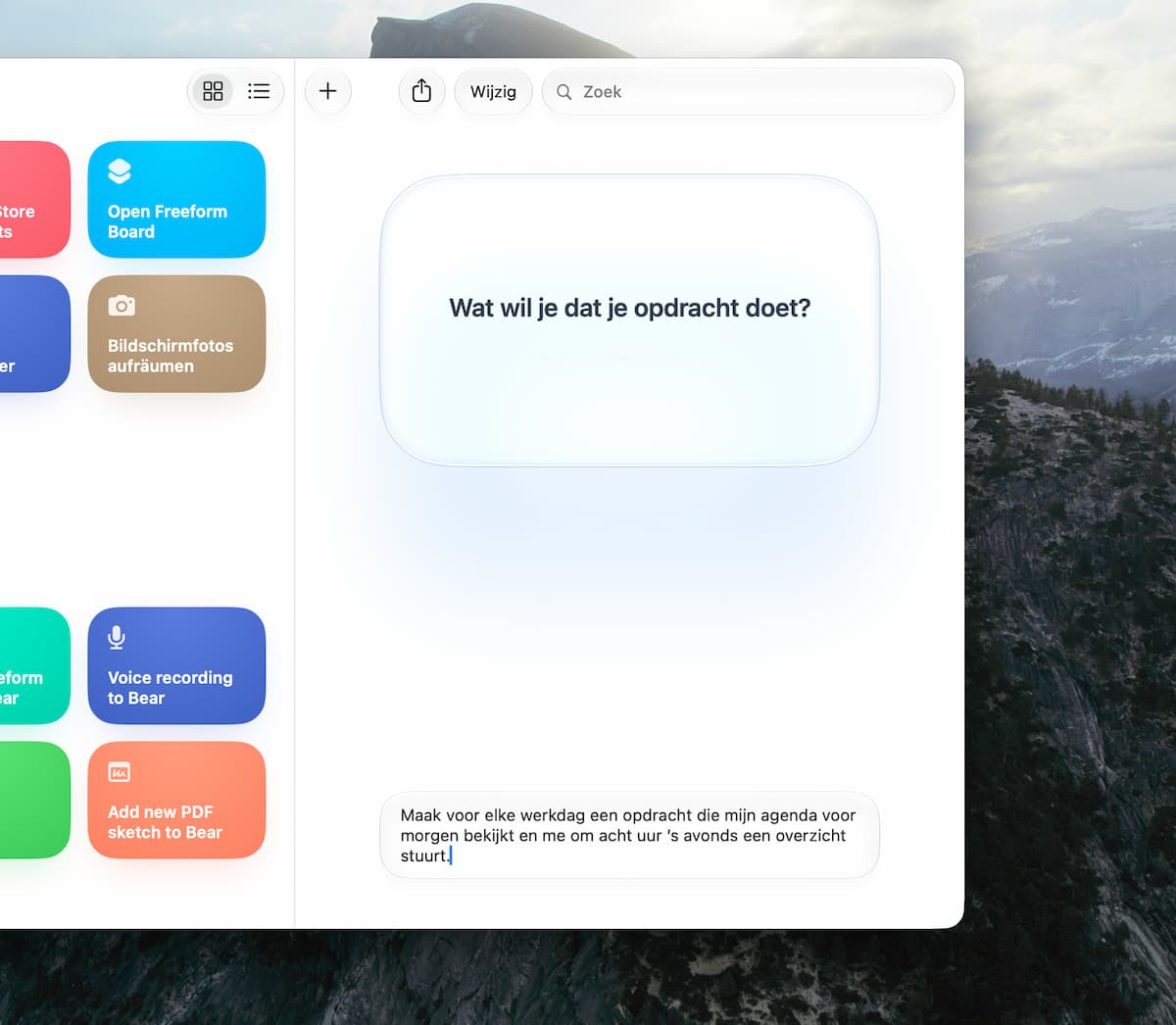
Leg het uit
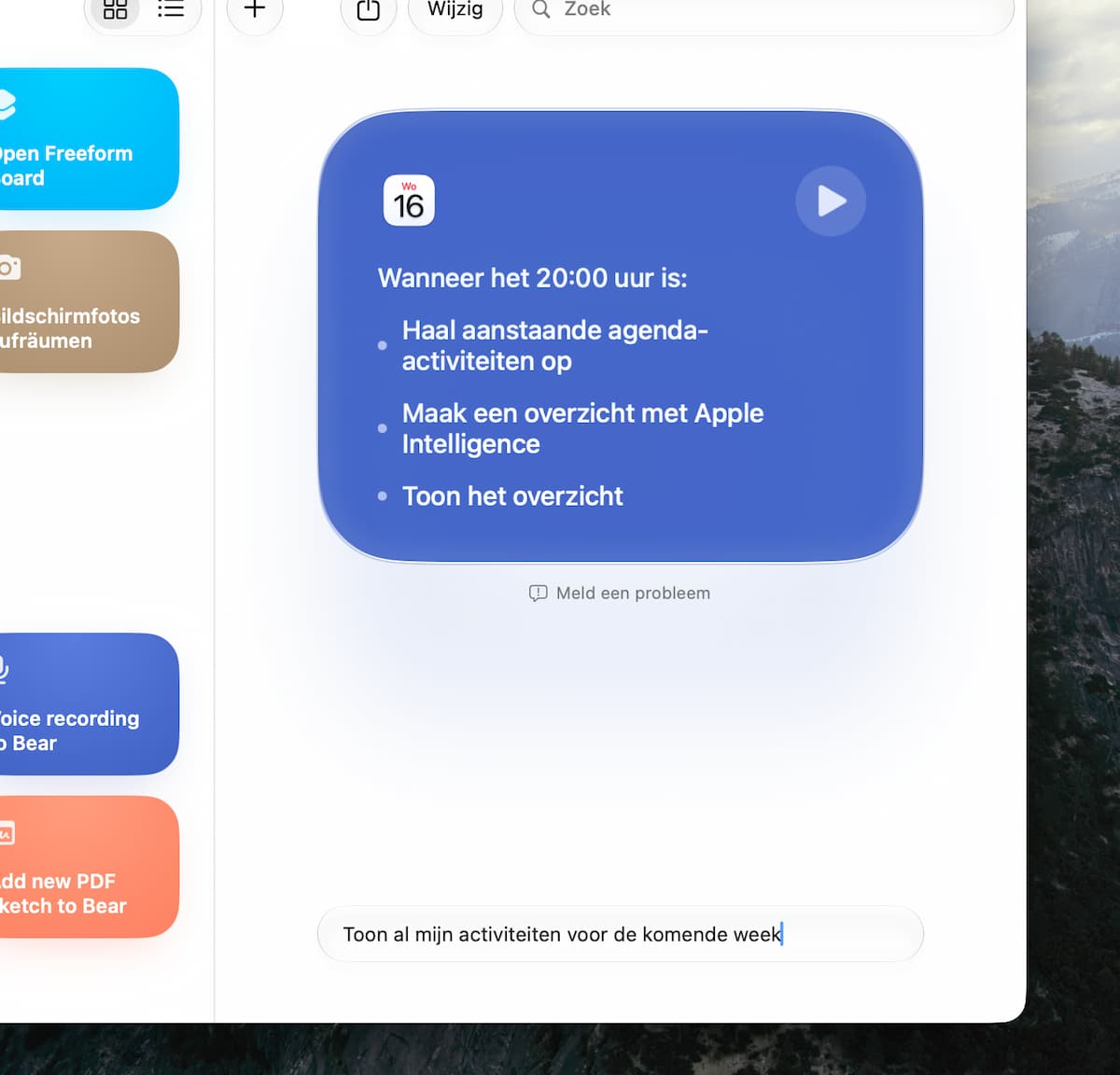
Typ in gewone taal je wens. Bijvoorbeeld: ‘Maak voor elke werkdag een opdracht die mijn agenda voor morgen bekijkt en me om acht uur ’s avonds een overzicht stuurt.’
-
 3
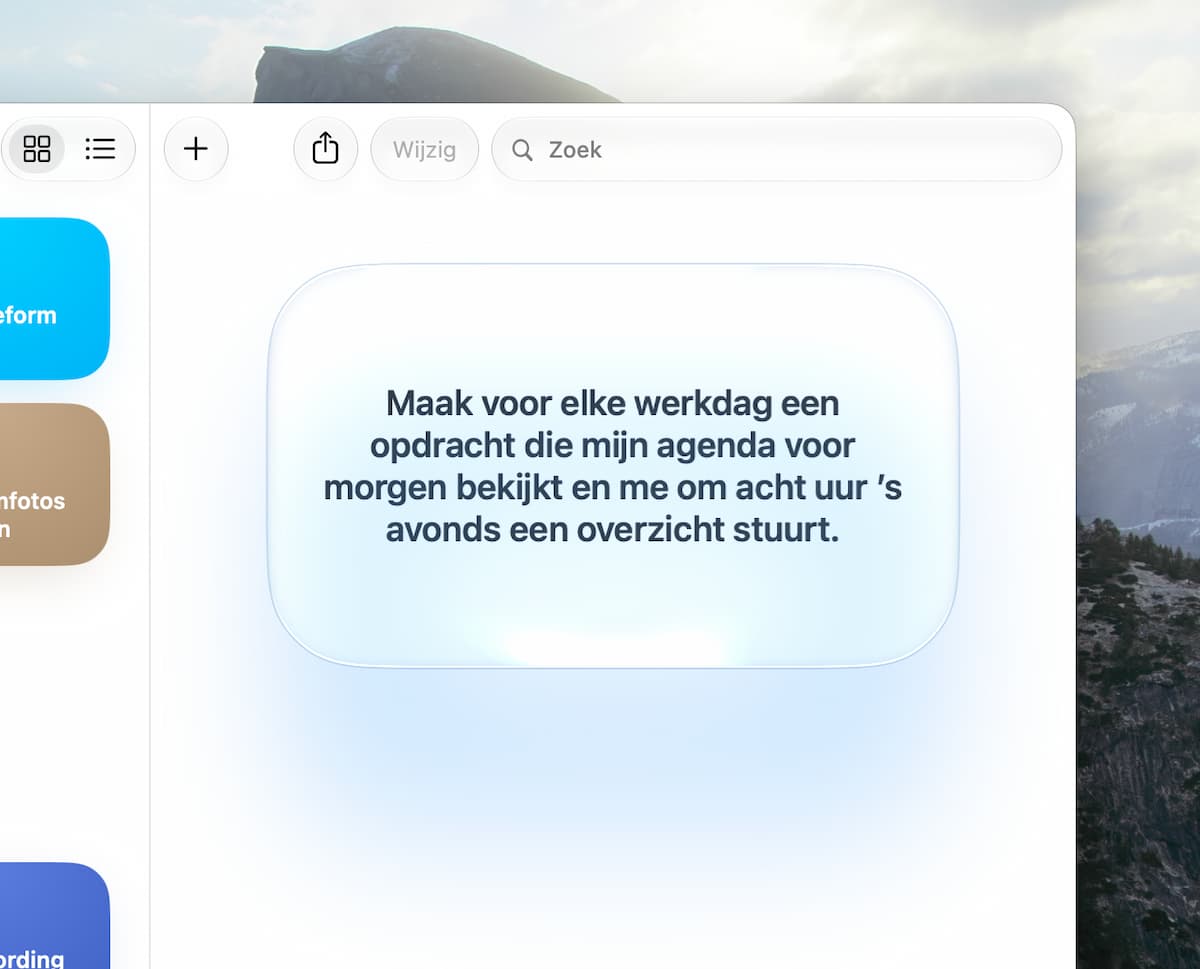
Wees lekker precies
Hoe duidelijker je bent, hoe beter het resultaat. Benoem welke apps gebruikt moeten worden, welke informatie erin moet en wat je uiteindelijk wilt zien of laten gebeuren. Duw op Enter en de app gaat aan de slag.
-
 4
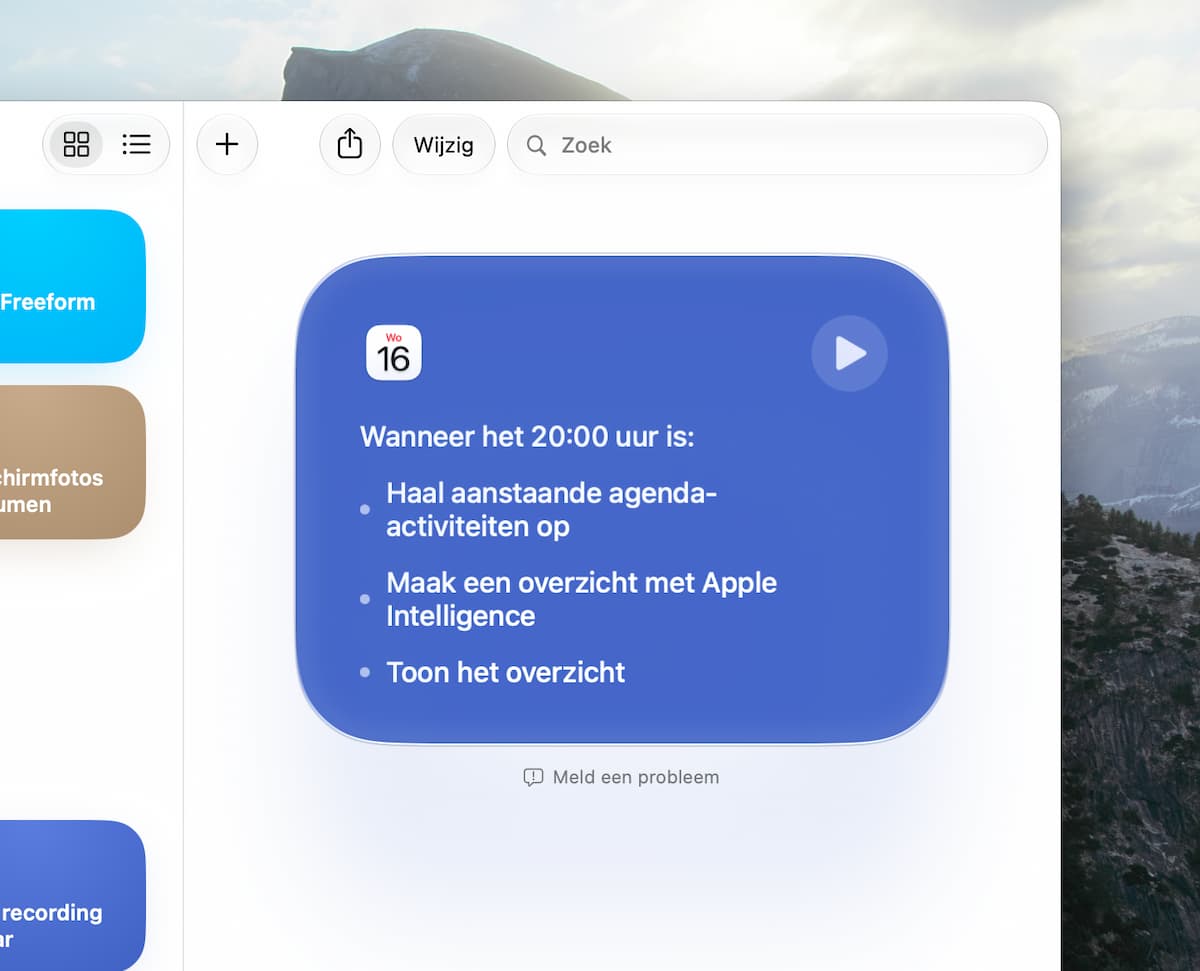
Laat hem bouwen
Opdrachten zet je beschrijving om in de benodigde acties en koppelt de verschillende apps voor je aan elkaar. Daarmee verdwijnt een flink deel van het uitzoekwerk dat voorheen nodig was om een iets ingewikkeldere opdracht te bouwen.
-
 5
Probeer hem uit
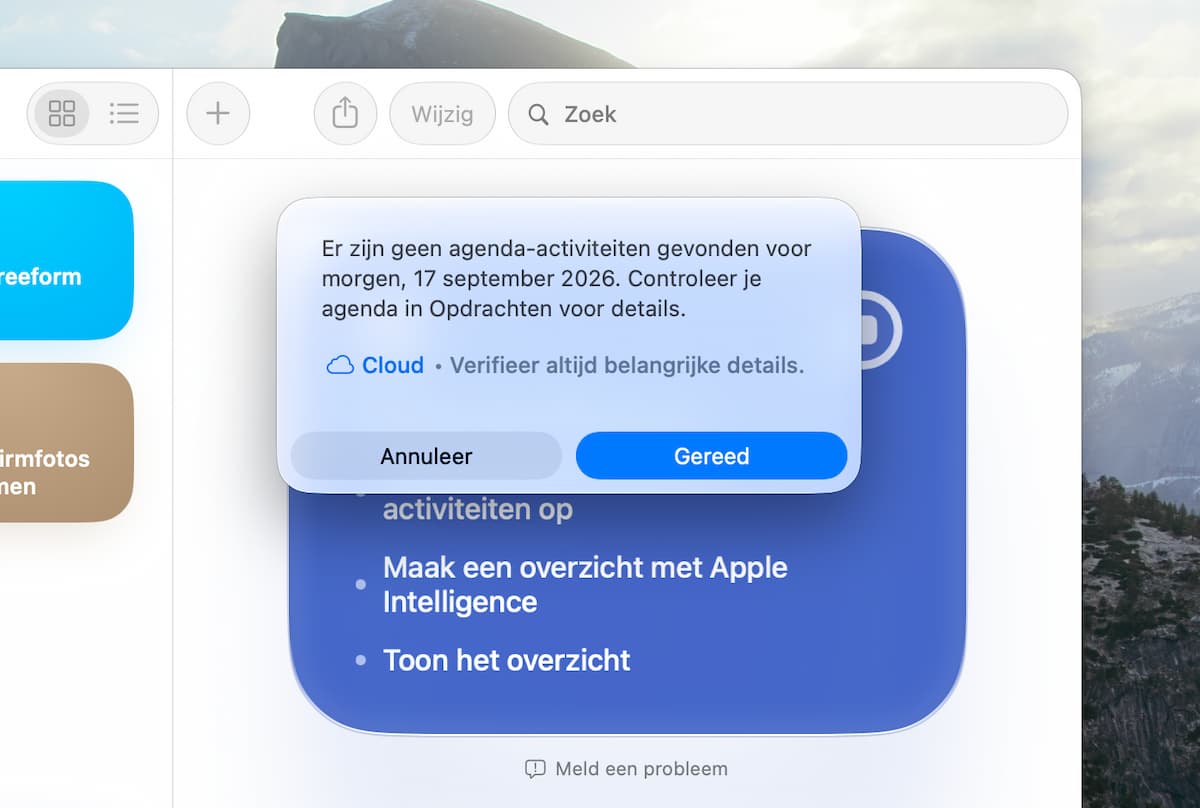
Voer de opdracht uit en controleer het resultaat. Werkt een onderdeel niet zoals je bedoelde, dan hoef je niet meteen zelf tussen tientallen acties te zoeken, maar geef je in hetzelfde tekstvak aan wat Opdrachten moet veranderen.
-
 6
Beschrijf de wijziging
Leg simpelweg uit wat je anders wilt. Je kunt bijvoorbeeld vragen om de uitvoer als lijst te tonen, een stap weg te halen of een andere app te gebruiken. Natuurlijk kun je de opdracht daarna nog steeds handmatig aanpassen via ‘Wijzig’.