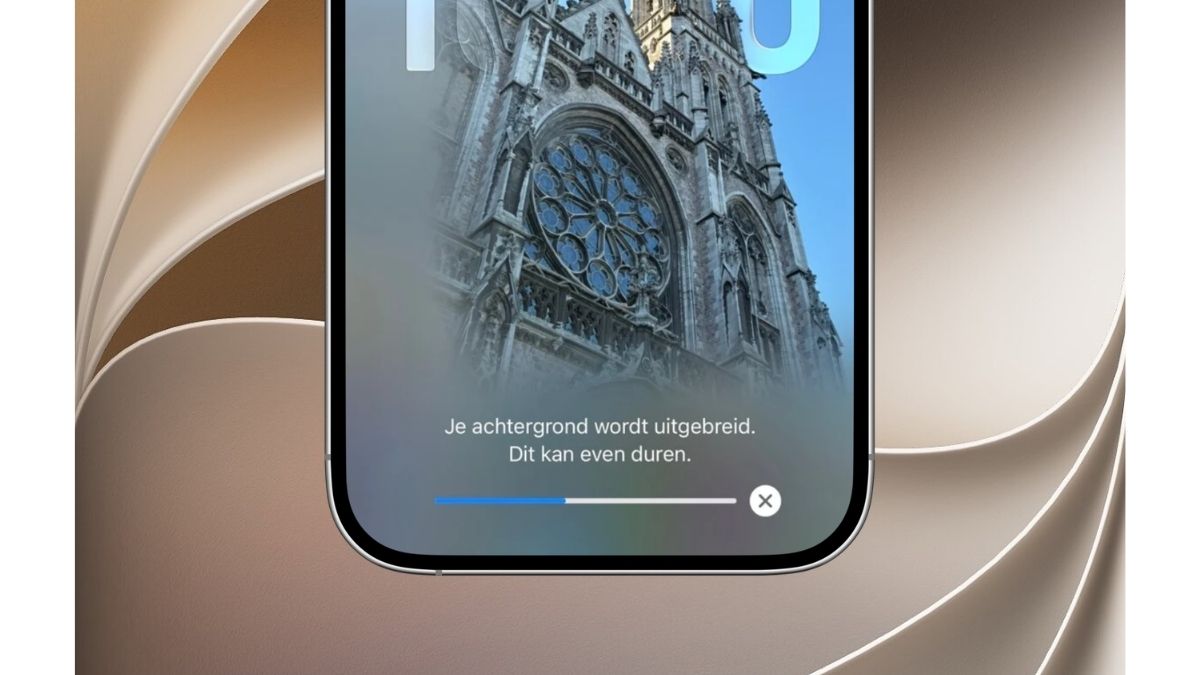

Ontwerp zelf een achtergrond voor je iPhone met behulp van AI

Ontdek alle geheimen van iOS en Apple Intelligence
Ontdek hoe het werkt
Zo werkt het
-
 1
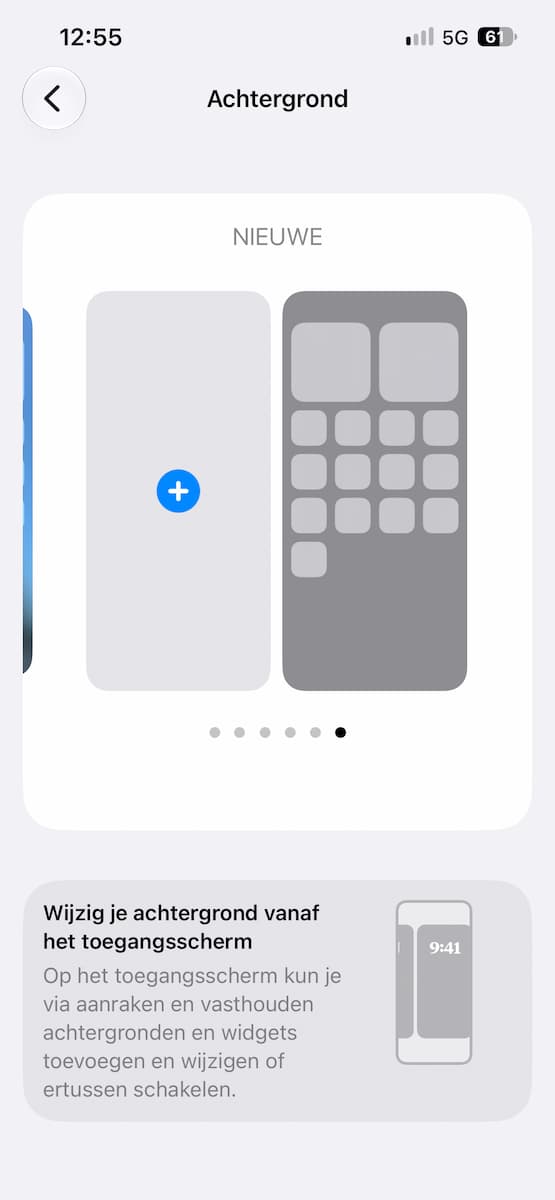
1Achtergrond toevoegen
Ga in de Instellingen naar ‘Achtergrond’. Veeg vervolgens meerdere keren met je vinger naar links tot je bij ‘Nieuwe’ bent. Tik hier op het blauwe plusje om een nieuwe achtergrond aan te maken.
-
 2
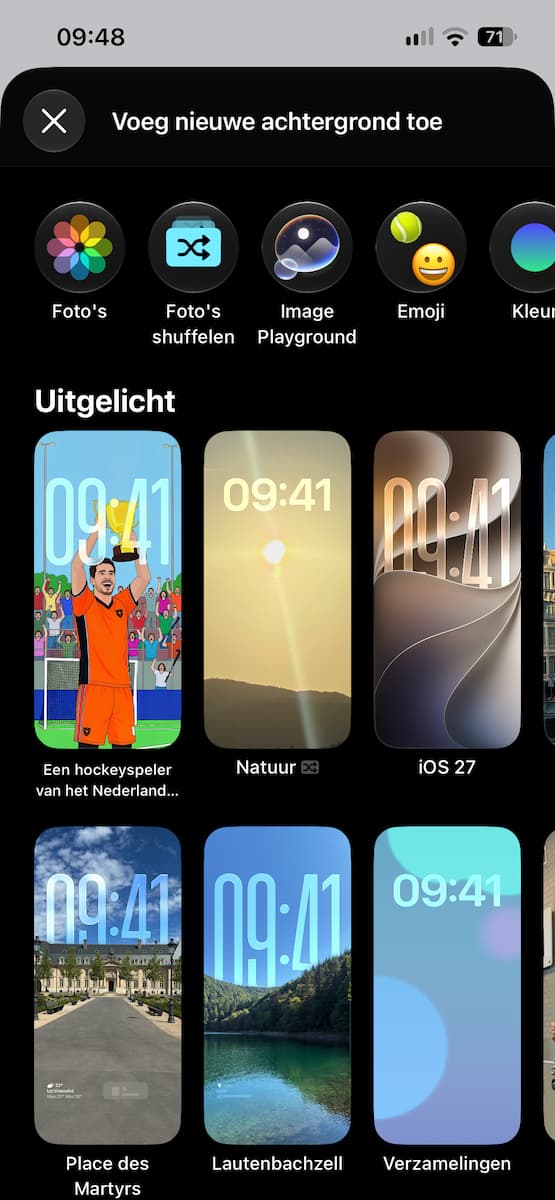
2Image Playground
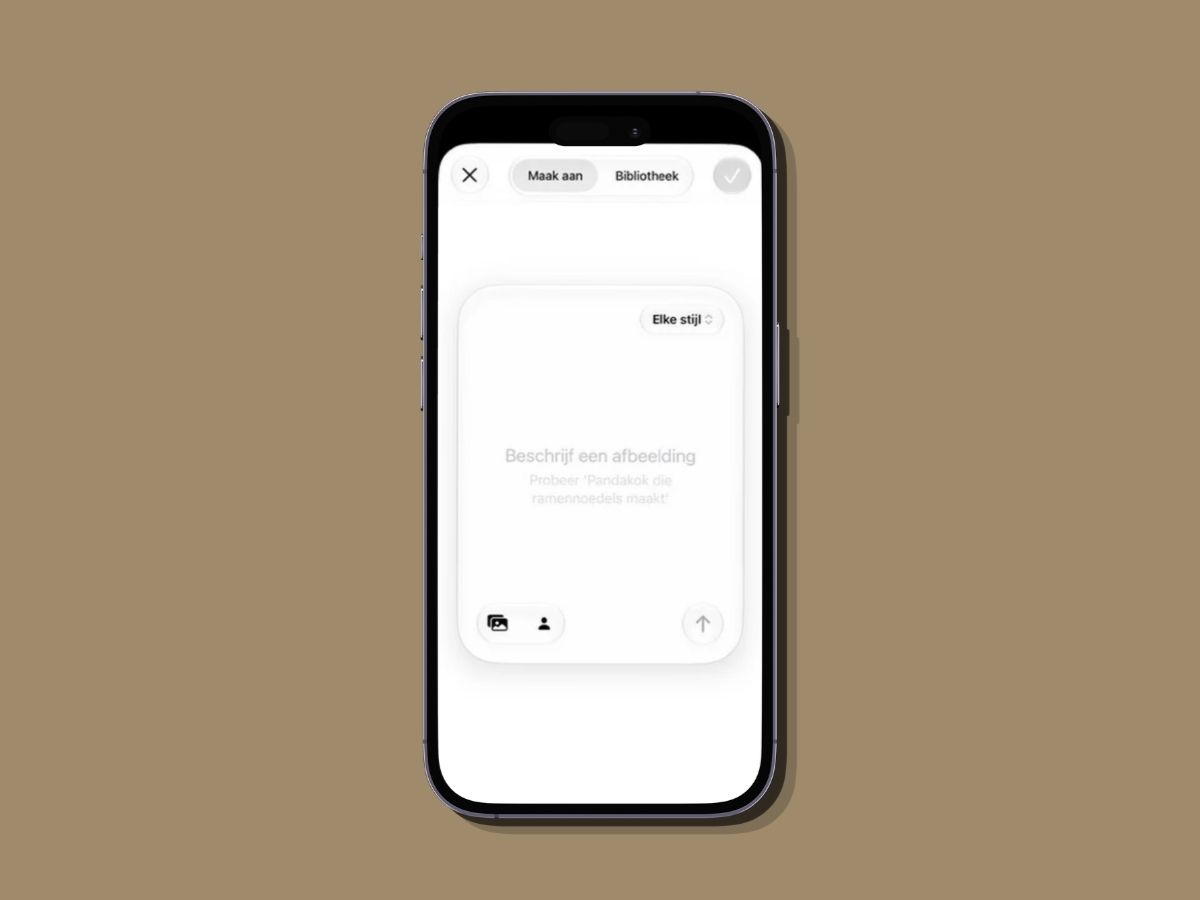
Boven in beeld staan meerdere categorieën waaruit je kunt kiezen. Tik in dit geval op ‘Image Playground’. Dat is de app van Apple waarmee je plaatjes door AI kunt laten maken.
-
 3
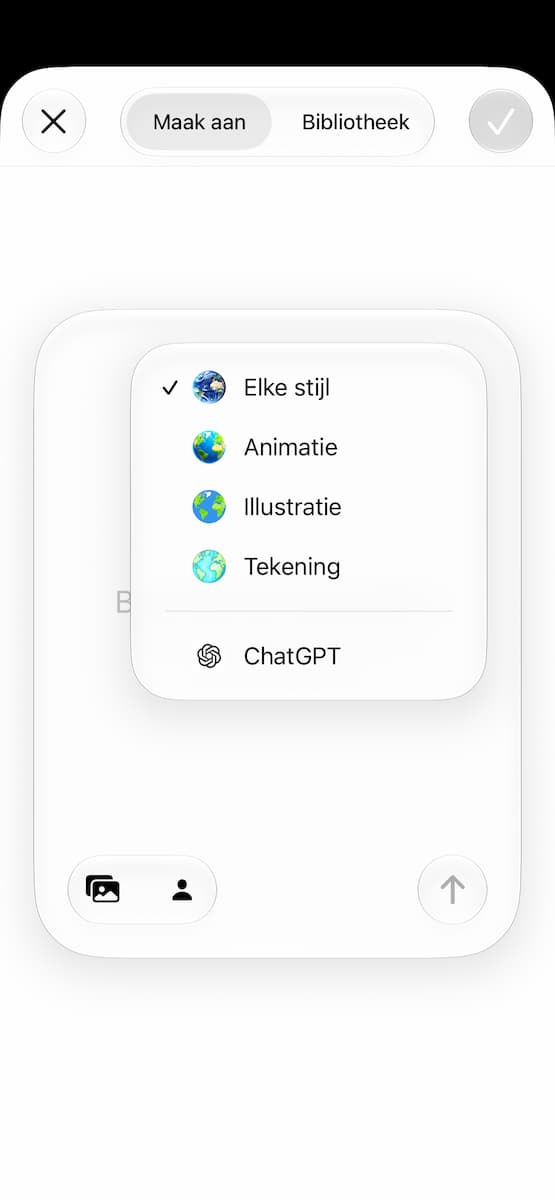
3Een stijl kiezen
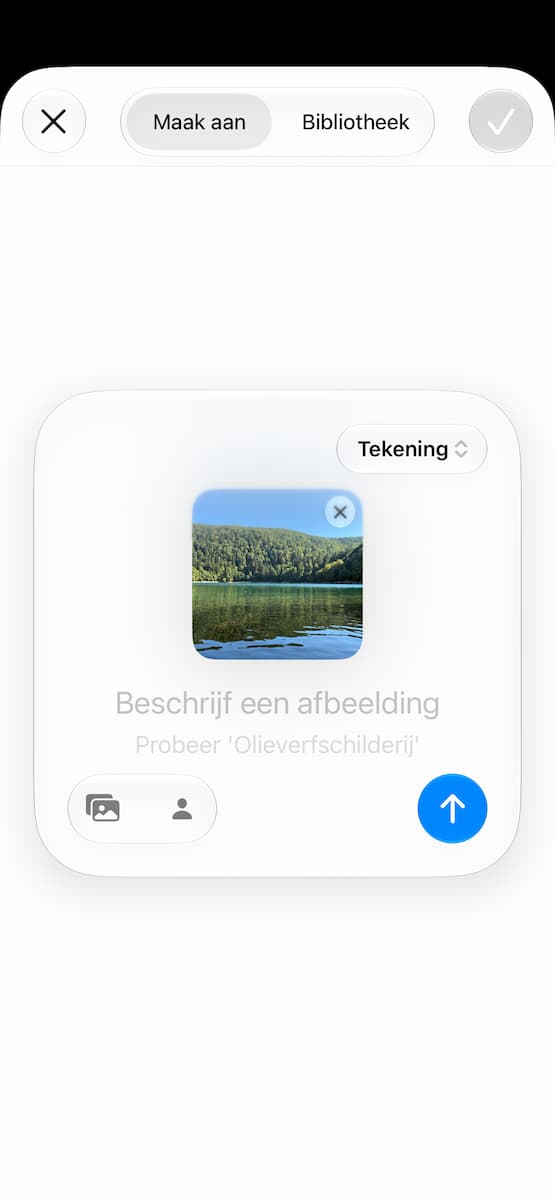
Het plaatje moet natuurlijk wel in de juiste stijl gemaakt worden. Om dit in te stellen, tik je op ‘Elke stijl’. Er verschijnt nu een lijst met verschillende stijlen waaruit je kunt kiezen: ‘Elke stijl’, ‘Animatie’, ‘Illustratie’ of ‘Tekening’. Ook kun je plaatjes met behulp van ChatGPT laten maken.
Kies een van de stijlen voor jouw plaatje. Maakt het je niet zoveel uit? Tik dan op ‘Elke stijl’: de app kiest zelf een bijpassende stijl uit.
-
 4
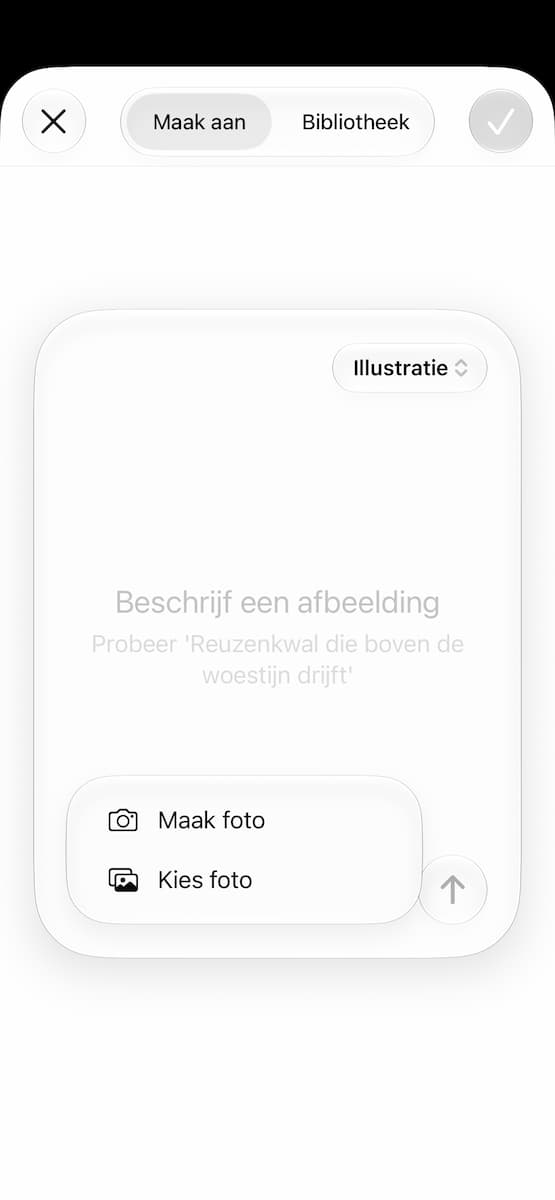
4Gebaseerd op een foto
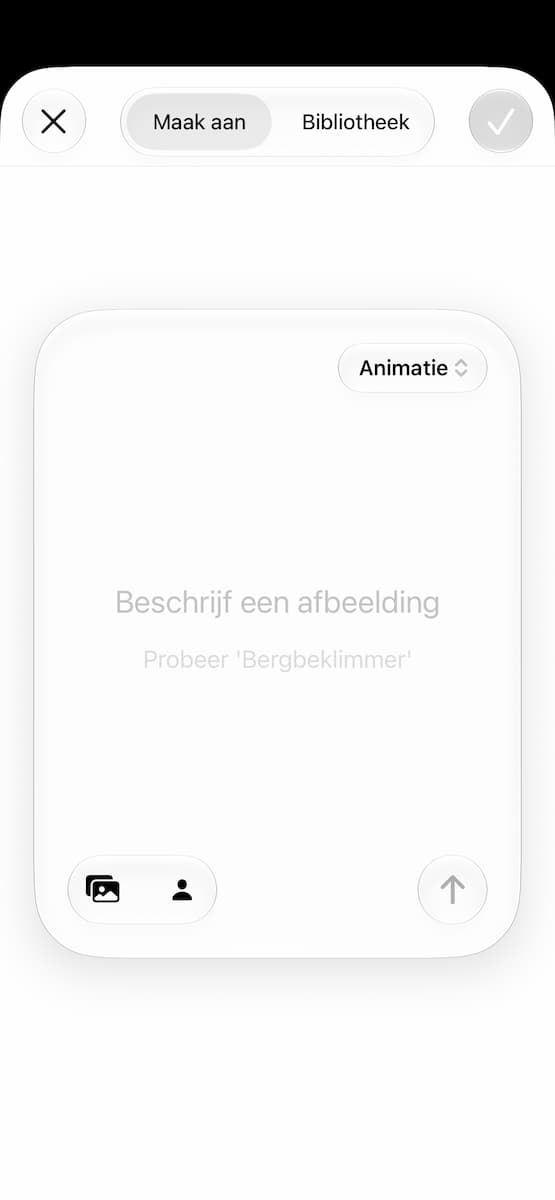
Wil je dat jouw zelfgemaakte plaatje gebaseerd wordt op een eigen foto? Tik dan linksonder op het symbooltje met de twee foto’s. Er verschijnen twee opties: ‘Maak foto’ en ‘Kies foto’.
Als je voor ‘Maak foto’ kiest, kun je ter plekke een foto maken waarop jouw zelfgemaakte plaatje gebaseerd wordt. Als je op ‘Kies foto’ tikt, kun je een foto uit je galerij selecteren, waarop jouw zelfgemaakte foto gebaseerd zal worden.
-
 5
5Gebaseerd op een persoon
Wil je liever dat jouw achtergrond op een vriend, familielid of iemand anders lijkt? Tik dan op het poppetje linksonder. Je ziet nu al je personen-albums van de Foto’s-app. Tik op de persoon die jij op je achtergrond wilt, en kies een mooie foto van hem of haar uit. Hier zal jouw afbeelding op gebaseerd worden.
-
 6
6Beschrijving
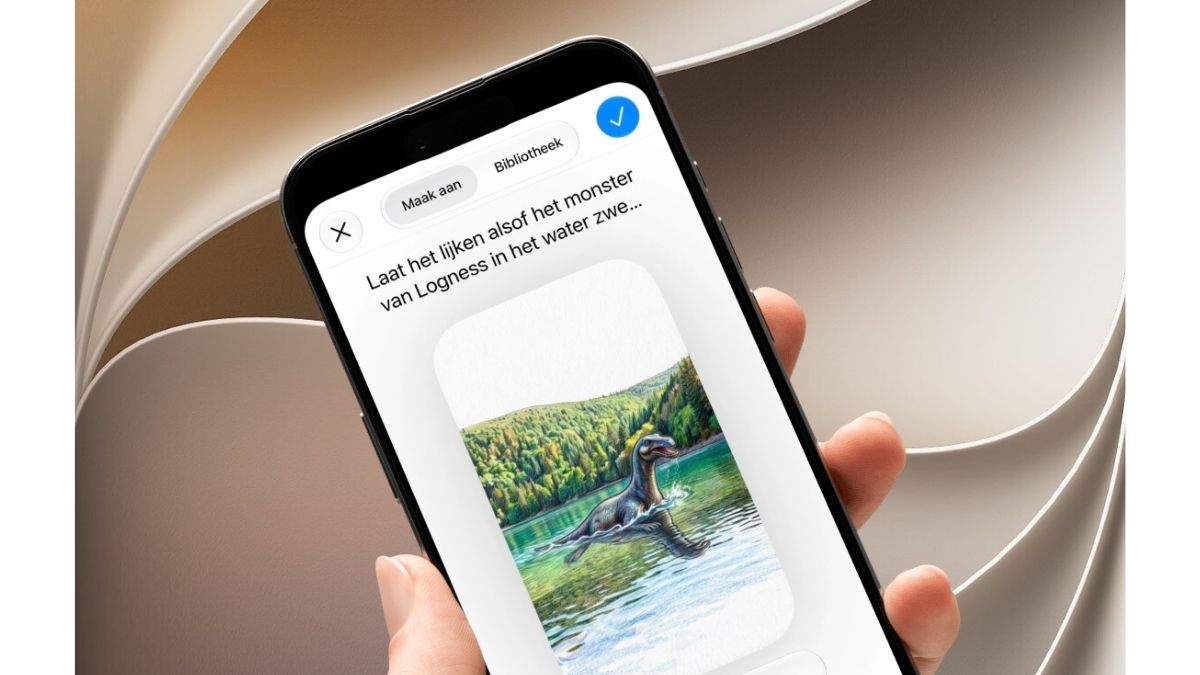
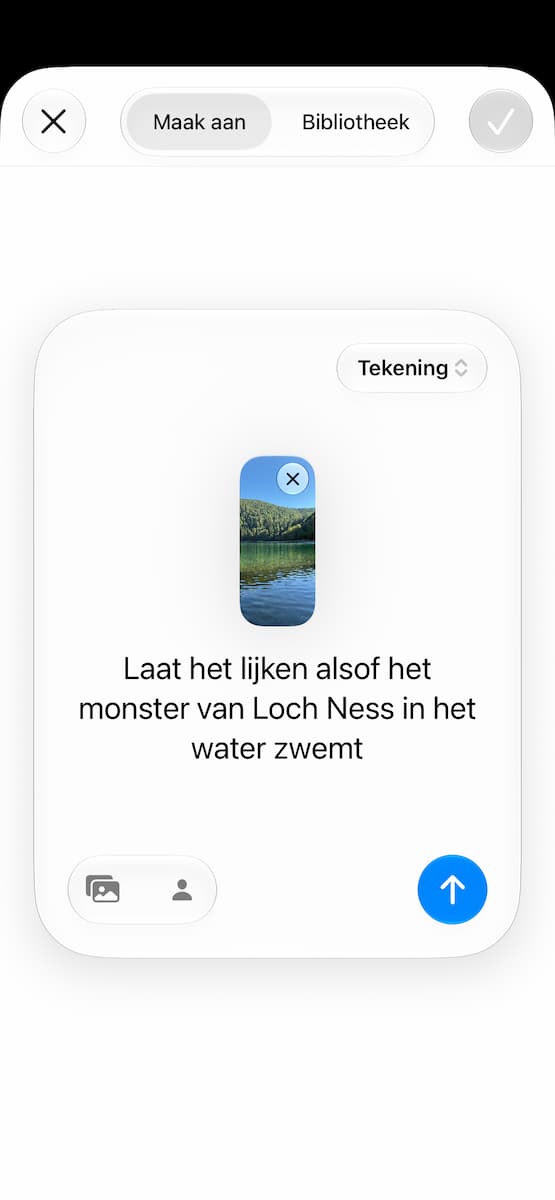
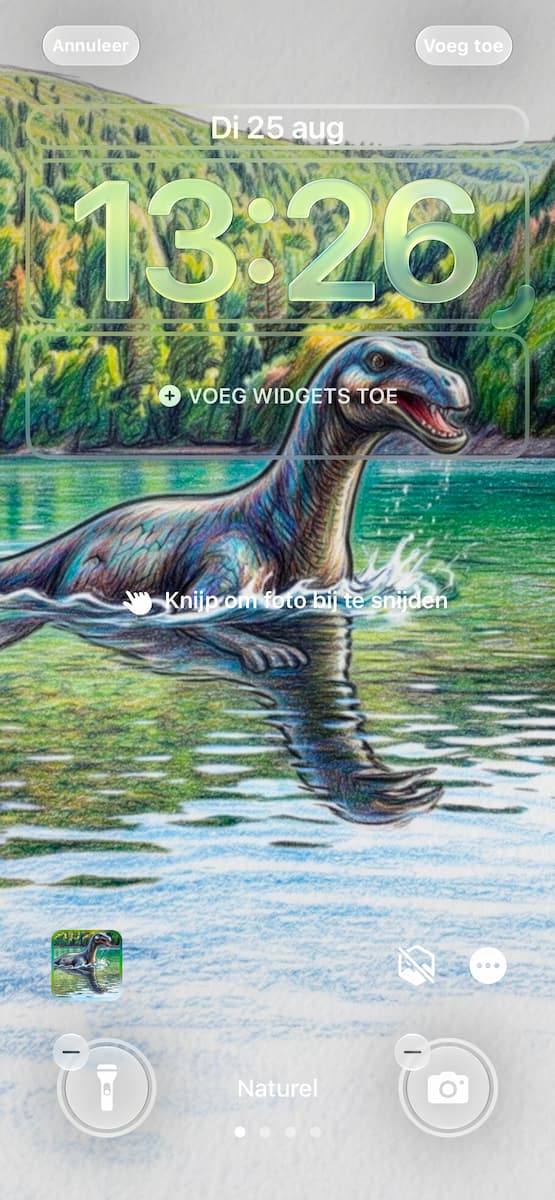
Tik op ‘Beschrijf een afbeelding’ en omschrijf hoe jouw achtergrond eruit moet zien. Dit kan van alles zijn. Wij willen een plaatje waarop het monster van Loch Ness in een meer rondzwemt.
-
 7
7Tevreden?
Heb je de stijl, tekst en eventuele foto goed ingesteld? Tik dan op de blauwe pijl om een achtergrondfoto te laten maken. Je moet even geduld hebben voordat er een mooi plaatje uit komt.
-
 8
8Dat is ‘m!
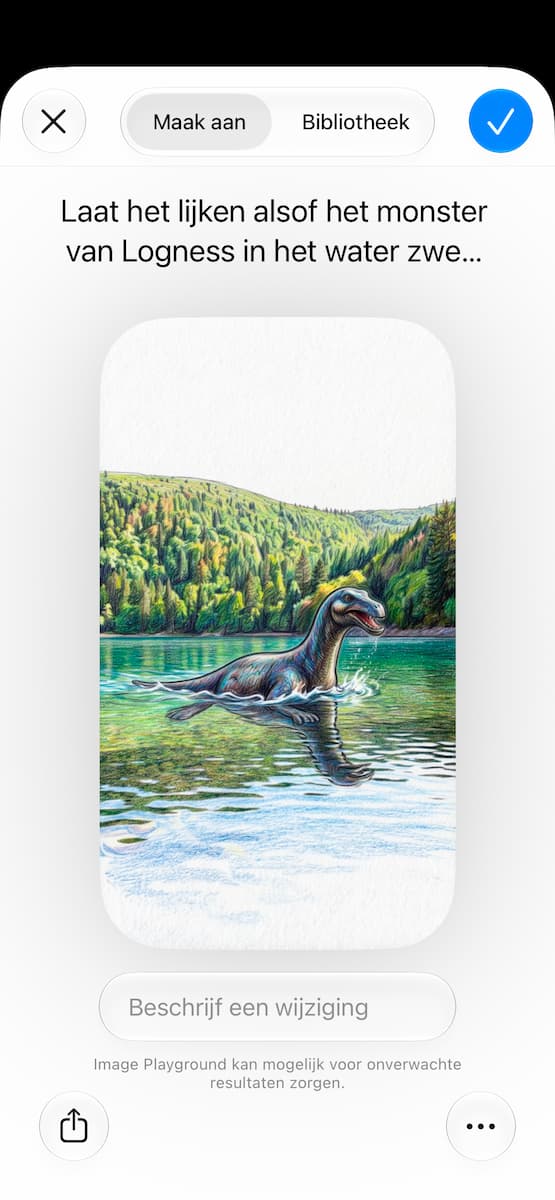
Je eerste versie is af! Wil je toch nog kleine wijzigingen maken? Tik daarvoor op ‘Beschrijf een wijziging’ en typ wat er moet veranderen. Zo kun je alles precies aanpassen naar wat jij in gedachte had. Ben je tevreden? Tik dan op het blauwe vinkje rechtsboven.
-
 9
9Op de achtergrond
Het plaatje staat meteen op de achtergrond. Maak die helemaal af door het plaatje op de goede plek te zetten, de klok mooi te maken en misschien zelfs wat widgets toe te voegen. Als je tevreden bent met het resultaat, tik je rechtsboven op ‘Voeg toe’ om de achtergrond te bewaren.