Bedien de Mail-app snel vanaf je thuisscherm

Ontdek alle geheimen van iOS 26 en Apple Intelligence
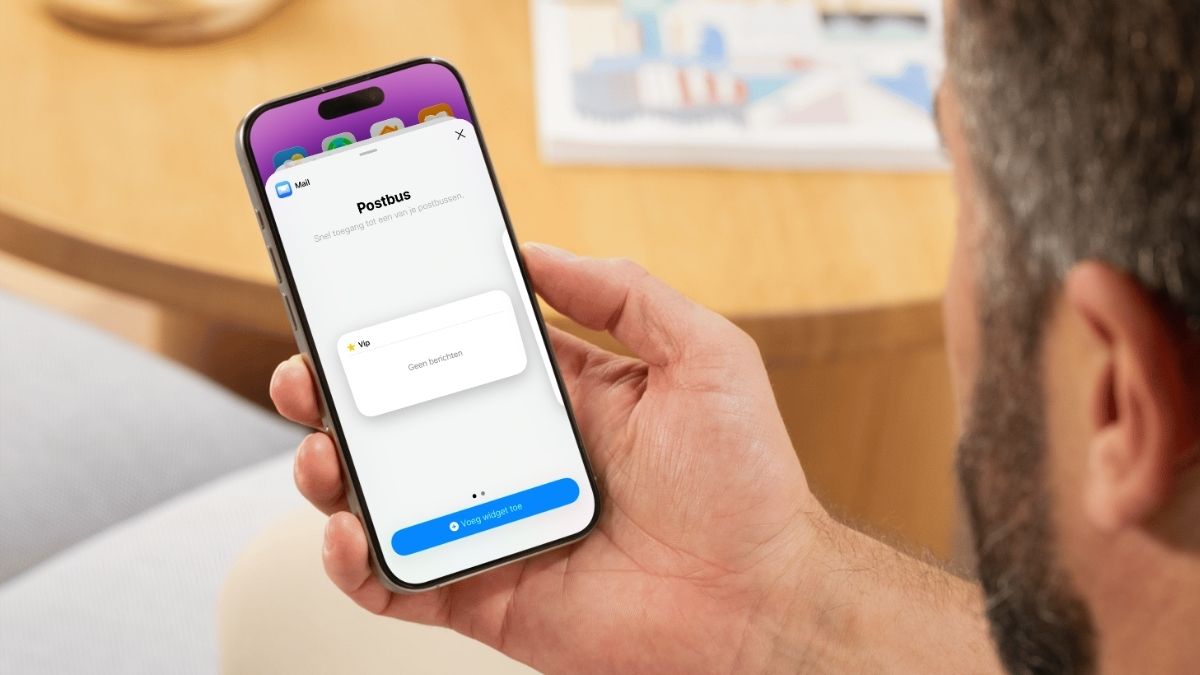
Met widgets zie je in één oogopslag de belangrijkste of meest actuele informatie van een bijbehorende app. Ook van Mail! Die heeft de widget ‘Postbus’ en geeft je snel toegang tot een door jou ingestelde … postbus. Je hebt Mail dan altijd op je thuisscherm staan, zodat je inkomende berichten meteen in het vizier hebt.
Wel moet je de widget zelf toevoegen, zowel op je iPhone als iPad. Helaas is er geen Mac-versie van de widget, al klinkt die wel ontzettend handig – Apple, lees je mee?
Zo voeg je de widget toe
-
 1
1Widgetmenu
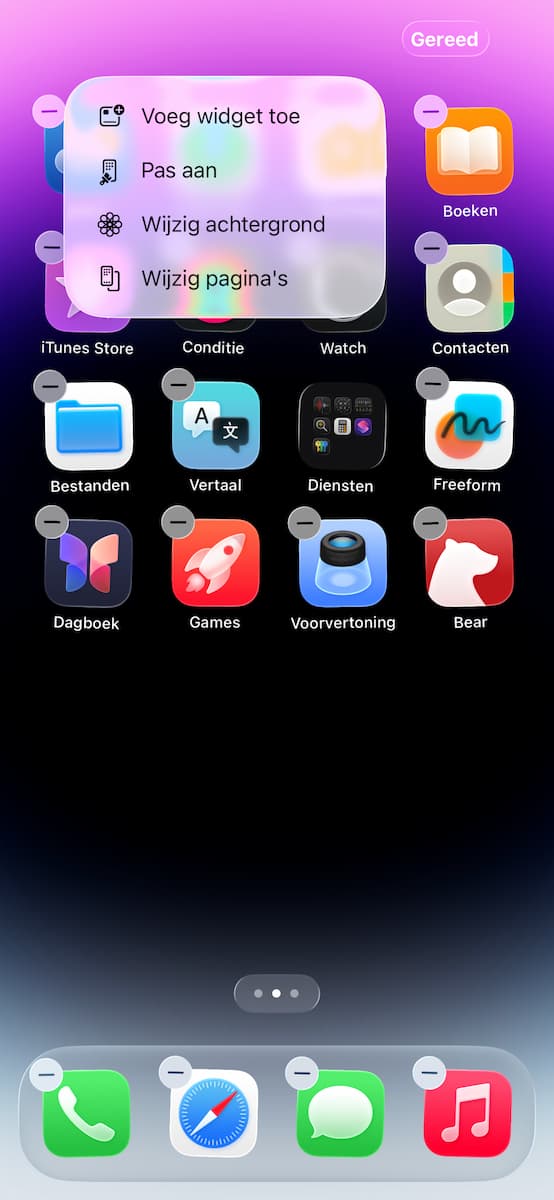
Pak je iPhone of iPad erbij en navigeer naar het thuisscherm. Leg je vinger op een lege plek, houd even vast en kies linksboven voor ‘Wijzig widget>Voeg toe’. Er
verschijnt nu een uitklapvenster vol widget-opties. -
 2
2Formaat
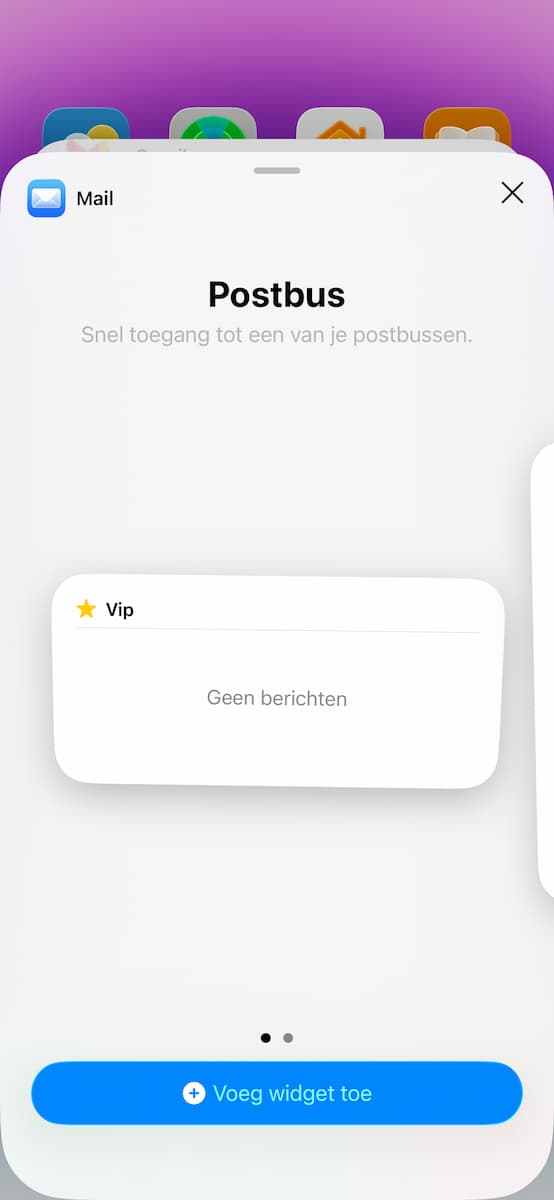
Scrol naar beneden, tik op ‘Mail’ en de Postbus-widget duikt op. Veeg om de twee formaten te bekijken en tik onder je favoriet op ‘Voeg widget toe’. De widget belandt nu op je thuisscherm, maar je kiest zelf een plek door te slepen.
-
 3
3Postbus
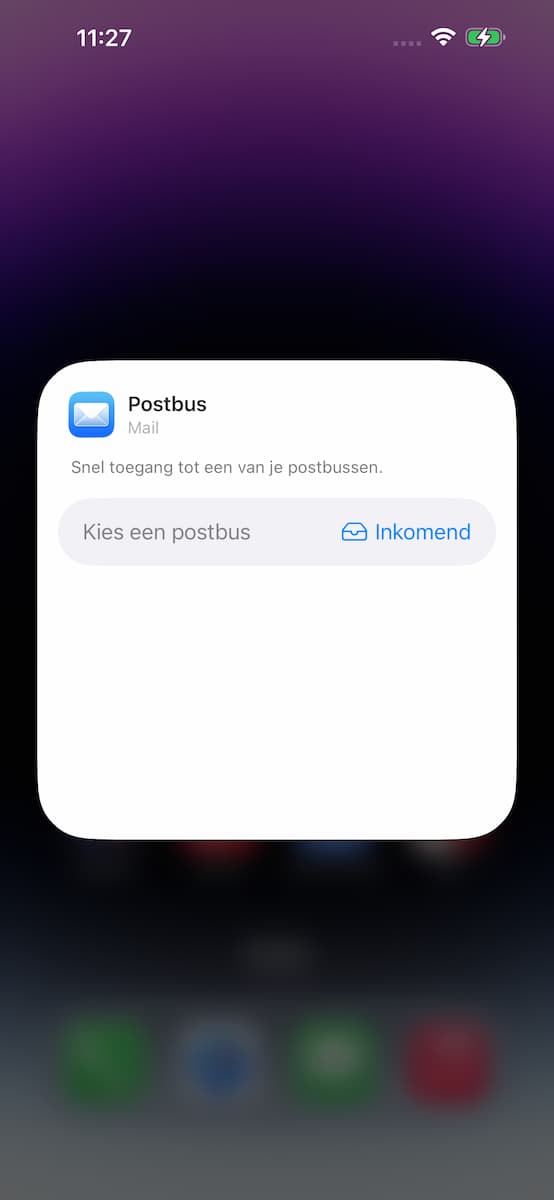
Als je je vinger op de widget legt en even vasthoudt, kun je op ‘Wijzig widget’ tikken. Via de blauwe tekst naast ‘Kies een postbus’ geef je zelf aan welke postbus je wilt zien. Je widget toont dan alleen mails die hierin staan.
Het Mail-icoontje kan meer dan alleen de app openen. Test het zelf maar! Zoek naar het icoontje op je iPhone of iPad, houd dit vast en er verschijnt een lijst aan opties.
Een greep uit de mogelijkheden: met ‘Nieuw bericht’ stel je een nieuwe mail op, met ‘Zoek’ ga je je postbus(sen) doorspitten en met ‘Inkomend’ of ‘VIP’ navigeer je naar je gewenste mails. Ook handig is ‘Face ID’: hiermee bepaal je dat de Mail-app alleen mag worden geopend als je identiteit is bevestigd, zodat nieuwsgierige familieleden niet zomaar in je mail kunnen.
Het icoontje in de Mac-versie van Mail zit ook vol geheimen! Open eerst de app, daarna Ctrl-klik je op het icoontje. Je krijgt drie opties: weer ‘Nieuw bericht’, maar ook ‘Haal nieuwe post op’ (voor het verversen van je postbus) en ‘Nieuw weergavevenster’ (om een extra Mail-venster te openen)
Over dat icoontje gesproken: heb je er al eens een vergrootglas boven gehouden? Op de bovenste flap van de enveloppe staat namelijk de volgende priegeltekst: ‘Apple Park, California 95014’. De naam zegt het al, maar dit is het adres van Apple’s hoofdkantoor in de Verenigde Staten. Heb je daar iets aan? Nee. Leuk feitje om te weten? Dat zeker!