


Geef de mappen op je Mac een unieke kleur en icoontje

Zeg vaarwel tegen saaie blauwe mapjes en kies eens iets anders! In ‘Systeeminstellingen>Weergave’ vind je nu een nieuwe optie: ‘Mapkleur’. Hiermee stel je de kleur in van alle mappen op je Mac. Fan van roze? Ga voor roze. Toch liever kanariegeel? Eén klik en alle mapjes kleuren geel. Je hebt zelfs de optie om een kleurenkiezer te gebruiken voor elke mogelijke kleur. Wel zijn alle mapjes waar je een tag aan hebt gehangen, uitgesloten van de gekozen kleur. Dus heb je een map met een paarse tag, dan blijft die altijd paars. Heb je ook voor getinte icoontjes gekozen? Dan verandert de optie ‘Mapkleur’ naar ‘Kleur van symbolen, widgets en mappen’. Je kiest dus één kleur voor je mappen, iconen én de widgets die je op je bureaublad of in het berichtencentrum plaatst. Om het af te maken, kun je ook nog bij ‘Kleur’ bovenin voor dezelfde kleur kiezen, zodat echt álles op je Mac je favoriete tint aanneemt.
Ontdek stap voor stap hoe het werkt
-
 1
1Map
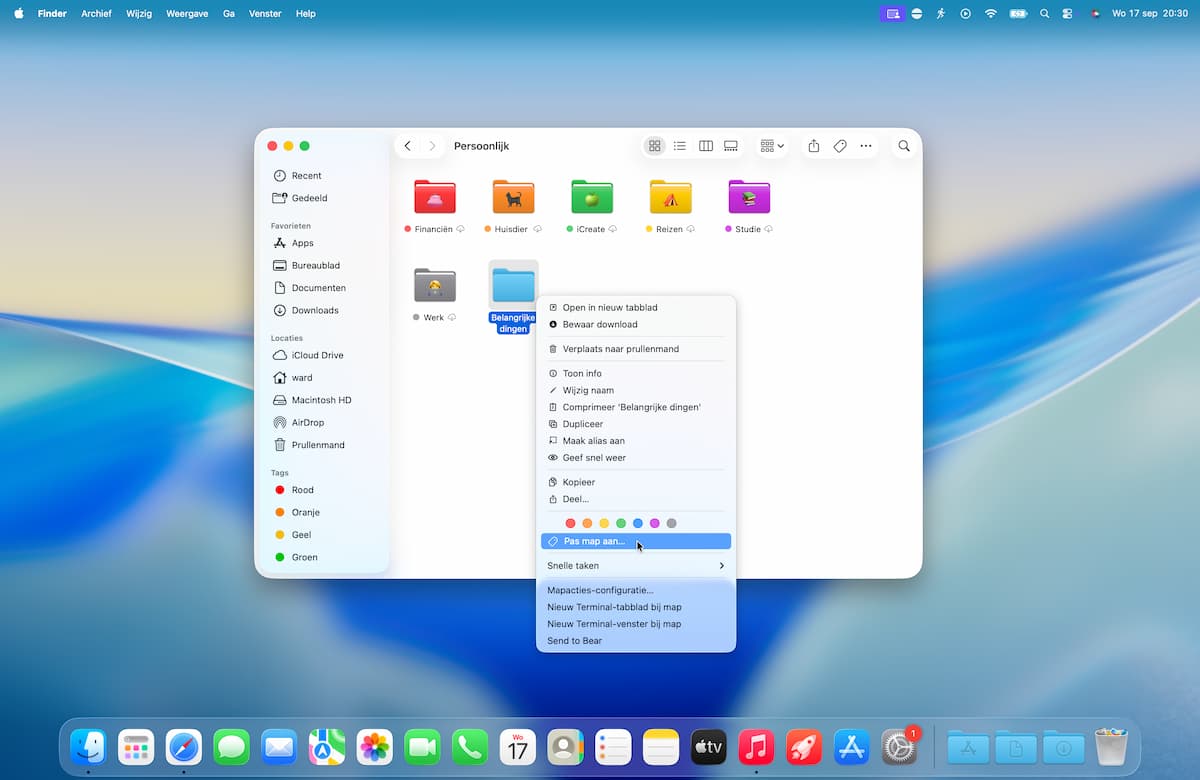
Ctrl-klik op een map in Finder en kies ‘Pas map aan’. Kies bovenin eerst een kleurtje uit. Heb je al een universele mapkleur ingesteld, dan moet je uiteraard een andere kleur kiezen om het mapje op te laten vallen.
-
 2
2Symbool…
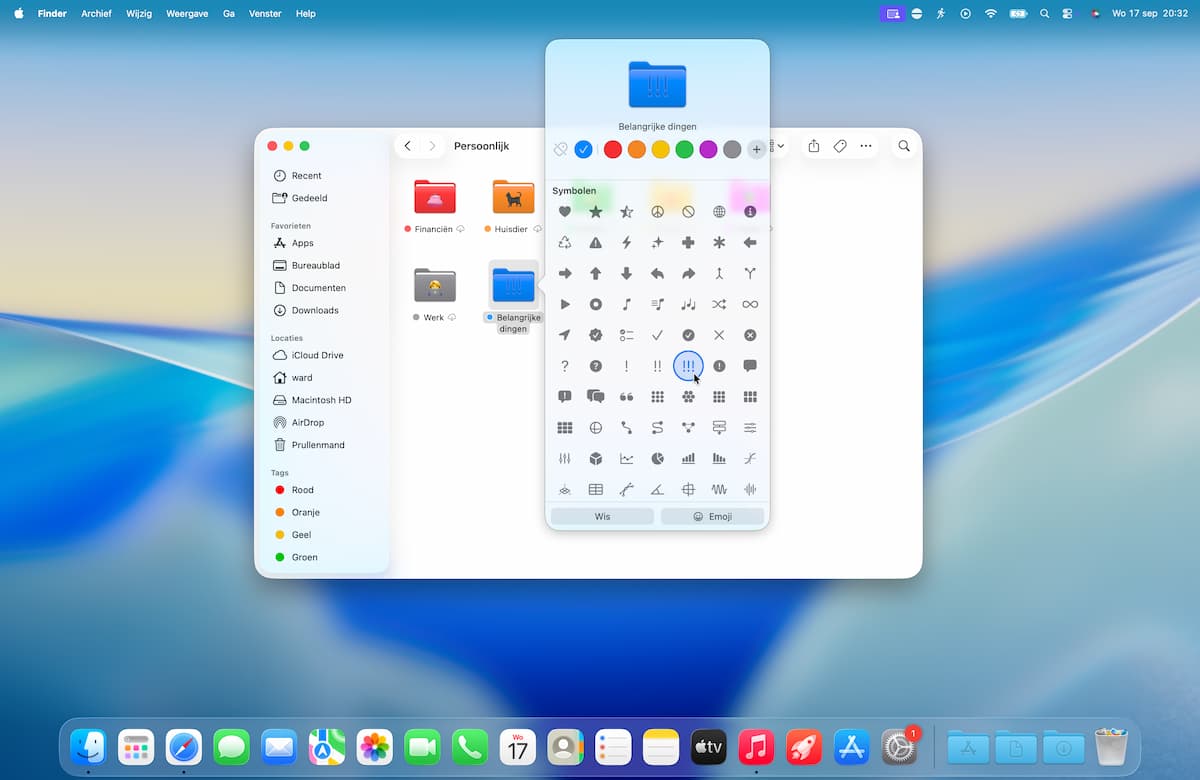
Kies nu een icoontje voor je map uit. Apple heeft ze ingedeeld in zeven handige categorieën: Personen, Dieren en natuur, Eten en drinken, Activiteit, Reizen en plaatsen, Objecten, en Symbolen.
-
 3
3… of emoji
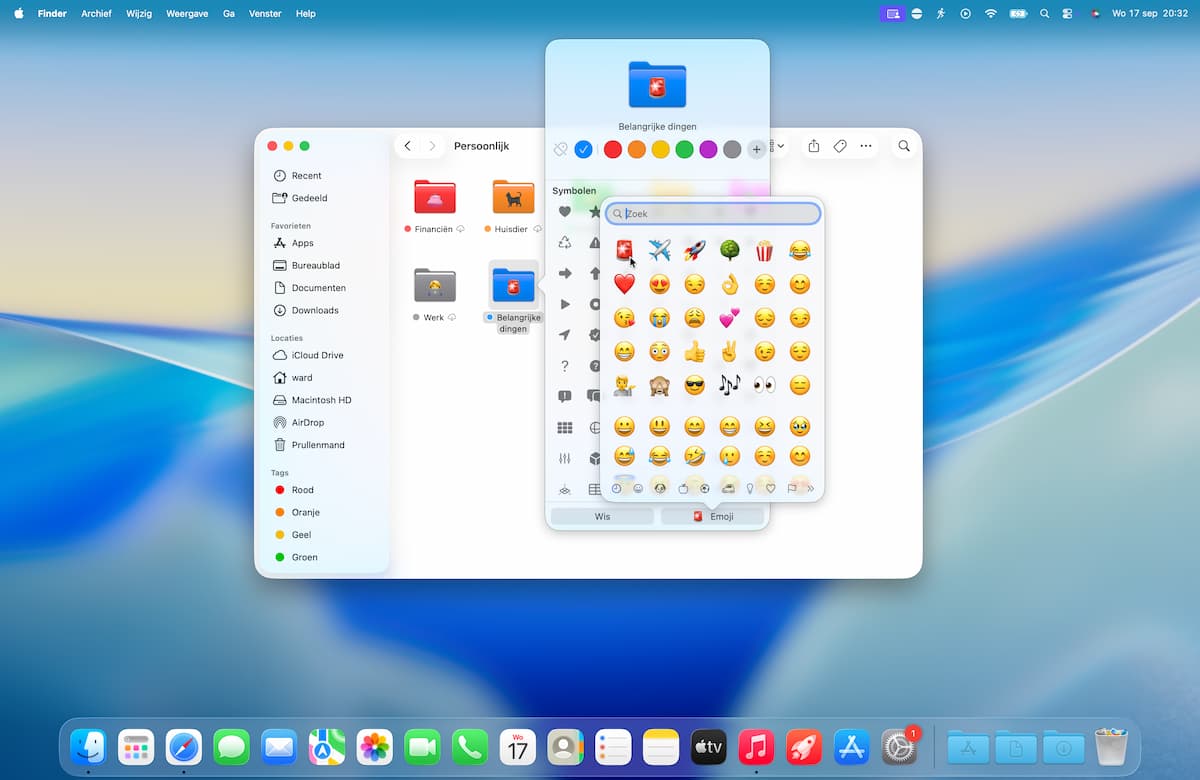
Een emoji voor je map kiezen kan ook. Kies rechtsonder voor ‘Emoji’ en gebruik de zoekbalk om snel je gewenste emoji te vinden. Tip voor de esthetiek: kies een emoji die ongeveer dezelfde kleur heeft als je mapje.