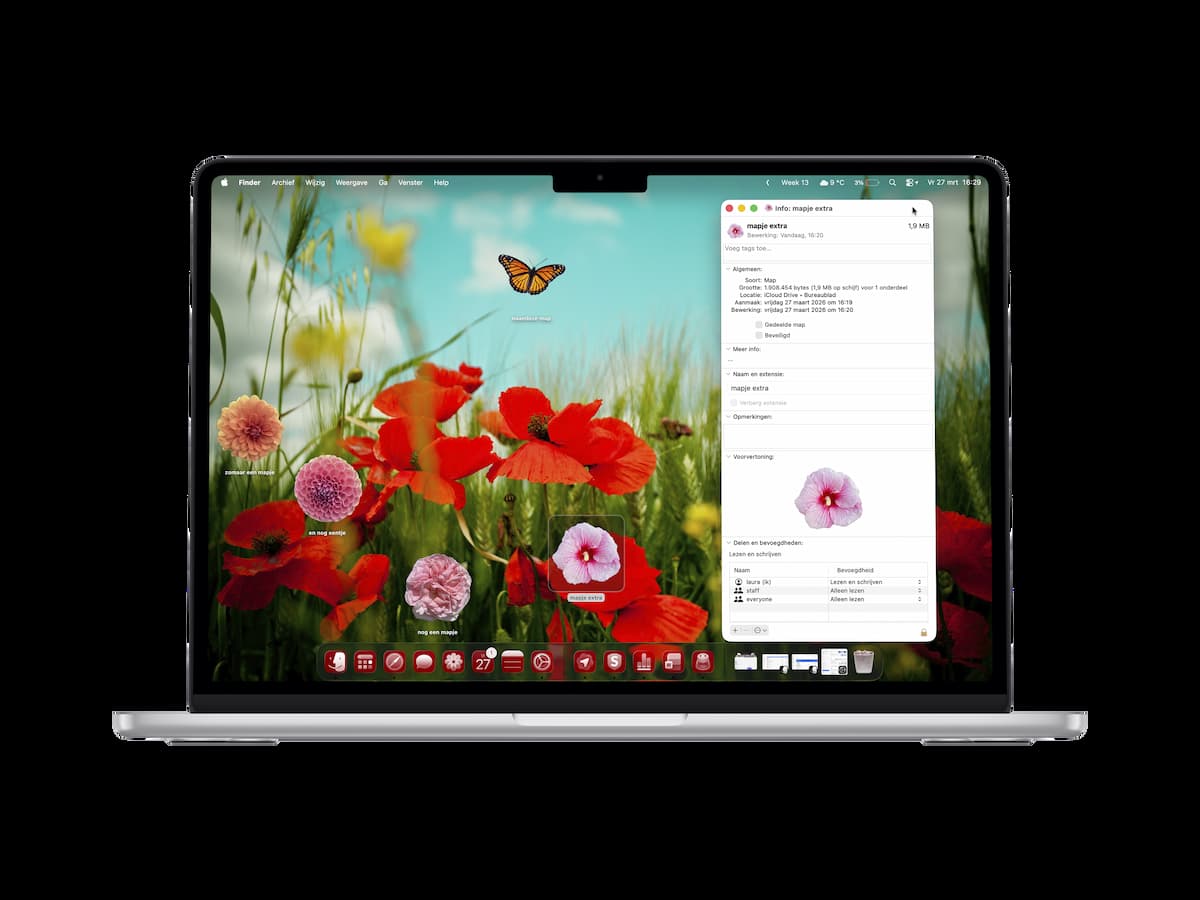
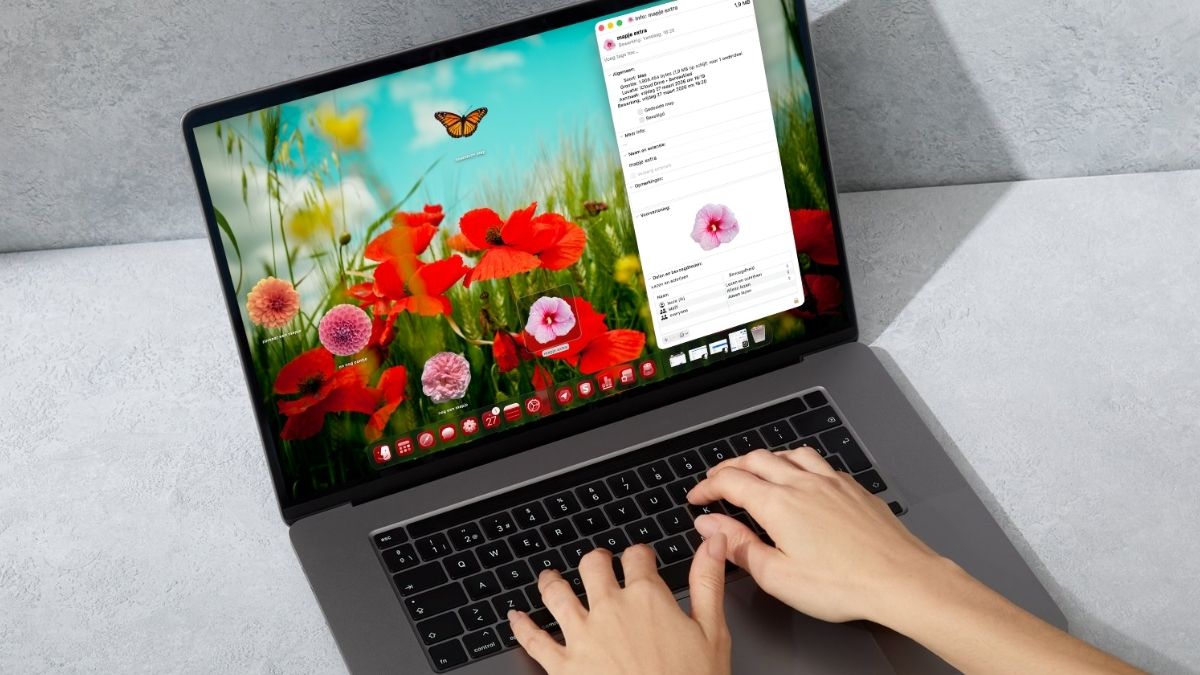
Maak van je Mac-bureaublad een miniatuurwereld

Ontdek alle geheimen van iOS en Apple Intelligence
-
 1
1Achtergrond instellen
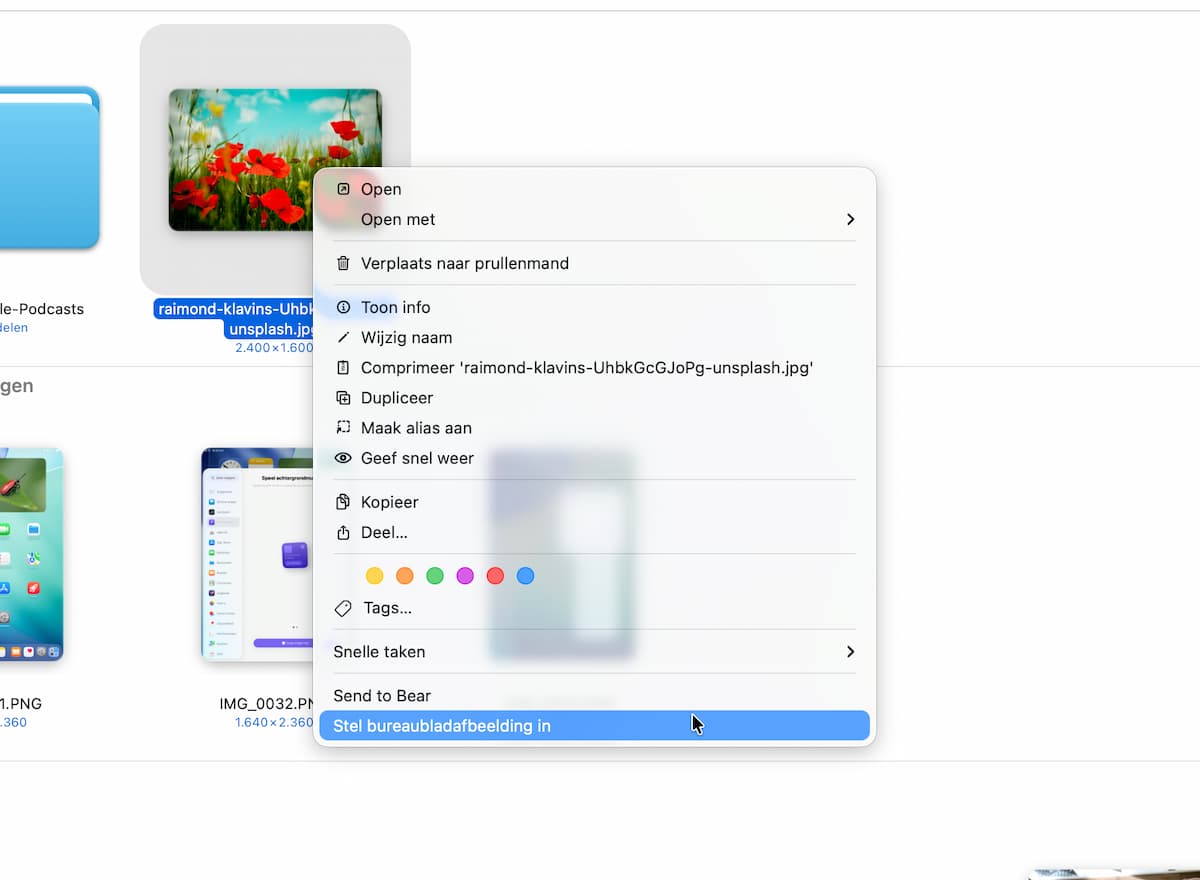
Zoek naar een mooie afbeelding voor de achtergrond. Wij hebben deze gedownload van Unsplash, maar misschien heb je zelf nog iets moois. Ctrl-klik op de foto in Finder en klik in het menu op ‘Stel bureaubladafbeelding in’.
-
 2
2Grote mappen op je bureaublad
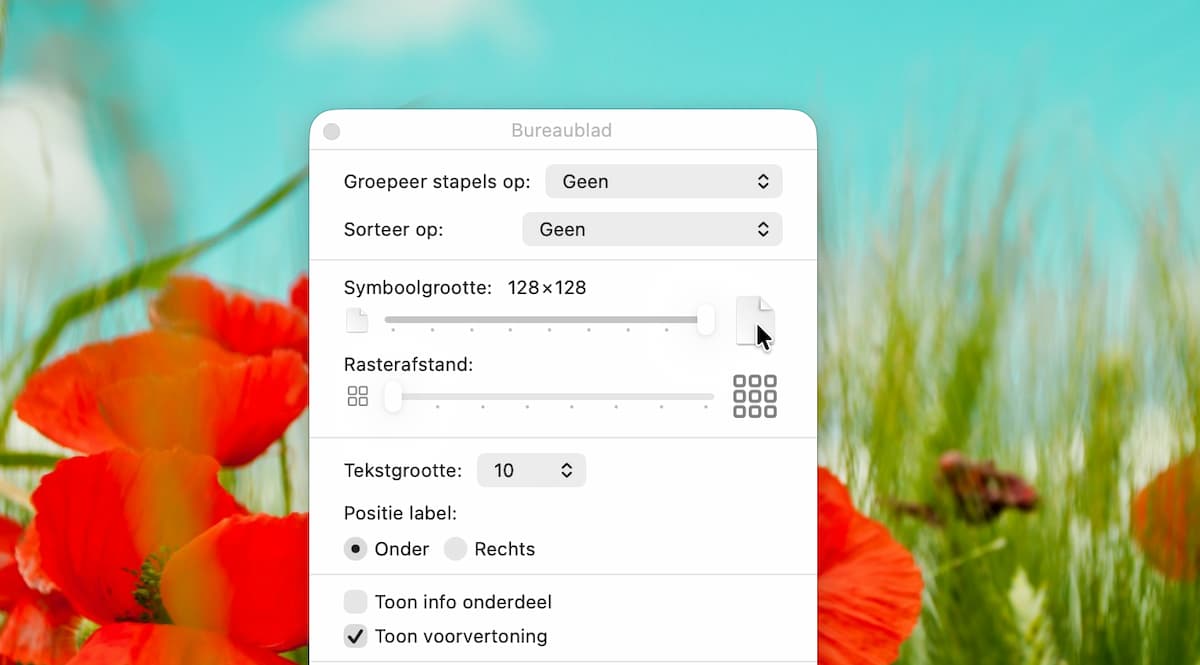
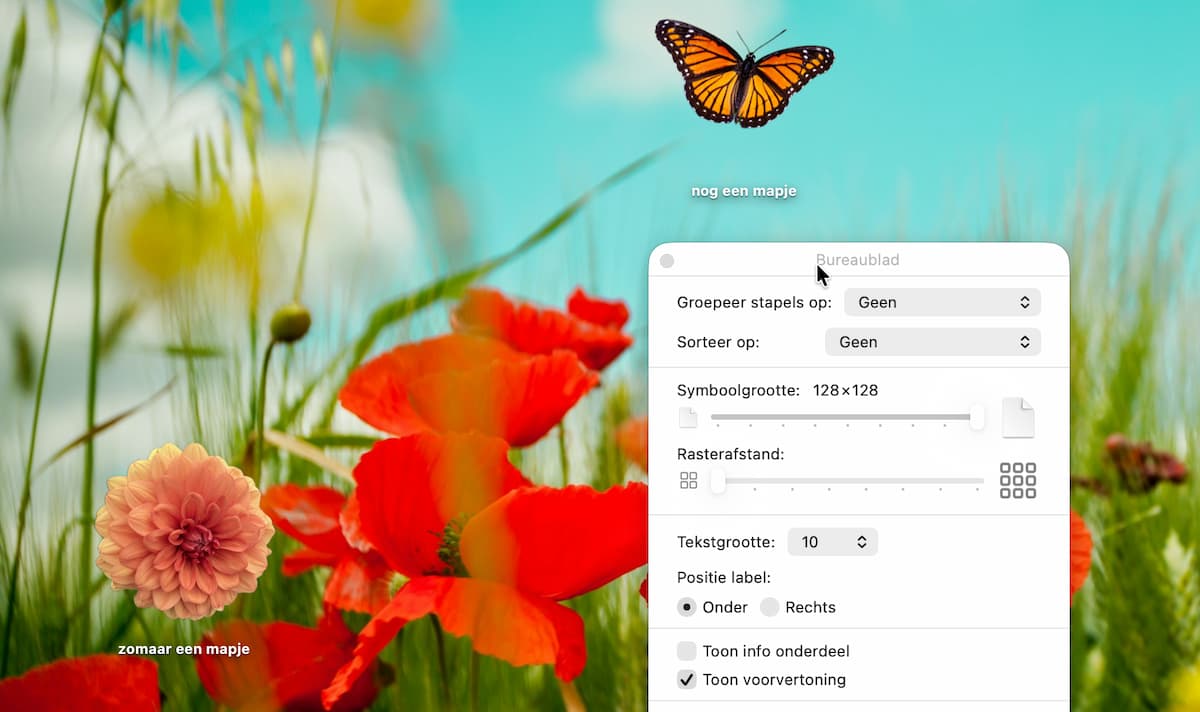
Zet nu mappen op je bureaublad. Je kunt mappen uit Finder slepen of ze aanmaken via ‘Archief>Nieuwe map’. Maak de mappen zo groot mogelijk: toets Cmd+J op je bureaublad en zet de schuifbalk bij ‘Symboolgrootte’ naar rechts.
-
 3
3Bloemen
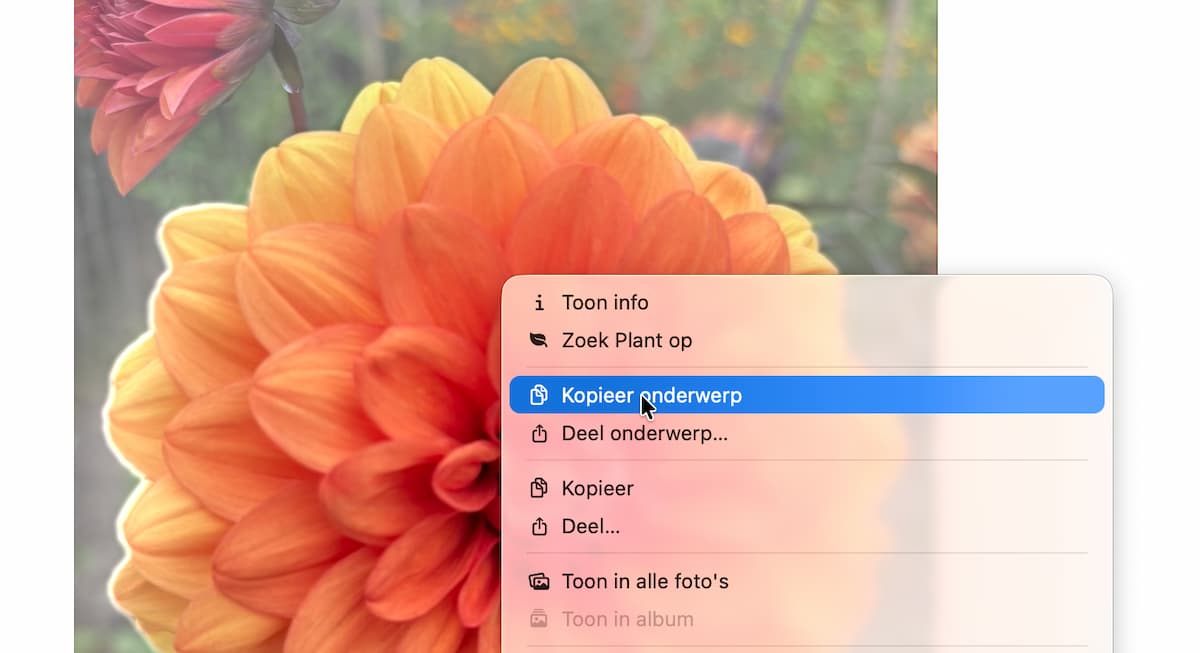
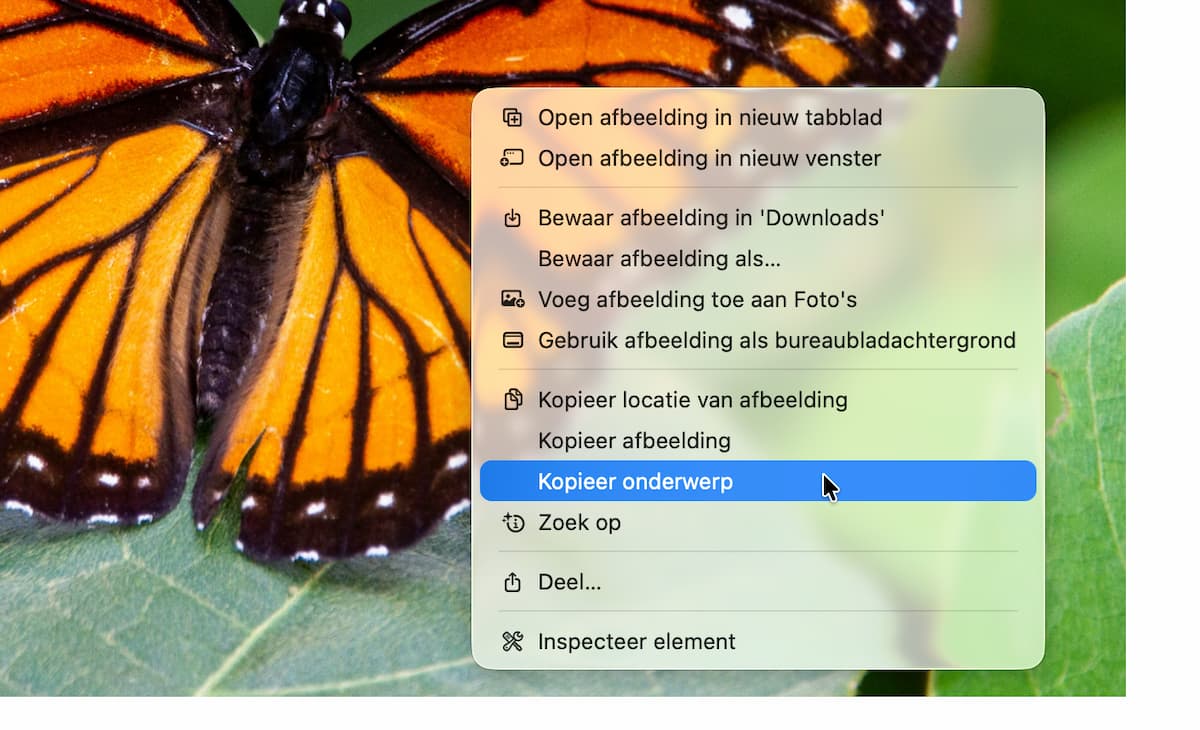
Wij willen wat extra bloemen toevoegen en hebben toevallig zelf foto’s hiervan. Open een foto, Ctrl-klik op de bloem en ga voor ‘Kopieer onderwerp’. Zelf geen geschikte foto’s? Daar komen we zo nog op bij stap 6, geen probleem.
-
 4
4Open het infovenster van de map
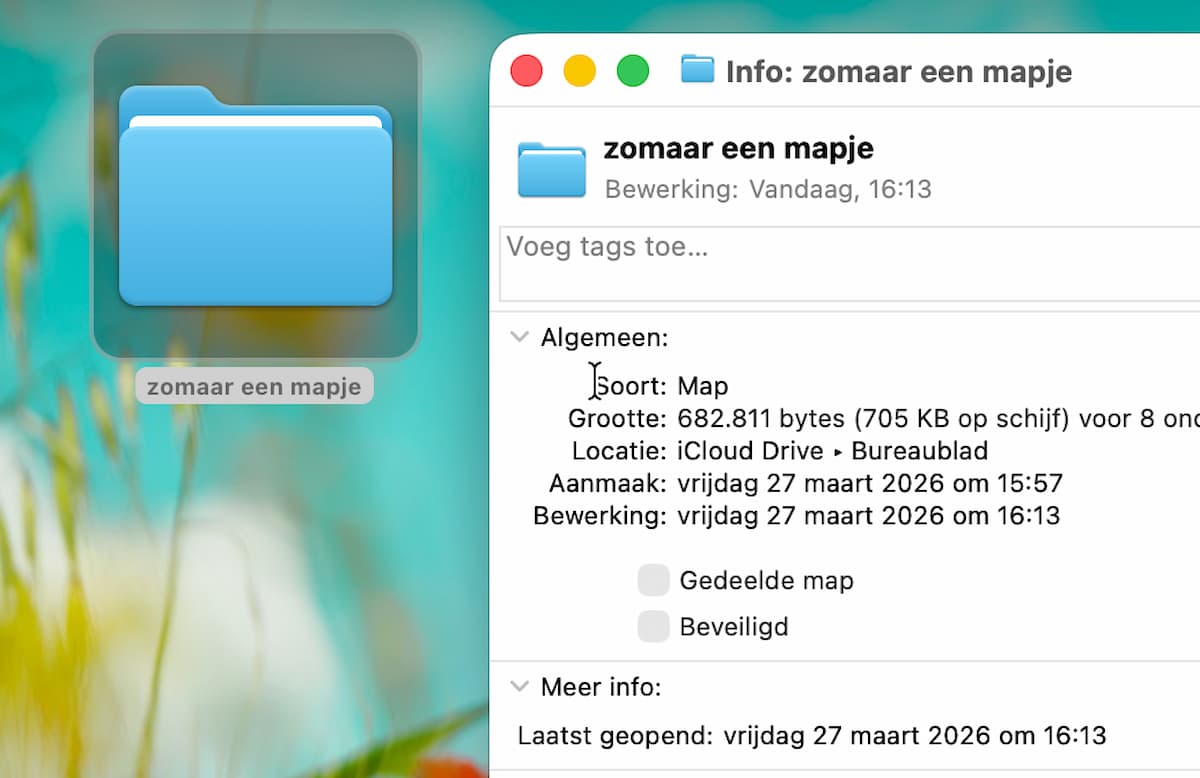
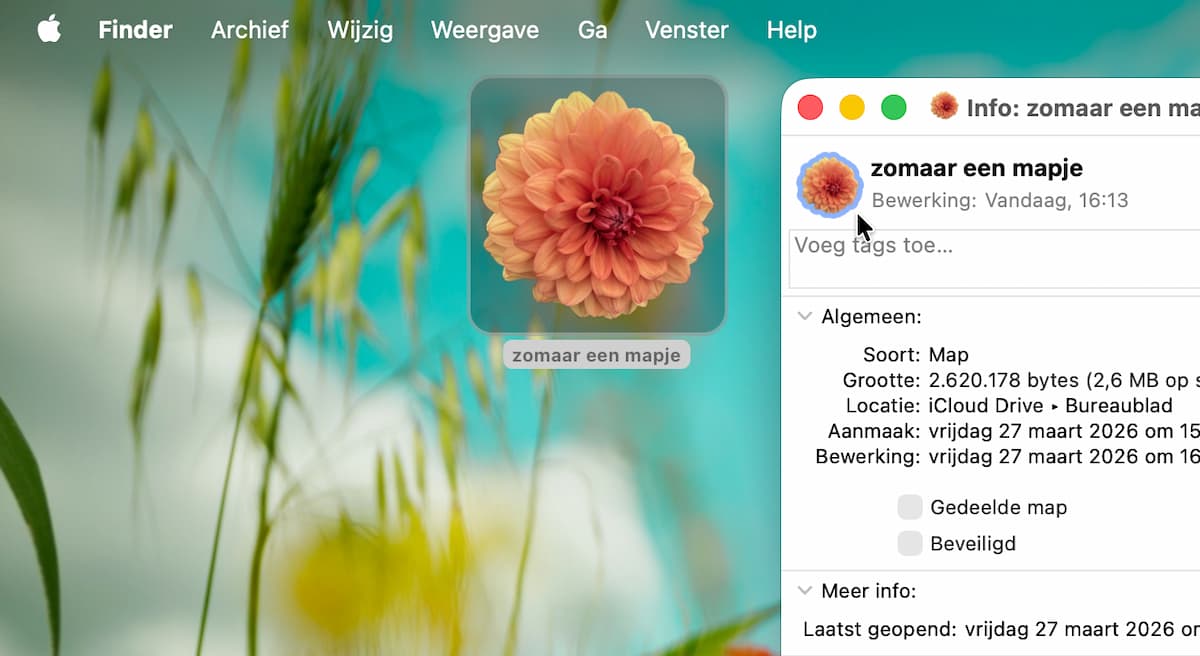
Weg met dat saaie blauw van je mappen. Klik één keer op een van de mappen op je bureaublad en toets Cmd+i om het infovenster op te roepen. Of selecteer de map en ga naar ‘Archief>Toon info’.
-
 5
5Verander de afbeelding
Klik op het blauwe mapje linksboven in het infovenster om het te selecteren. Plak daar dan de bloem met de toetscombinatie Cmd+V en je ziet het mapje veranderen! Herhaal dit voor verschillende mapjes met verschillende bloemen.
-
 6
6Afbeeldingen uit Safari
Een vlinder lijkt ons ook wel wat, maar daarvan hebben we zelf geen mooie foto. Zoek een foto van een vlinder op via Safari. Ctrl-klik op de vlinder en kies in het menu ‘Kopieer onderwerp’. Herhaal dan de vorige twee stappen weer.
-
 7
7Inrichten
Versleep alle icoontjes naar mooie plekken op het scherm. Wil dat niet helemaal lukken? Toets dan op het bureaublad op Cmd+J en zet de bovenste twee opties op ‘Geen’, want mogelijk zitten deze je in de weg.
Apple is sinds dit voorjaar te vinden op TikTok, waar ze onder meer deze tip deelden. Heb je geen TikTok en wil je toch eens een kijkje nemen op hun account? Ga dan in de browser naar www.tiktok.com/@apple.