Maak écht een app van een website

Ontdek alle geheimen van iOS 26 en Apple Intelligence
Zet een website als app op je beginscherm
-
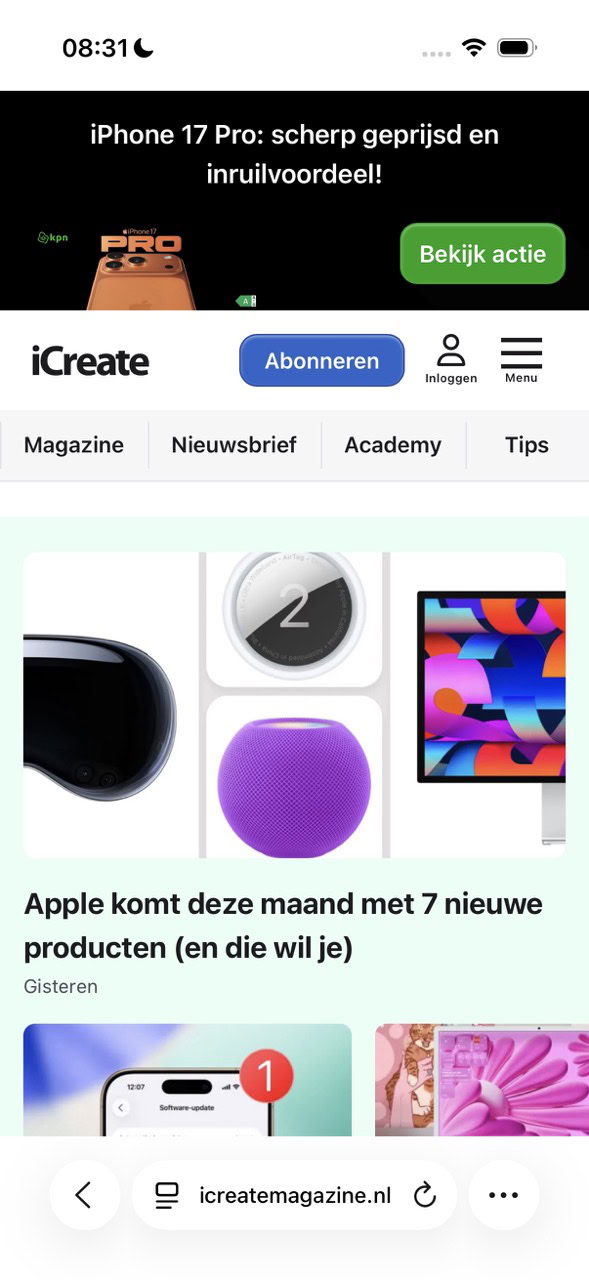 1
1Bezoek je favoriete website
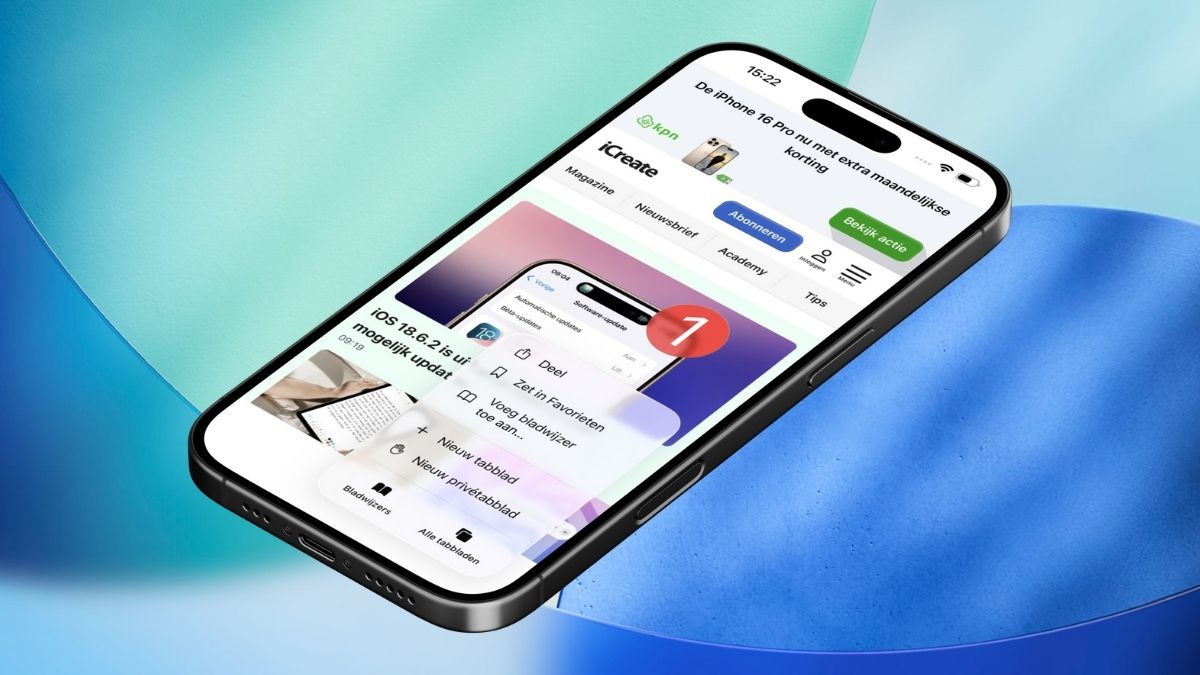
Ga naar de website die je als app op je thuisscherm wilt zetten. Tik onderin op de drie puntjes. Ziet jouw knoppenbalk in Safari er anders uit, dan ga je door naar stap 2.
-
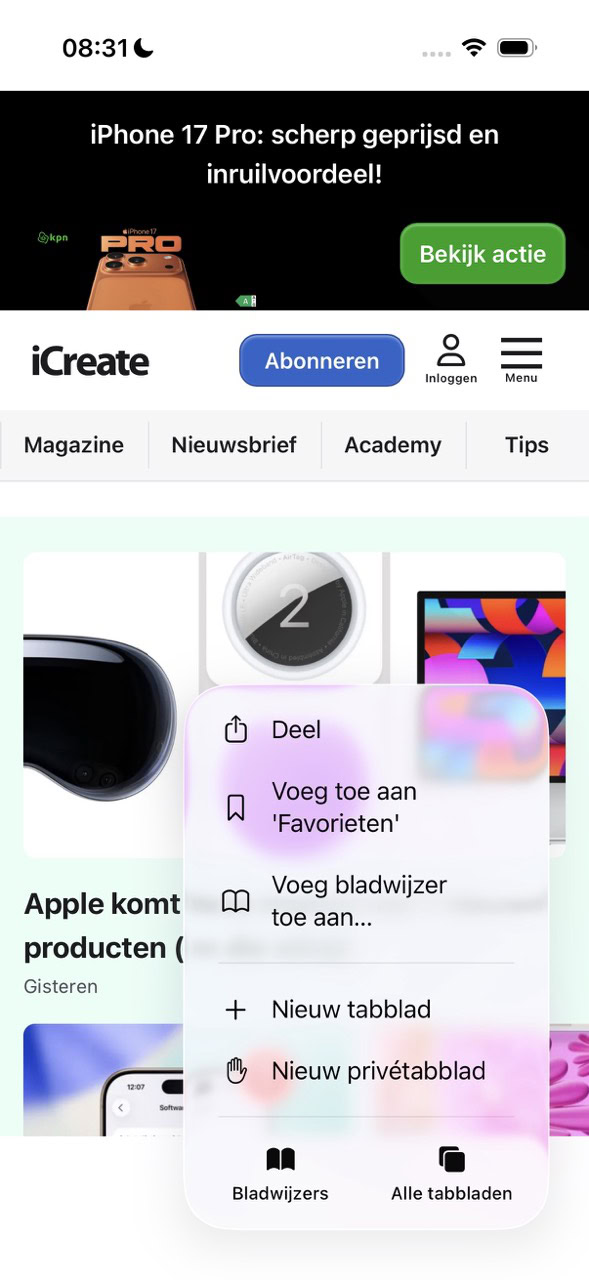 2
2Delen
Tik op de Deel-knop – het vakje met het pijltje naar boven.
-
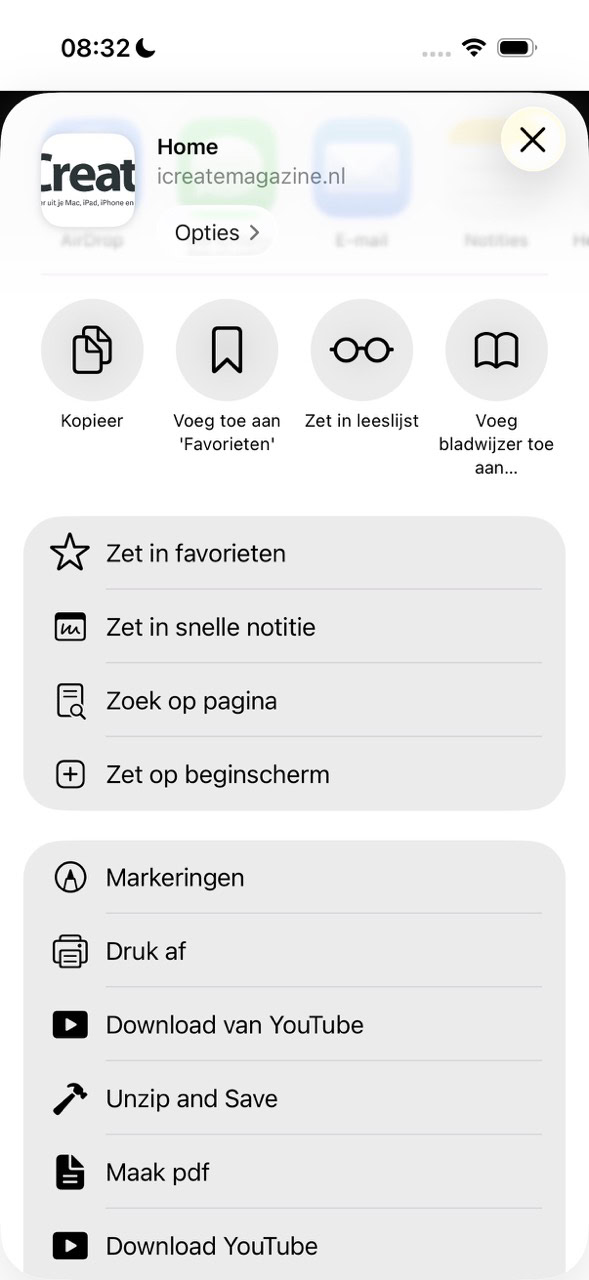 3
3Zet in Beginscherm
Zoek in het menu naar ‘Zet op beginscherm’ en tik daarop.
-
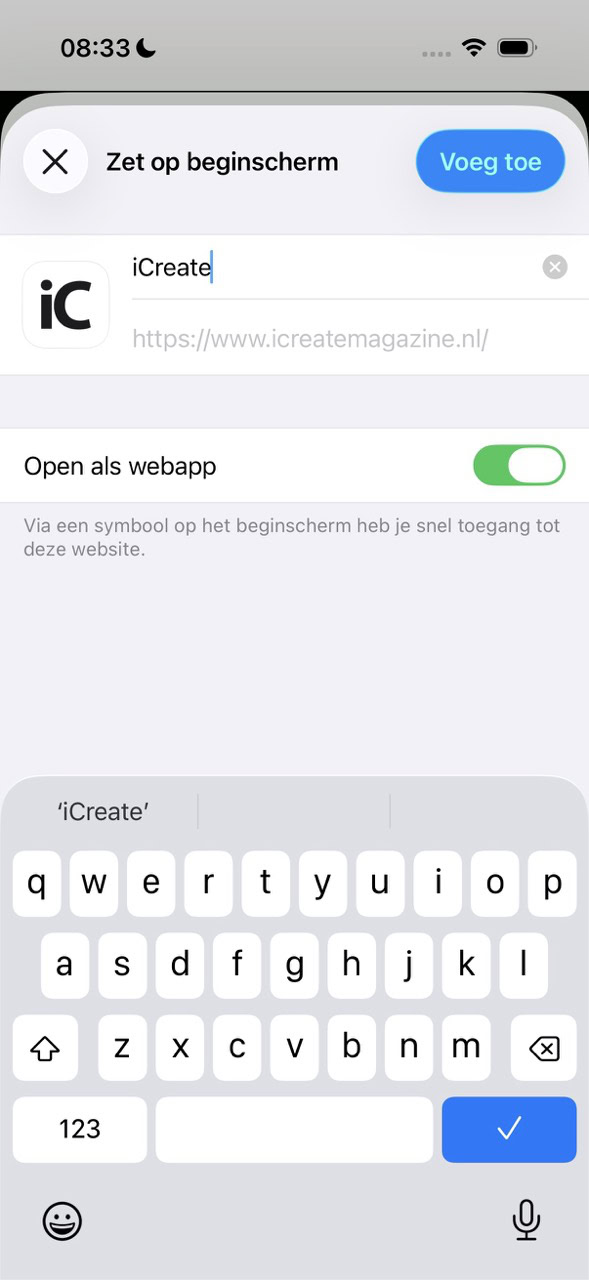 4
4Voeg toe
Voor de beste ervaring laat je de schuif op groen staan. Bovenaan kun je eventueel nog de naam van je ‘app’ veranderen. Tik dan op ‘Voeg toe’ en de app belandt op je beginscherm.
Wat is er nieuw ten opzichte van vroeger?
Misschien denk je: dat kon ik toch al? En dat klopt — je kon eerder ook al een website op je beginscherm zetten. Toen was het echter meer een snelkoppeling die de site gewoon in Safari opende.
Met de nieuwe methode voelt het echt alsof je een zelfstandige app gebruikt:
- De website opent nu in een eigen venster, zonder adres- of zoekbalk.
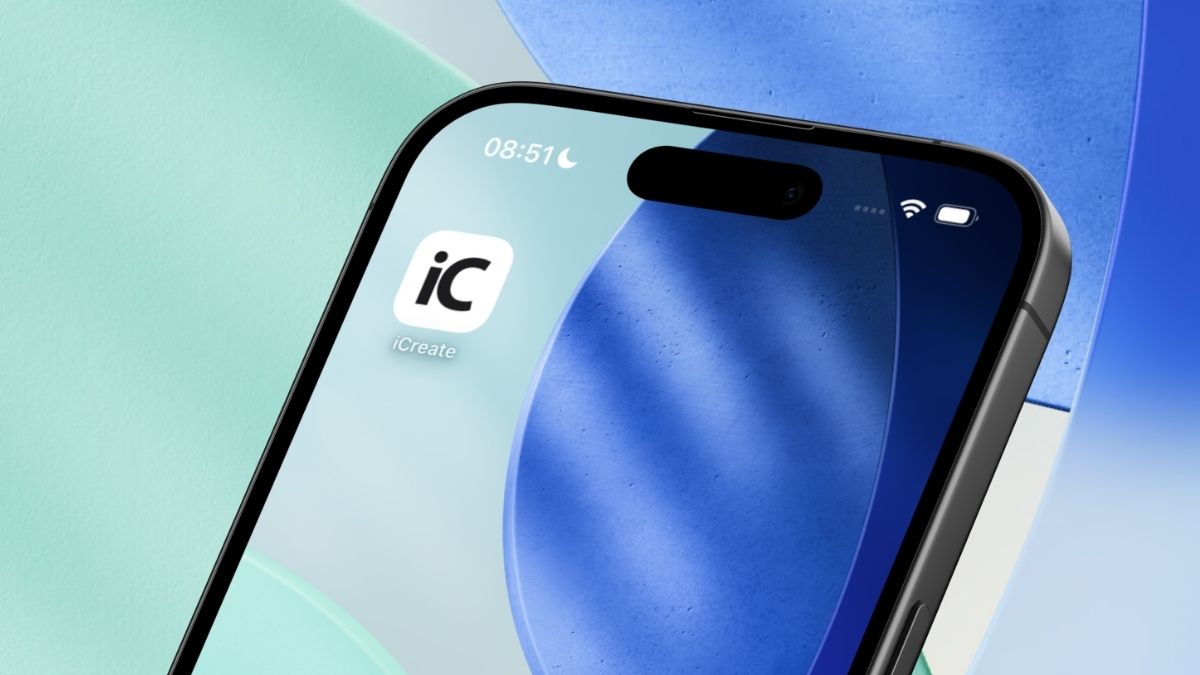
- In de appkiezer zie je het pictogram van de website zelf, in plaats van dat van Safari.
Wil je liever de oude manier gebruiken? Dat kan nog steeds — zet in stap 4 de schuif gewoon op grijs.