Ontdek de alternatieven voor Launchpad in macOS Tahoe


Ontdek alle geheimen van iOS 26 en Apple Intelligence
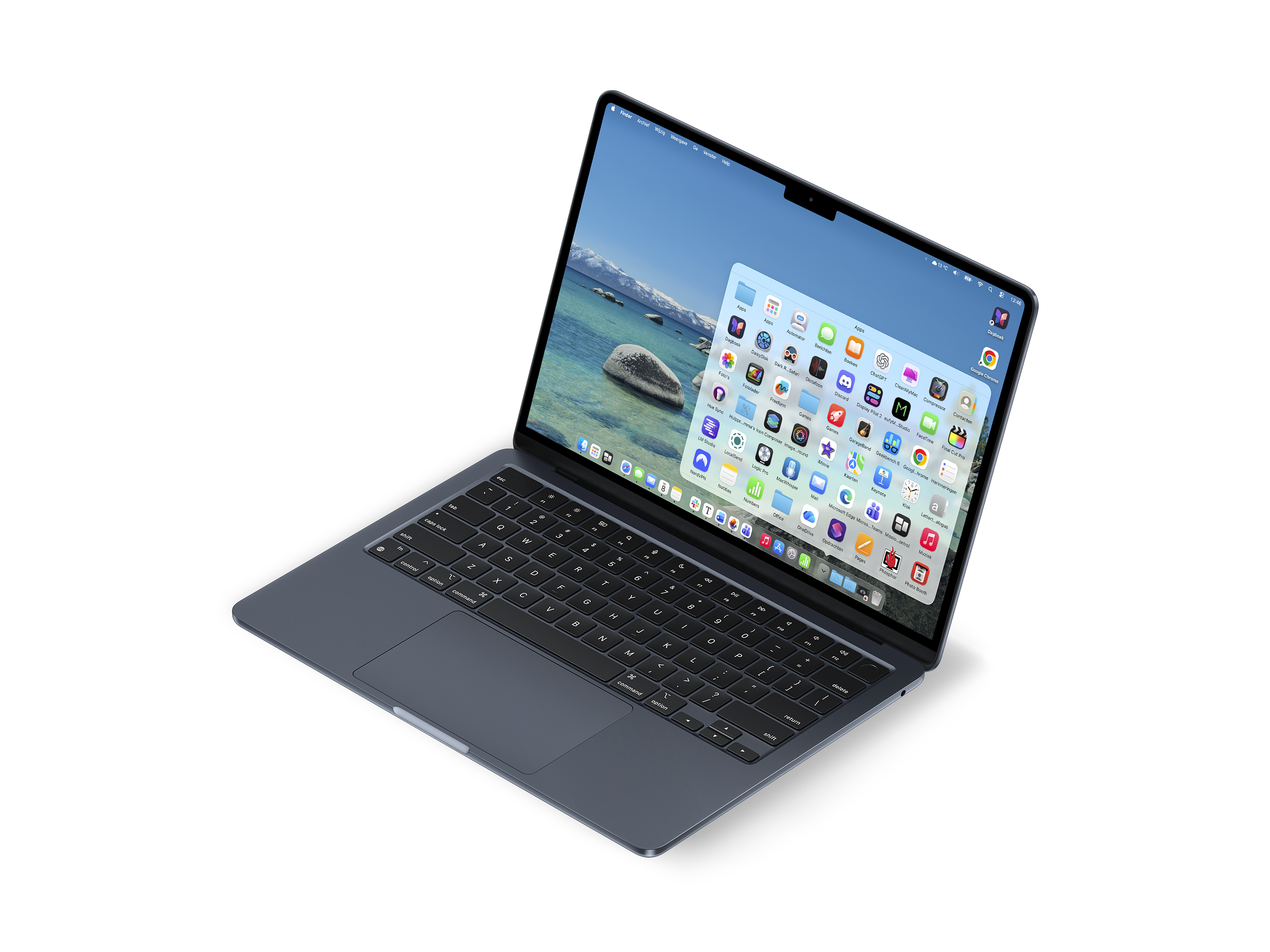
Als je de alternatieven in deze workshop maar niks vindt en gewoon Launchpad weer terug wilt, kun je een blik werpen op LaunchNow. Deze Mac-app is door wat enthousiaste ontwikkelaars in elkaar gezet en werkt bijna exact hetzelfde als de originele Launchpad. Je vindt de app via GitHub. Daar lees je hoe de app functioneert en onder ‘Releases’ in de zijbalk download je de nieuwste versie.
Ontdek stap voor stap hoe het werkt
-
 1
1Appsweergave
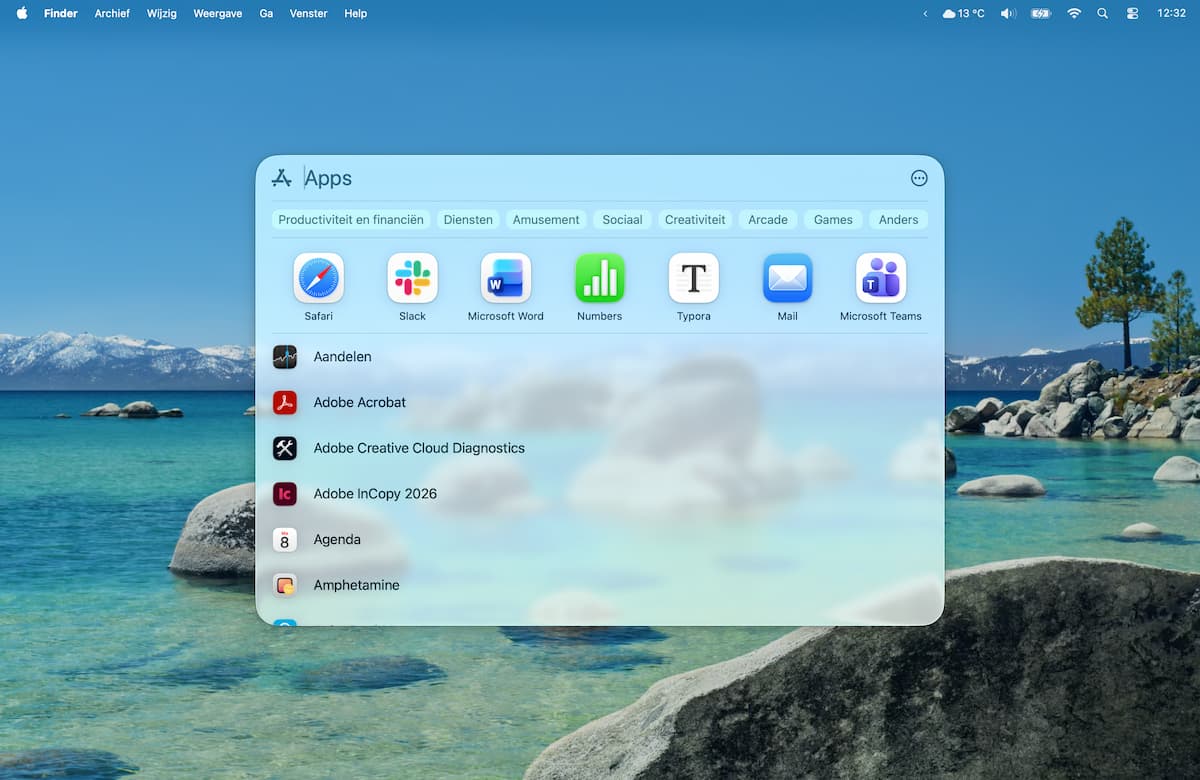
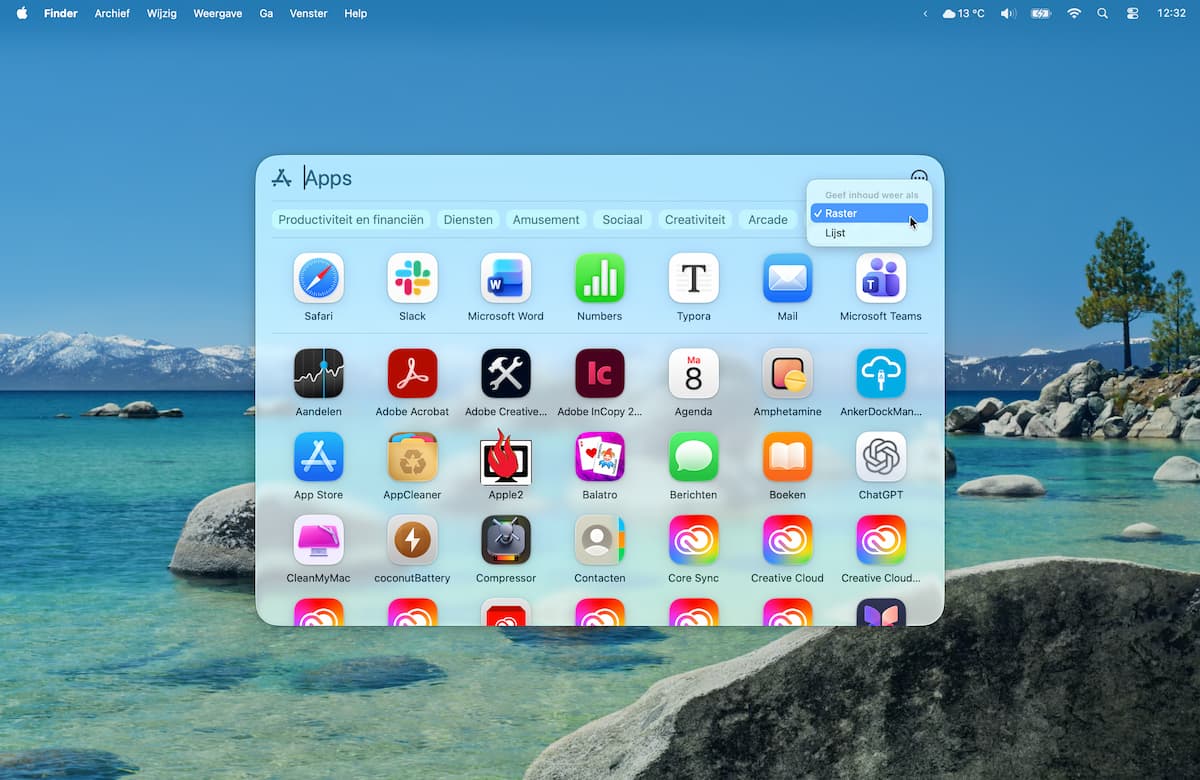
De meest voor de hand liggende methode om nu je apps op te roepen, is via Spotlight. Open Spotlight met Cmd+spatie en tik daarna Cmd+1 in voor de appsweergave. Of open de app ‘Apps’ in je Dock of in Finder.
-
 2
2Aanpassen
De appsweergave kan twee verschillende vormen aannemen: een lijst of een raster. Met laatstgenoemde lijkt de weergave het meest op de oude Launchpad. Druk daarvoor rechtsboven op de drie puntjes en kies ‘Raster’.
-
 3
3Volgorde
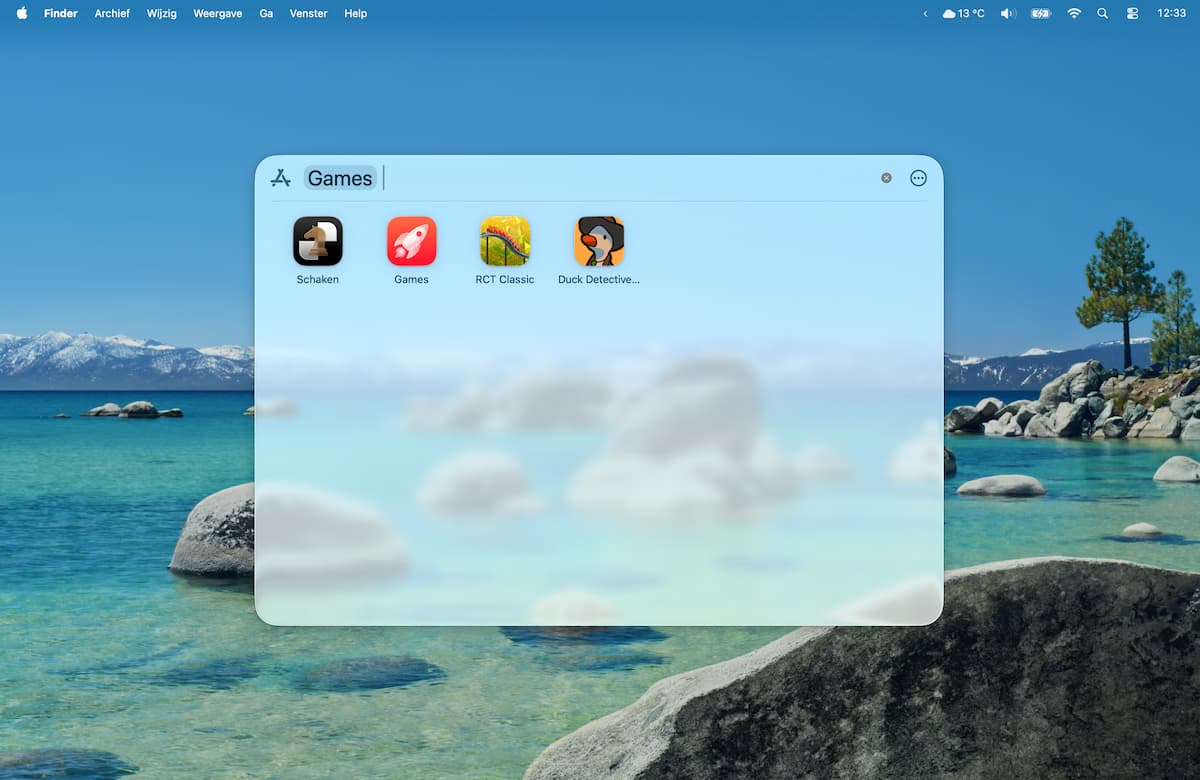
Al je apps staan op alfabetische volgorde, met onderaan een subkopje ‘Andere’ voor je hulpprogramma’s. Je kunt bovenin ook een filter kiezen voor een bepaalde categorie. Of typ gewoon de naam van de app in en druk op Enter!
-
 4
4Dock
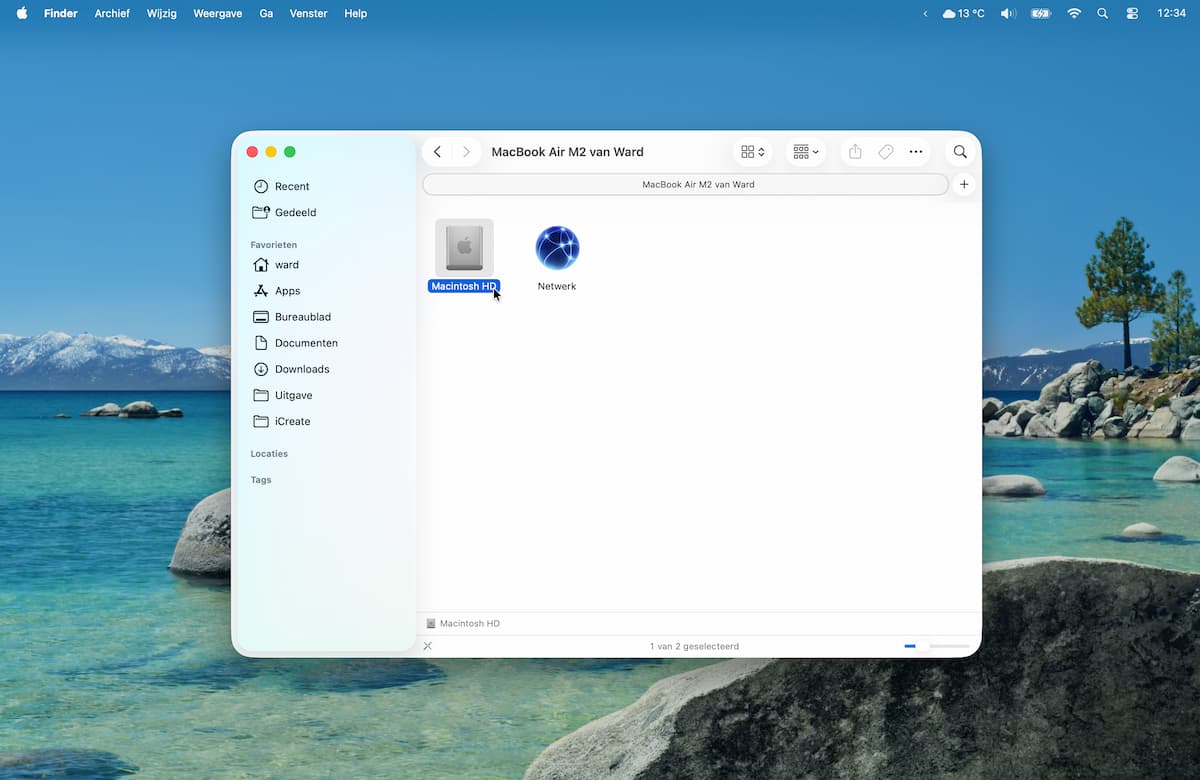
Naast de appsweergave in Spotlight kun je ook je Dock gebruiken als het startpunt van al je apps. Open hiervoor Finder, druk in de menubalk op ‘Ga>Computer’ en dubbelklik op ‘Macintosh HD’ – soms heeft de schijf een andere naam.
-
 5
5Verslepen
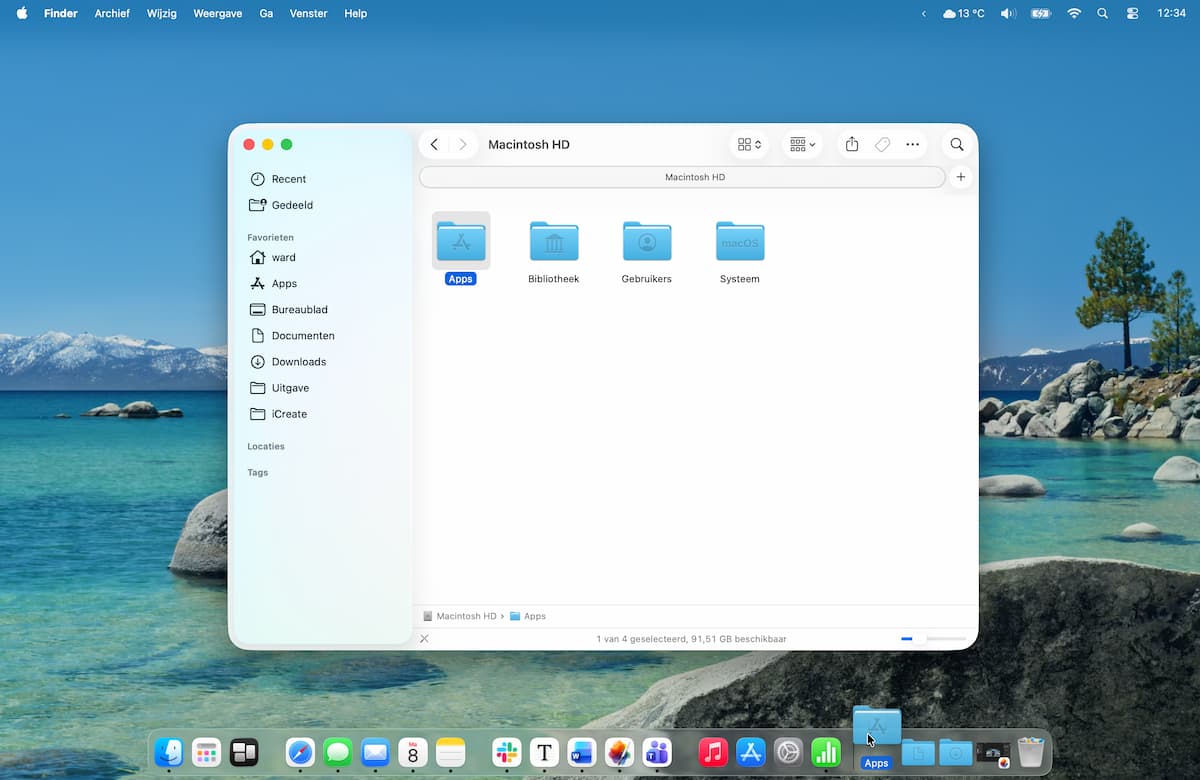
Versleep nu de Apps-map die je in beeld krijgt naar de rechterzijde van je Dock: rechts van het verdeelstreepje, maar wel links van de prullenmand. Laat nu los, en je Apps-map komt in je Dock te staan.
-
 6
6Instellen
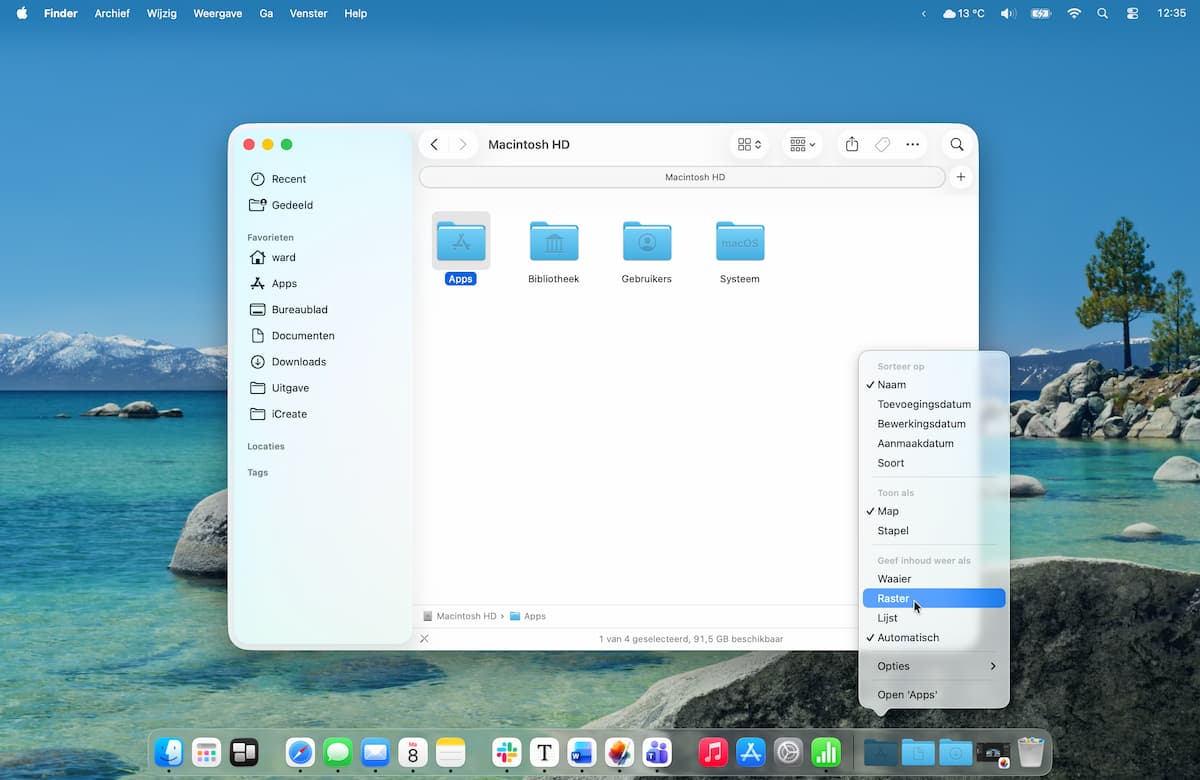
Voordat je de Apps-map in je Dock opent, moet je nog wat dingen instellen. Control-klik op de map en kies bij ‘Toon als’ voor ‘Map’. Kies ook bij ‘Geef inhoud weer als’ voor ‘Raster’.
-
 7
7Klaar voor gebruik
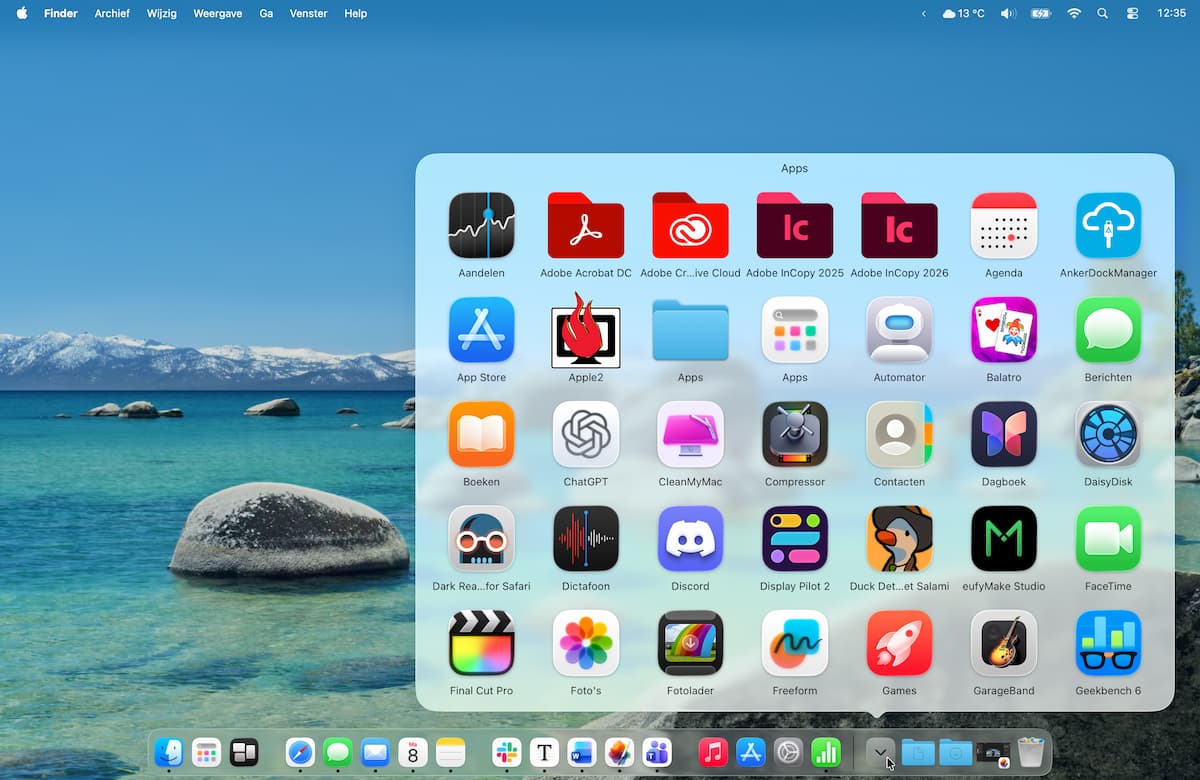
Met een klik op de Apps-map in je Dock ontvouwt het mapje zich nu tot een raster met daarin al je apps op alfabetische volgorde. Met Cmd-minteken of Cmd-plusteken pas je de grootte van de icoontjes aan.
-
 8
8Mapjes
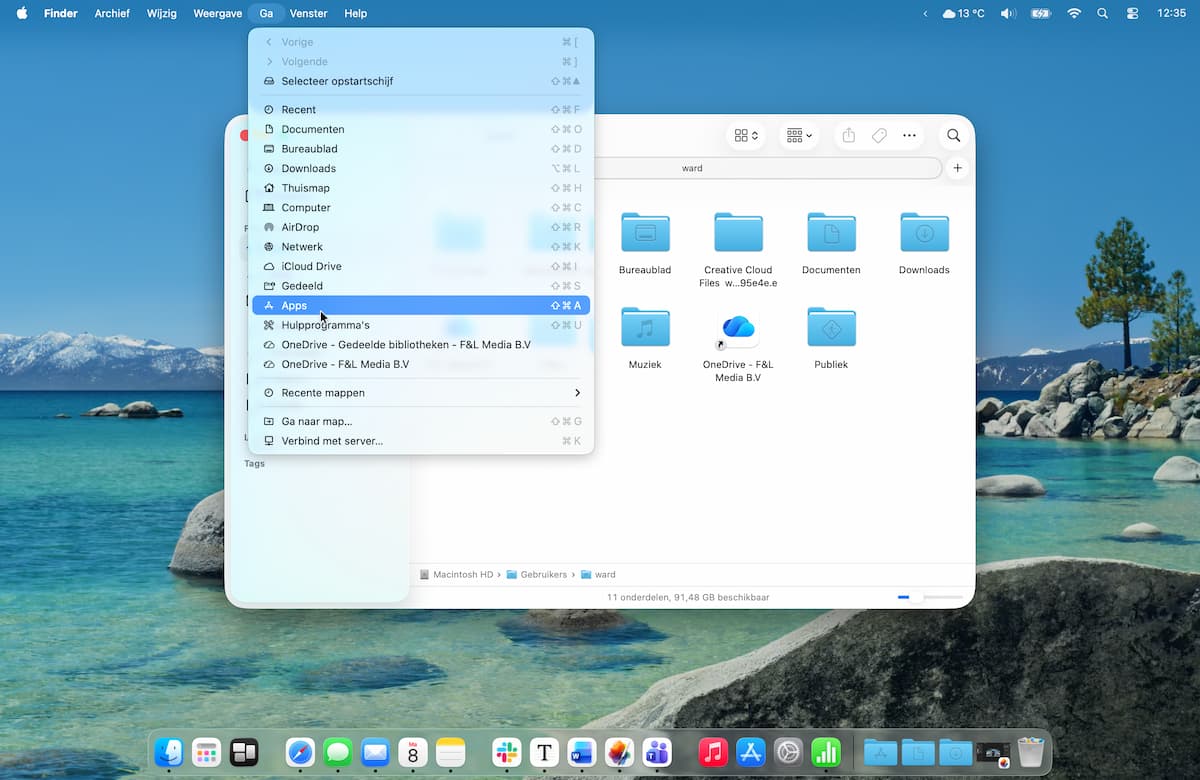
Een functie van Launchpad die veel mensen missen, is de mogelijkheid om mapjes aan te maken. Het alternatief: submappen maken in de Apps-map! Open Finder en kies in de menubalk voor ‘Ga>Apps’.
-
 9
9Nieuwe map
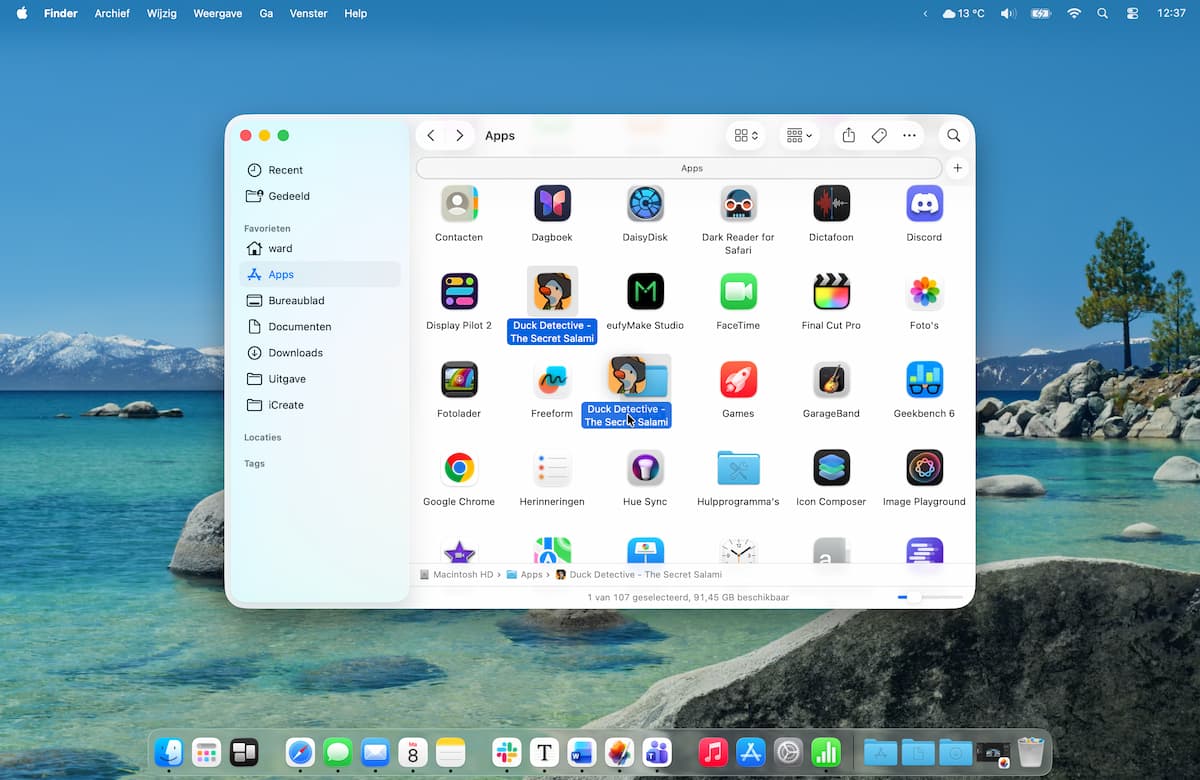
Control-klik op een lege plek en kies ‘Nieuwe map’. Voer een naam in voor de map en druk op Enter. Sleep de gewenste apps naar de map, bevestig daarbij je keuze. De aangemaakte map is direct zichtbaar in de Apps-map in je Dock!