Laat je iPhone praten met je eigen stem!


Ontdek alle geheimen van iOS 26 en Apple Intelligence
Geef je iPhone jouw stem …
-
 1
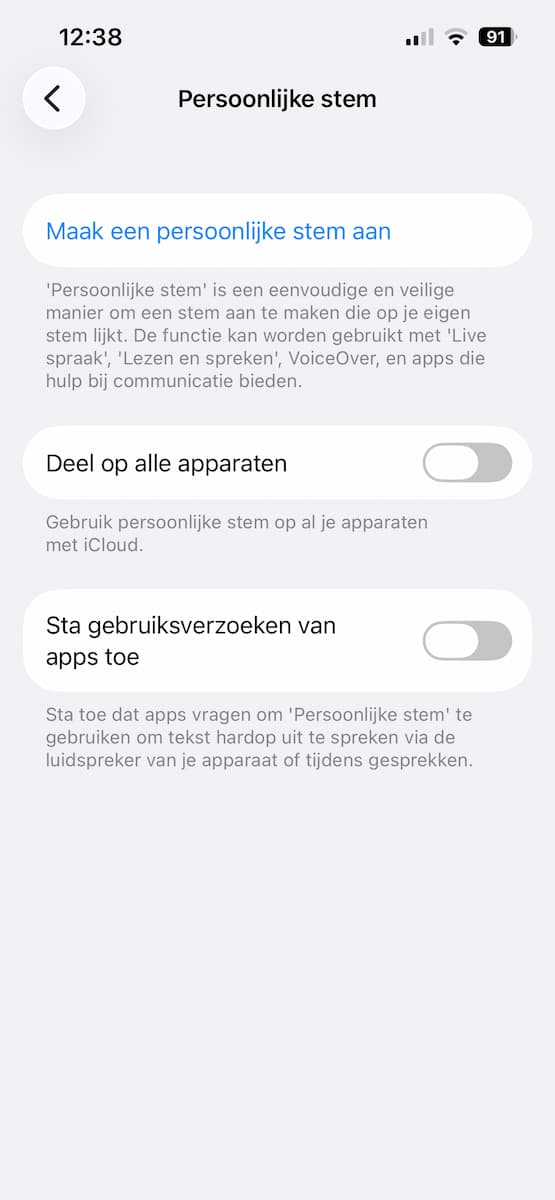
1Persoonlijke stem
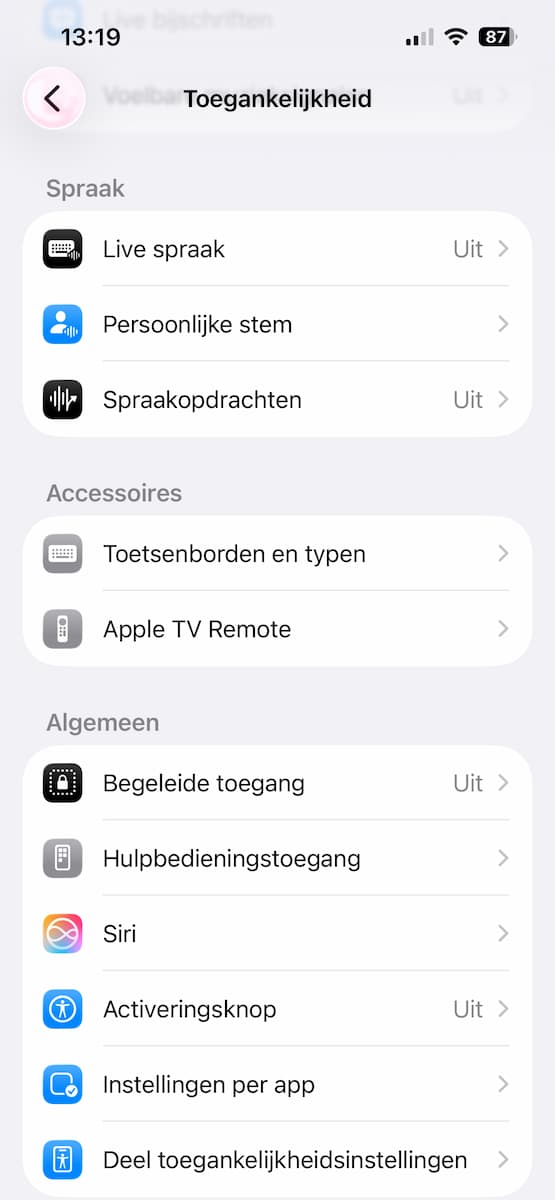
Zoek een rustige plek op met je iPhone. Open Instellingen. Tik op ‘Toegankelijkheid>Persoonlijke stem>Maak een persoonlijke stem aan’. Lees de korte instructies over wat een persoonlijke stem is en hoe je je erop voorbereidt.
-
 2
2Kies een taal
Zodra je de korte uitleg hebt gelezen tik je op ‘Ga door’. Kies vervolgens voor 1 van de 3 talen, je kan kiezen uit Chinees, Engels of Spaans. Tik jouw keuze aan. Wij gaan voor Engels.
-
 3
3Geef je stem een naam
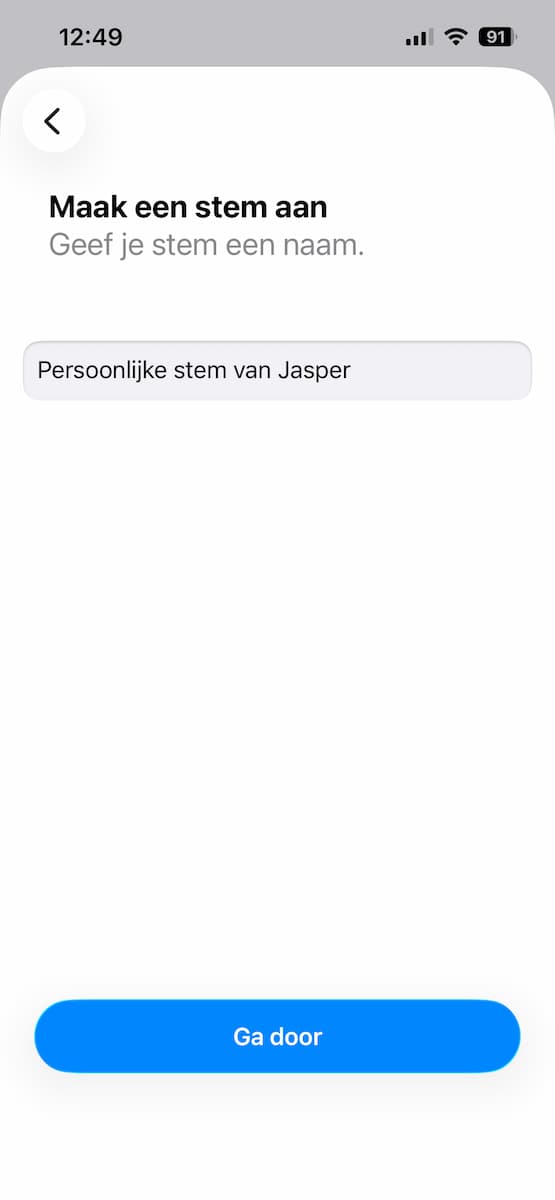
Er zal gevraagd worden om jouw stem een naam te geven. Wij kiezen ervoor om de standaard naam te houden. Je kan deze ook aanpassen door iets nieuws in te typen. Tik als je tevreden bent op ‘Ga door’.
-
 4
4De voorbereiding
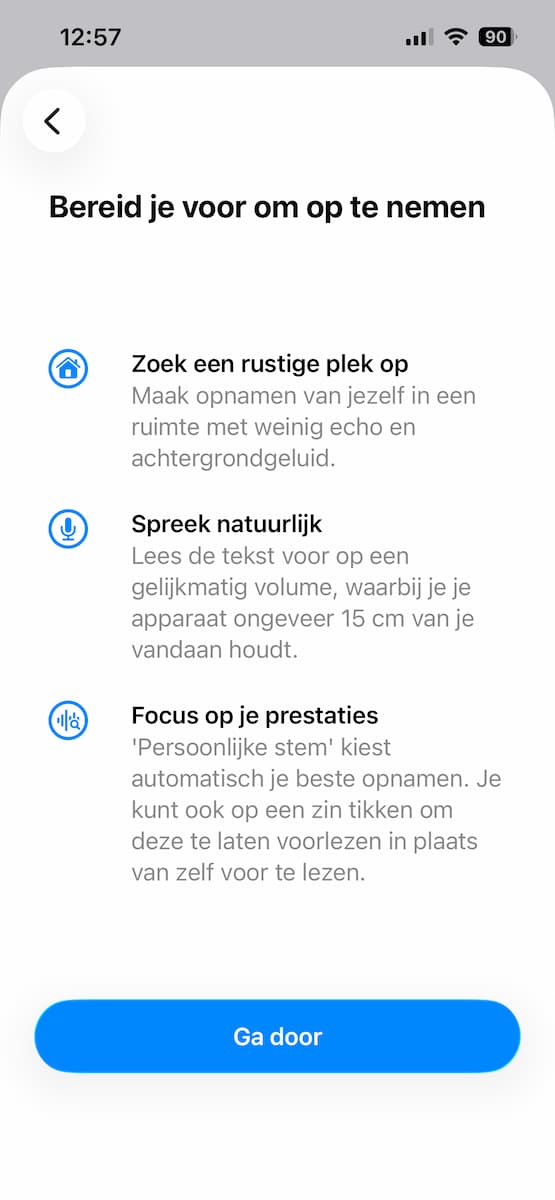
Lees de nieuwe instructies goed door, deze moet je goed uitvoeren tijdens het inspreken van jouw stem. Als je alles gelezen hebt tik je op ‘Ga door’.
-
 5
5Jouw zinsvoorkeur
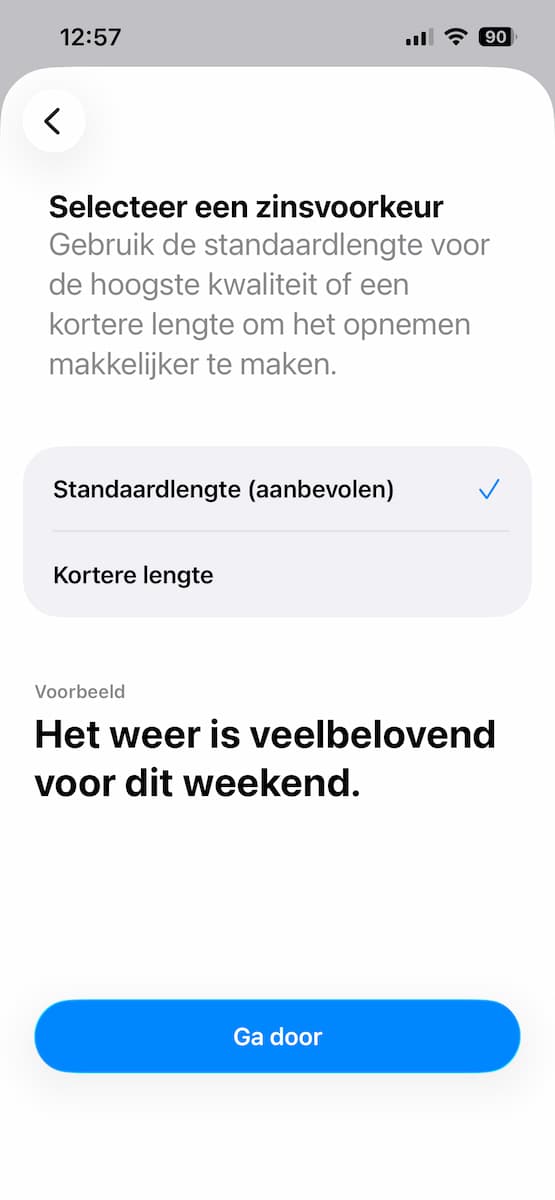
In de volgende stap kan je de zinslengte instellen. Met een langere zinslengte zal de kwaliteit van jouw stem beter worden, maar dan moet je wel een langere zin voorlezen. Vind je dit niet fijn of lastig om te doen, kies dan voor de ‘kortere lengte’.
Bij ‘voorbeeld’ staat een voorbeeld van hoe de zin eruit kan gaan zien. Let op: als je jouw stem voor het echt gaat inspreken, is deze zin in het Engels.
Selecteer jouw keus en tik op ‘Ga door’. Nadat je getikt hebt moet je even wachten.
-
 6
61, 2, 3 test
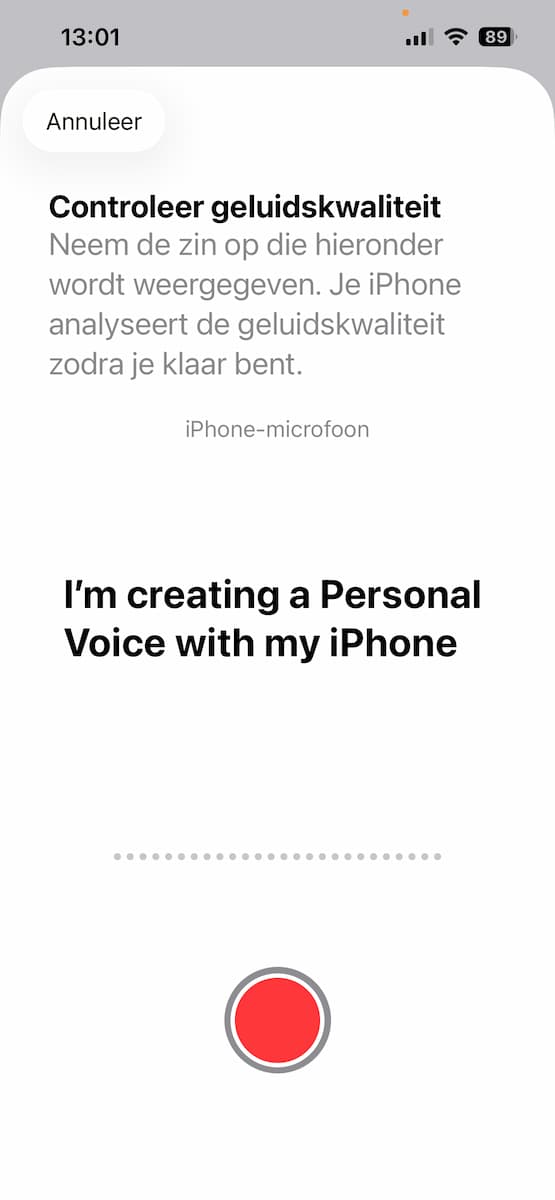
Schraap je keel, je moet 1 zin voorlezen om te testen of alles goed gaat. Zodra je er klaar voor bent tik je op de rode knop en lees je de tekst op het scherm voor. Zodra je de hele zin hebt voorgelezen zal de opname automatisch eindigen en naar het volgende scherm gaan.
-
 7
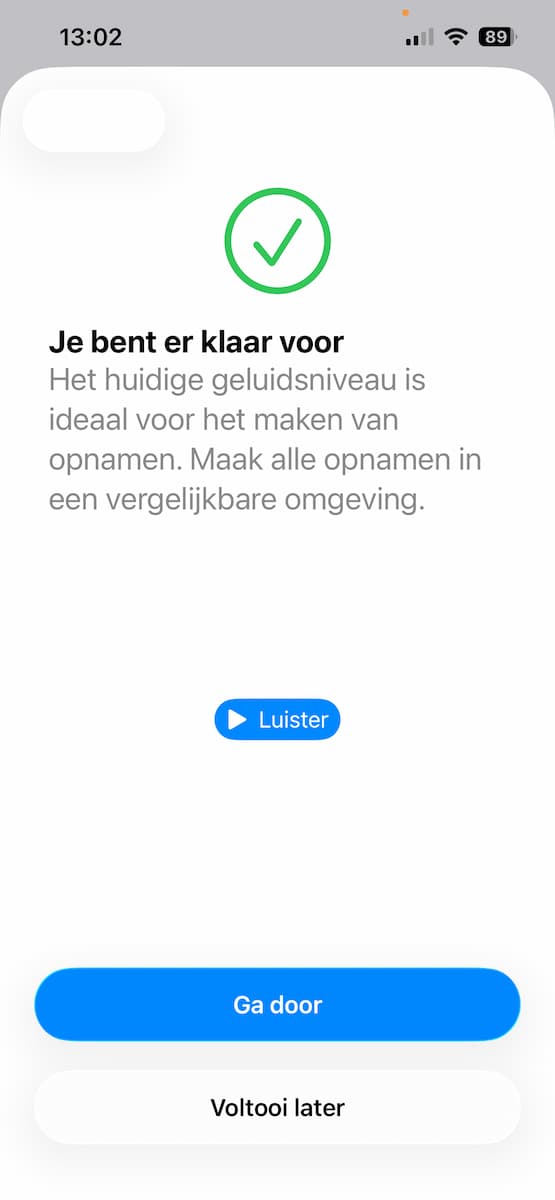
7Je bent er klaar voor
Als alles goed is gegaan krijg je nu een scherm te zien dat alles goed gegaan is. Is dit niet het geval, voer dan uit wat de iPhone van jou vraagt.
Tik als je klaar bent voor de opname op ‘Ga door’.
-
 8
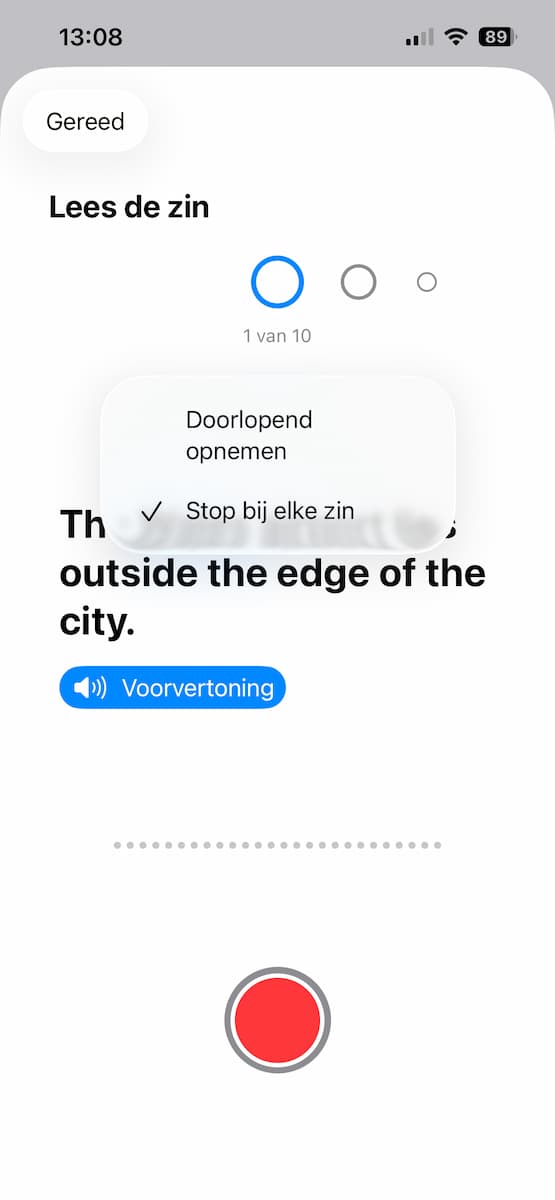
8Doorlopend opnemen
Je bent bijna zover om de zinnen in te spreken!
Om het inspreken iets makkelijker te maken, kan je ervoor kiezen om een pauze te nemen tussen elke opname. Tik hiervoor op ‘Doorlopend opnemen’ en kies ‘Stop bij elke zin’. Doe je dit niet, dan moet je alle 10 de zinnen in 1 keer voorlezen.
-
 9
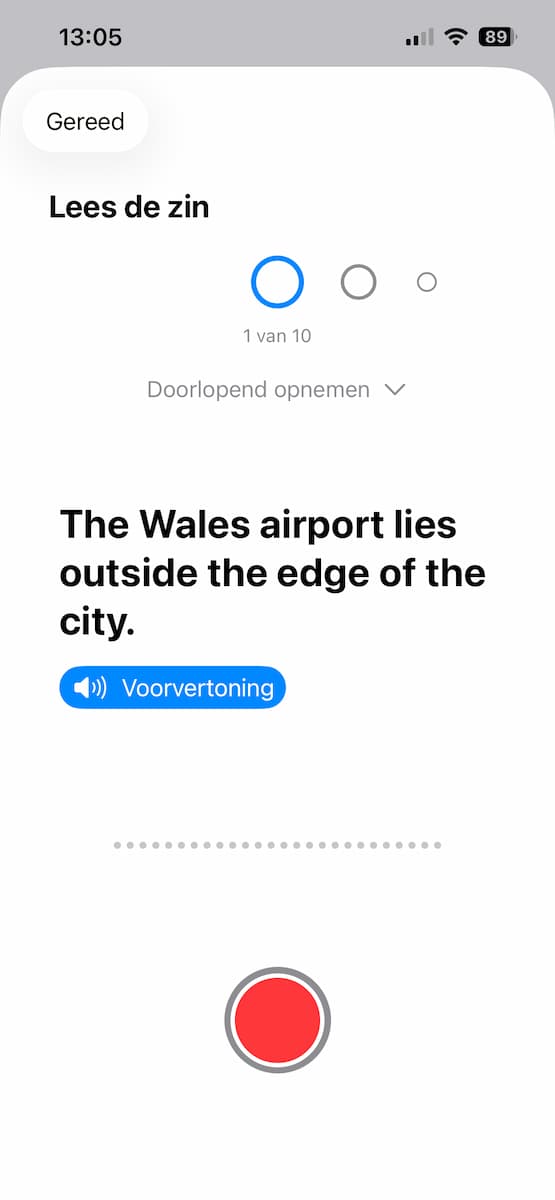
9Lees de zinnen voor
Alle voorbereidingen zijn nu gedaan. Als je er klaar voor bent, schraap je nog een keer goed je keel en tik je op de rode knop. Je kan nu beginnen met het voorlezen van alle zinnen.
Als je de zin helemaal hebt voorgelezen, klik je opnieuw op de rode knop om de opname te stoppen.
-
 10
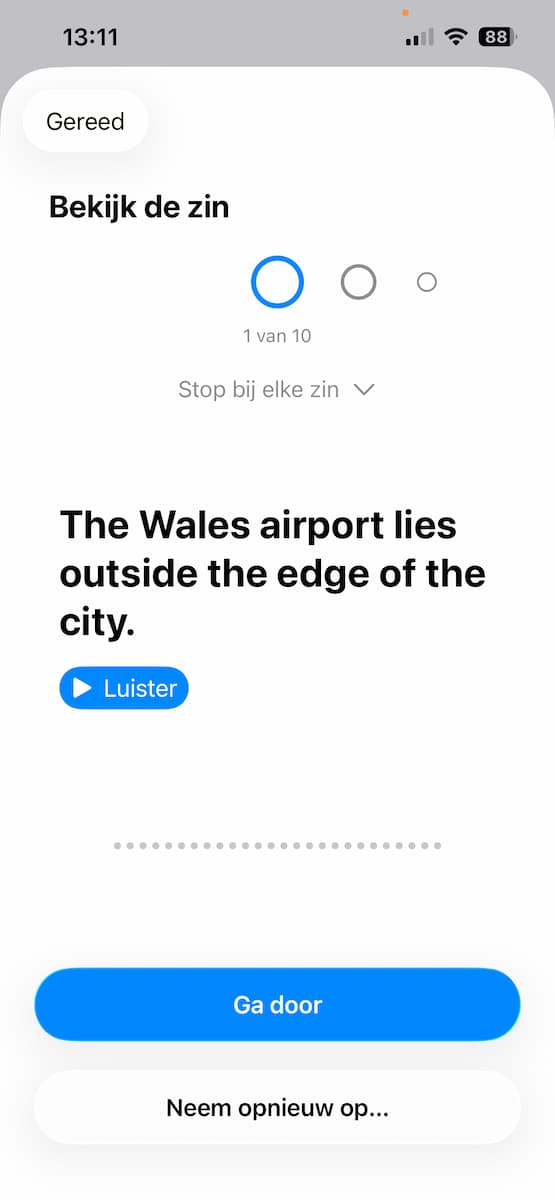
10Helemaal tevreden?
Tik op ‘Luister’ om jouw opname opnieuw terug te luisteren. Ben je tevreden? Tik dan op ‘Ga door’ om de volgende zin in te spreken. Ben je nog niet helemaal tevreden? Tik dan op ‘Neem opnieuw op…’ en spreek de zin opnieuw in tot je wel tevreden bent.
Doe dit voor alle zinnen.
-
 11
11Jouw stem wordt gemaakt
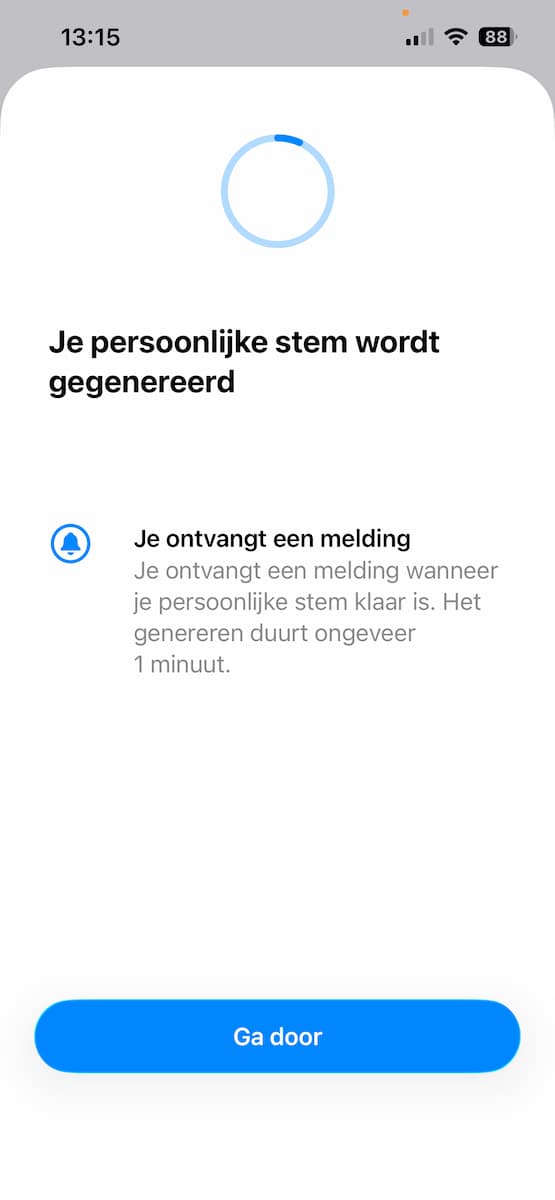
Als je alle zinnen hebt ingesproken, wordt jouw persoonlijke stem aangemaakt. Hier moet je even op wachten.
Als jouw stem gemaakt is, tik je op ‘Voorvertoning’ om die te horen. Niet schrikken: jouw stem spreekt nu een Nederlandse zin in het Engels uit. Dit klinkt dus een beetje raar.
Klik vervolgens op ‘Gereed’, nu ben je helemaal klaar met het aanmaken van jouw stem!
-
 12
12Wat kun je ermee?
Als je het proces hebt afgerond, kun je met ‘Live spraak’ dat wat je wilt zeggen, typen op je iPhone en uit laten spreken. Hoe? Dat lees je hierna. Overigens kun je Live spraak ook gebruiken met een van de standaardstemmen van je iPhone.
… en laat hem daarmee praten
-
 1
1Live spraak
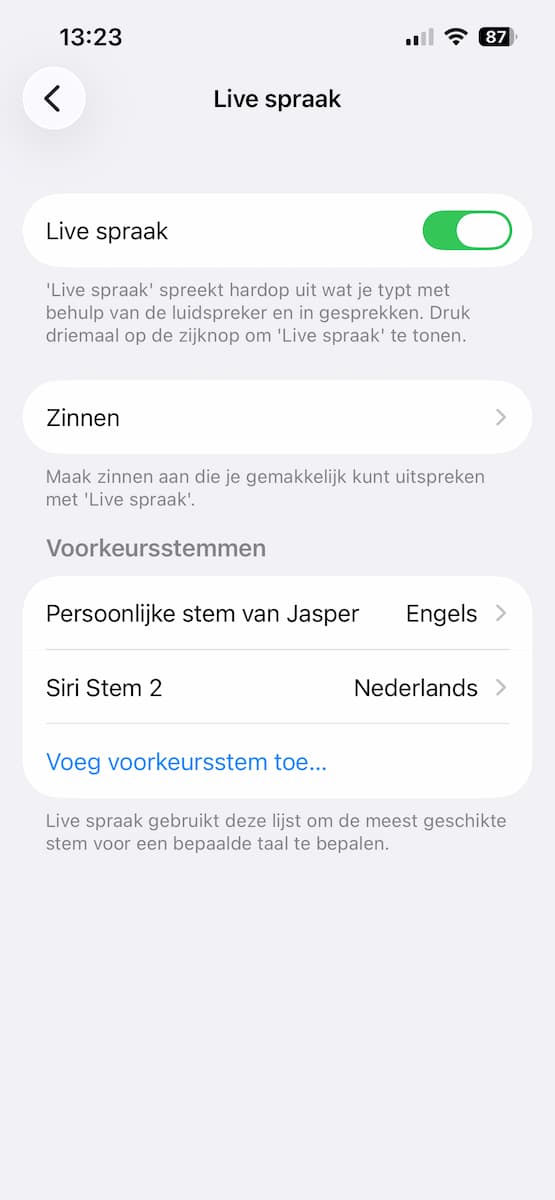
Ga naar ‘Instellingen>Toegankelijkheid>Live spraak’ en zet de functie aan.
Kies vervolgens een voorkeursstem. Tik hiervoor op ‘Voeg voorkeursstem toe…’. Tik dan op Nederlands en kies een stem die jij fijn vindt.
Per taal kan je een andere stem kiezen. In het Engels kan je zelfs jouw eigen stem instellen als je deze hebt ingesproken. Om de stemmen in andere talen in te stellen tik je op de taal waarvoor jij dat wil doen.
-
 2
2Toetsenbord
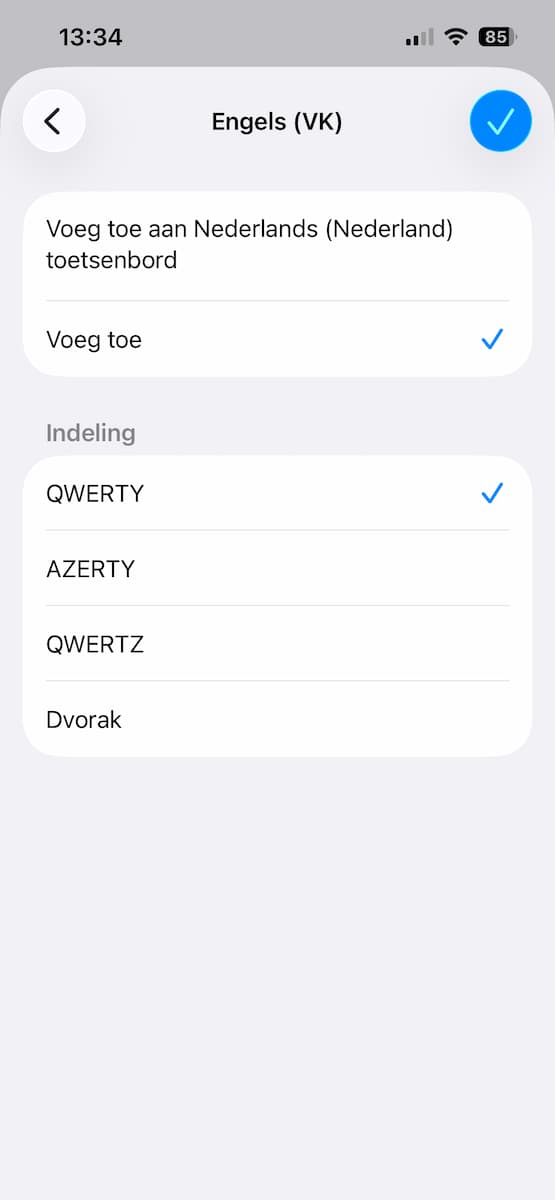
Voor jouw eigen persoonlijke stem heb je een Engels toetsenbord nodig. Stel dit in via ‘Instellingen>Algemeen>Toetsenbord>Toetsenborden>Voeg toe>Engels’. Kies daarna ‘Voeg toe’ en het QWERTY toetsenbord .
Om het Engelse toetsenbord te gebruiken, hou je, terwijl je toetsenbord geopend is, de aardbol ingedrukt, nu kan je kiezen voor Engels.
Dit is niet nodig als je alleen Nederlandse zinnen wil horen. Let op: Dan kan je niet jouw eigen stem horen.
-
 3
3Typen
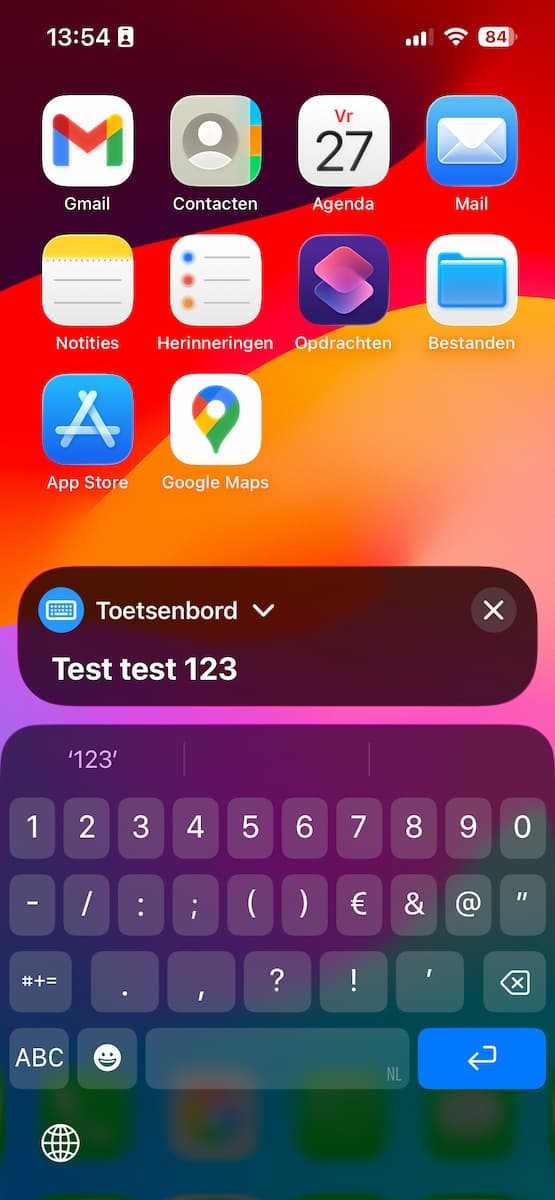
Duw drie keer achter elkaar de zijknop van je iPhone in en typ de zin die je iPhone voor je moet uitspreken. Zorg ervoor dat de juiste toetsenbordtaal aan staat, en tik op het blauwe pijltje.
Je kunt ook nog favoriete zinnen instellen die je vaak gebruikt. Tik hiervoor op ‘Toetsenbord>Bewaard> +zin’ Type hier een zin in die je wil bewaren. Deze kan je hier altijd terug vinden.