Ga voor een rustige start van de dag met de Klok-app

Ontdek alle geheimen van iOS 26 en Apple Intelligence
Zo stel je je eigen wekker in
-
 1
1Nieuwe wekker
Of je nou een lichte slaper bent of zowat bewusteloos in bed ligt: gebruik je iPhone als wekker en je wordt sowieso wakker. Deze stel je in via Apple’s Klok-app, dus tik hier op ‘Wekkers’ en druk rechtsboven op de plus.
-
 2
2Dag en tijd
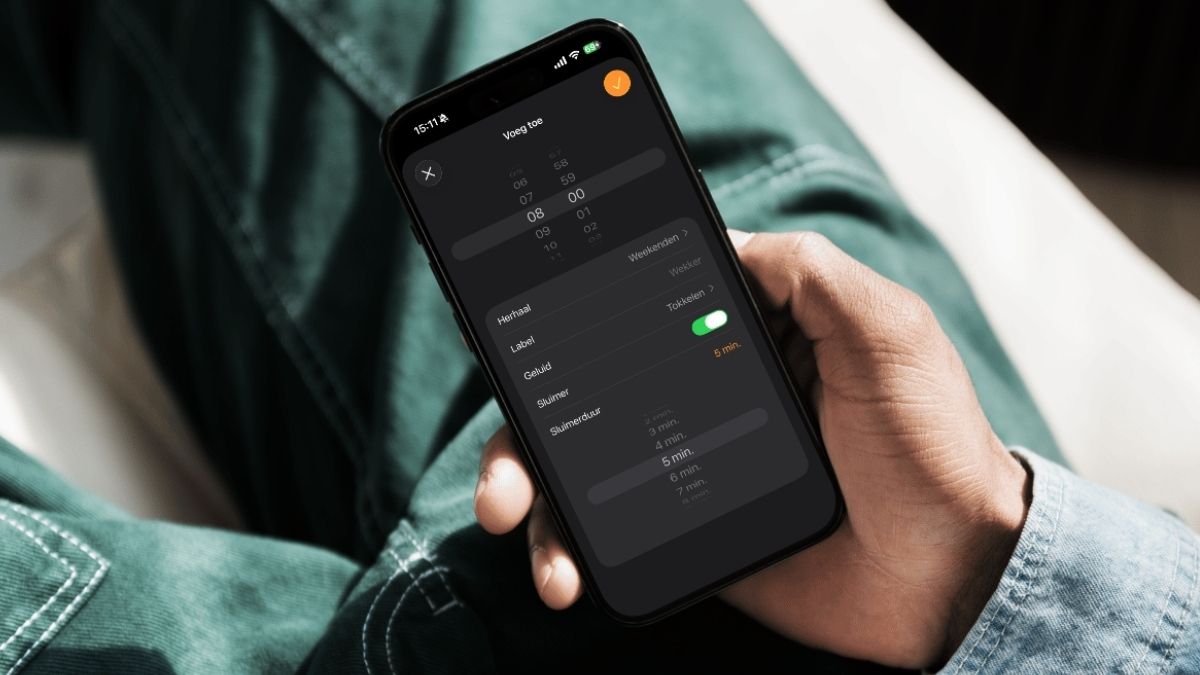
Hoe laat moet je wekker afgaan? Bovenin stel je de tijd in door over de uren en minuten te vegen. Wil je een wekker instellen die op vaste weekdagen gaat rinkelen? Tik op ‘Herhaal’ en vink je gewenste dagen aan.
-
 3
3Geluid
Bij ‘Geluid’ kies je welk wekkergeluid je wilt horen. Vink je favoriet aan – Apple heeft er veel klaargezet. Met ‘Tone Store’ en ‘Kies een nummer’ kun je er ook zelf een toevoegen. Het volume is gebaseerd op dat van je ringtone.
-
 4
4Sluimeren
Als je doorgaans nog even blijft liggen nadat je je wekker hoort, kun je beter ‘Sluimeren’ inschakelen. Na een paar minuten gaat je wekker dan opnieuw af. Bij ‘Sluimerduur’ geef je aan hoelang die interval steeds moet zijn.
-
 5
5Wijzigingen
Tevreden? Sla je wekker op met het vinkje rechtsboven. Hij staat nu bij het tabblad ‘Wekkers’ en de schakelaar ernaast is groen, dus je wekker is actief. Je kunt hem later nog aanpassen door er vanuit dit menu op te tikken.
-
 6
6Bedieningspaneel
Je bereikt je wekker(s) snel via de knop ‘Wekker’ in het Bedieningspaneel. Die voeg je toe door in het paneel op de plus en ‘Voeg een regelaar toe>Wekker’ te tikken. Houd je de knop vast, dan kun je ook ‘Zet nieuwe wekker’ kiezen.
-
 7
7Trrrrring!
Morgen, je wekker gaat af! Wat wordt het: opstaan of sluimeren? Tik op of versleep een van de twee opties. Of zeg ‘Hé Siri, zet wekker uit’. Om te sluimeren, kun je ook een willekeurige iPhone-knop indrukken, zoals een volumeknop.
-
 8
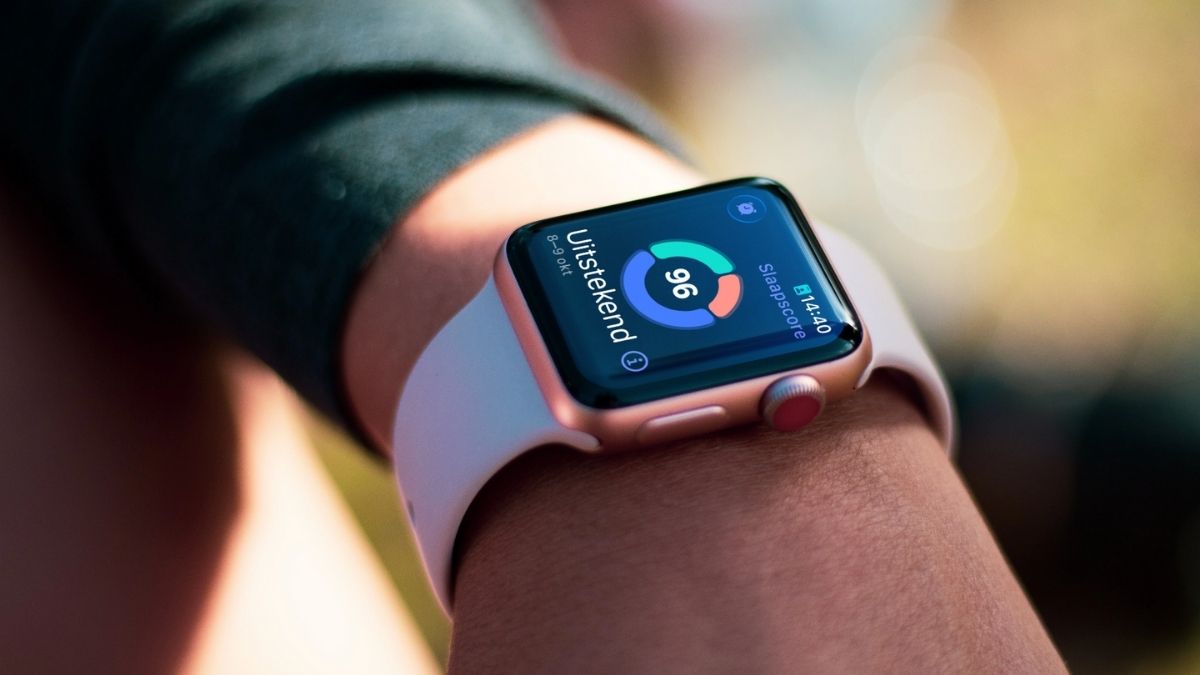
8Apple Watch
Draag je een Apple Watch tijdens je slaap? Die voel je trillen zodra je wekker afgaat. Bovendien kun je sluimeren door de Digital Crown in te drukken; met de zijknop zet je je wekker uit. Bedienen kan ook via het Watch-display.