Je Dagboek schrijft zichzelf met Apple Intelligence

Ontdek alle geheimen van iOS 26 en Apple Intelligence
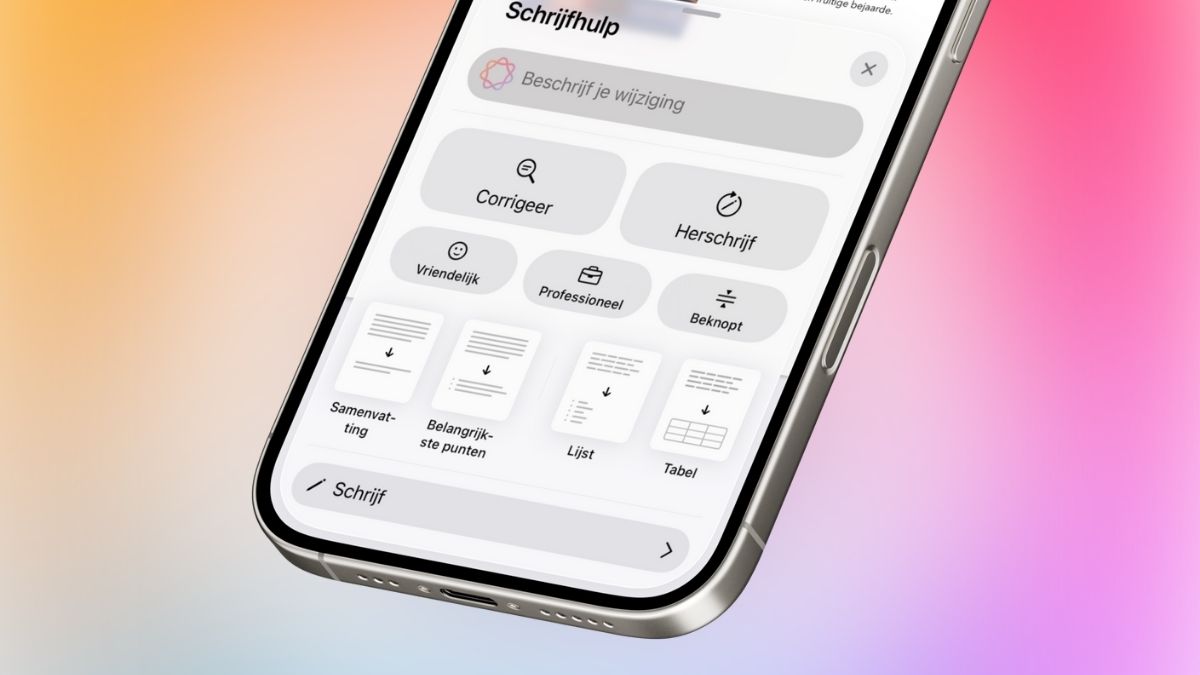
Diverse elementen van Apple Intelligence hebben hun weg gevonden naar de app Opdrachten. Apple Intelligence geeft Opdrachten een serieuze upgrade, met nieuwe bouwstenen die je workflows niet alleen automatiseren, maar zelfs laten nadenken. Alle elementen van de Schrijfhulp zijn als bouwsteen toe te voegen aan je opdrachten. Ook de Image Playground is aanwezig als losse bouwsteen.
In de Galerie van de app Opdrachten heeft Apple al een aantal kant-en-klare opdrachten voor je klaargezet die een indruk geven van wat er allemaal mogelijk is. Zo kan Apple Intelligence een ochtendoverzicht voor je maken met daarin het weer, je afspraken en klusjes. Een recept voor je maken op basis van de ingrediënten in jouw koel- en voorraadkast. Of, favoriet op de redactie, een haiku maken over alles in de wereld. Maar je kunt ook aan de sla met losse bouwstenen – en dat is wat we nu doen.
Maak een geautomatiseerd weerbericht in Dagboek
-
 1
1Nieuwe Opdracht
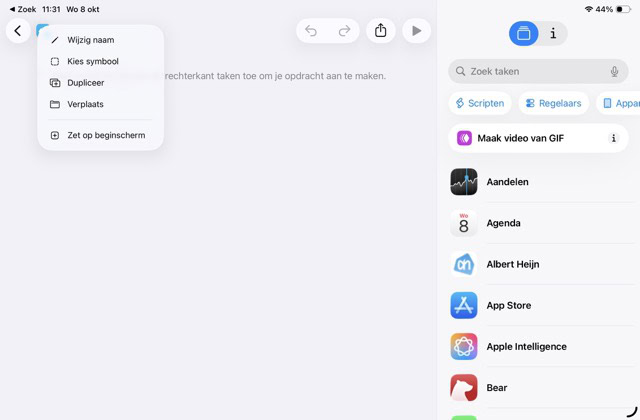
Open de app Opdrachten en ga in de bibliotheek naar je overzicht met ‘Alle opdrachten’. Tik dan op de plus bovenin voor een nieuwe opdracht. Je belandt in dit scherm, waarin je de opdracht een naam geeft.
-
 2
2Huidig weer
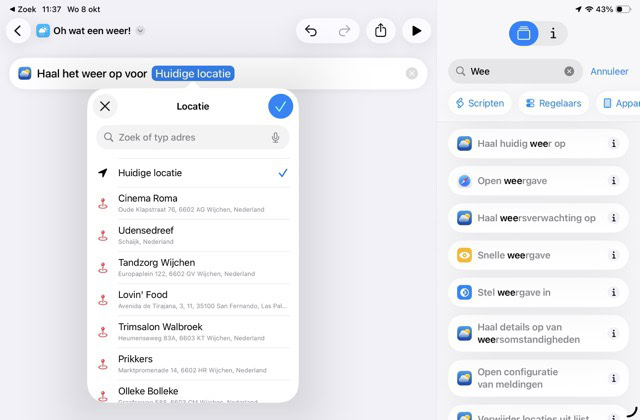
Zoek rechts naar de bouwsteen ‘Haal huidig weer op’ en tik erop om de bouwsteen toe te voegen. Je mag hem laten staan op ‘Huidige locatie’, maar met een tik op dit blauwe label kies je een andere plek.
-
 3
3Apple intelligence
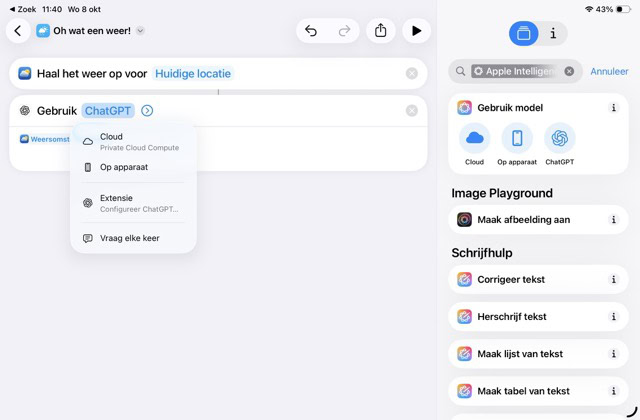
Zoek naar Apple Intelligence en voeg ‘Gebruik model’ toe. Kies voor ‘Cloud’, want die kan iets complexere taken aan terwijl je toch helemaal in het privacy-vriendelijke Apple-ecosysteem blijft.
-
 4
4Oh wat een weer!
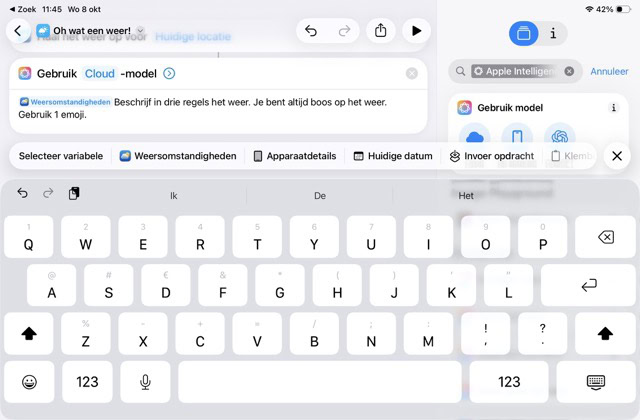
Schrijf achter ‘Weersomstandigheden’ wat voor tekstje je van deze opdracht verwacht. Wij willen bijvoorbeeld een boos tekstje van drie regels, met daarin één emoji. Misschien wil jij iets anders?
-
 5
5Dagboek
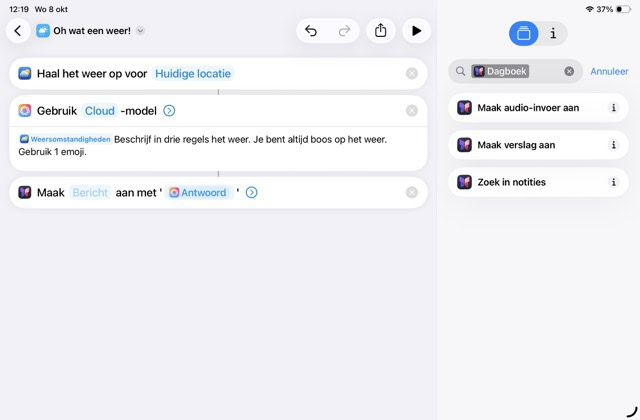
Zoek nu rechts naar ‘Dagboek’ en tik op ‘Maak verslag aan’. Het blauwe label met ‘Bericht’ laat je onaangeroerd. Tik wel op ‘Titel’ en verander dat in ‘Antwoord’, met het Apple Intelligence-icoontje.
-
 6
6Laat maar schrijven
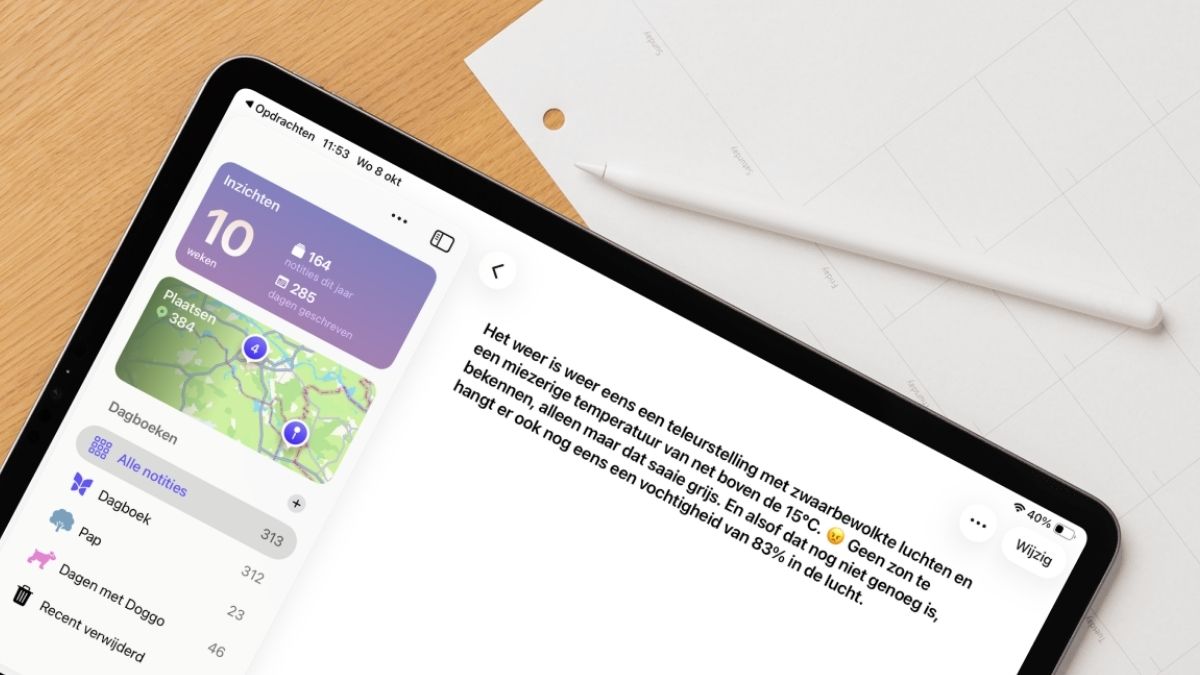
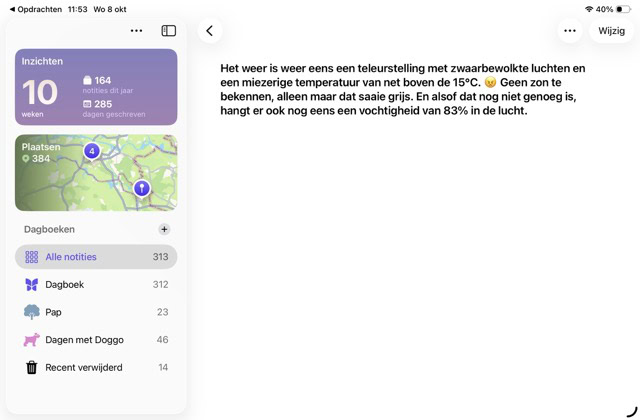
Tik je nu op de Play-knop, dan schrijft de opdracht een boos tekstje over de huidige weersomstandigheden. Dit belandt dan direct in de app Dagboek. Breid je notitie eventueel uit met je andere belevenissen.
-
 7
7Dat kan sneller!
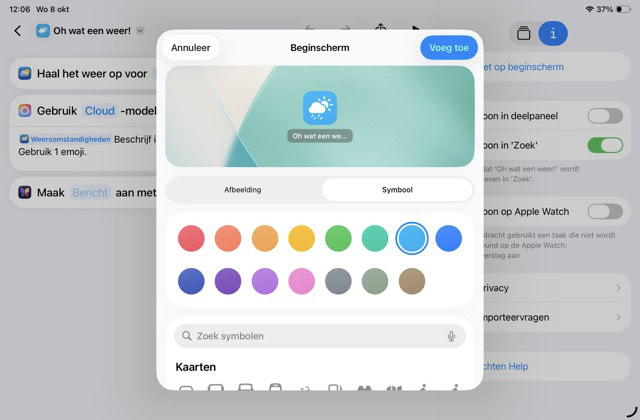
Voor deze taak hoef je niet steeds de app Opdrachten te openen. Tik rechts op de i en kies voor ‘Zet op beginscherm’. Je ziet het al: de opdracht verandert dan in een app die je met één tik start.