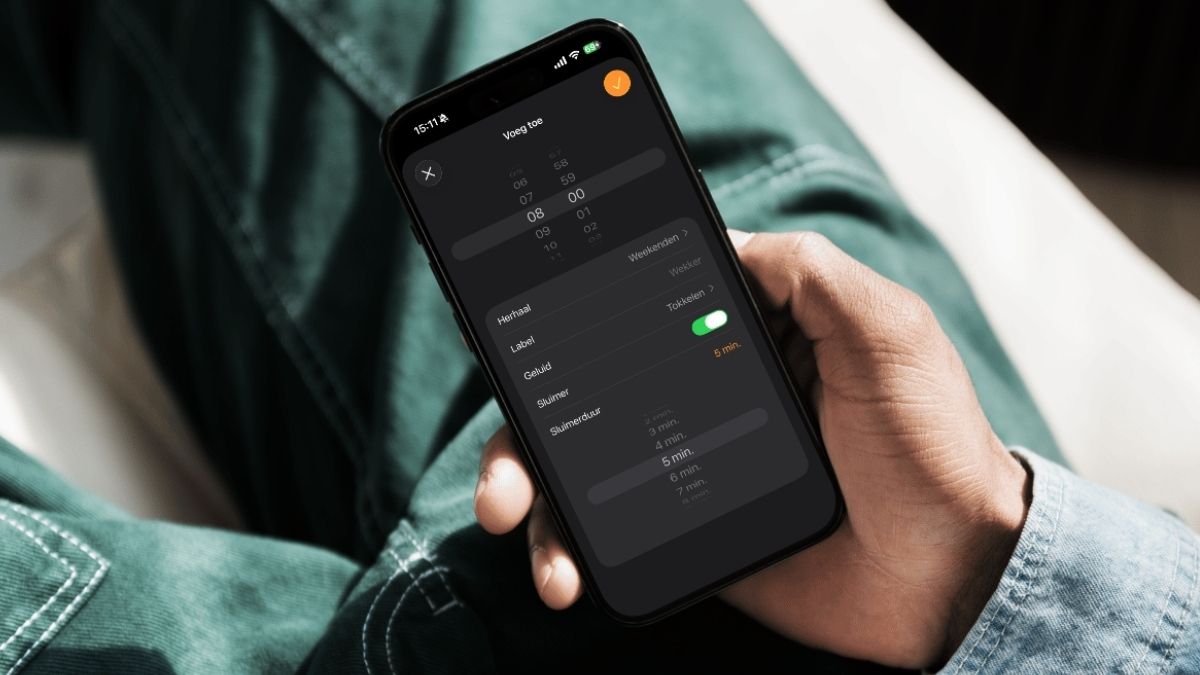
Zo bedien je je iPhone-wekker zónder je ogen te openen

Ontdek alle geheimen van iOS en Apple Intelligence
Dit moet je weten voordat je begint
Hoe bedien je je iPhone-wekker met je stem?
-
 1
1Hoe laat is het?
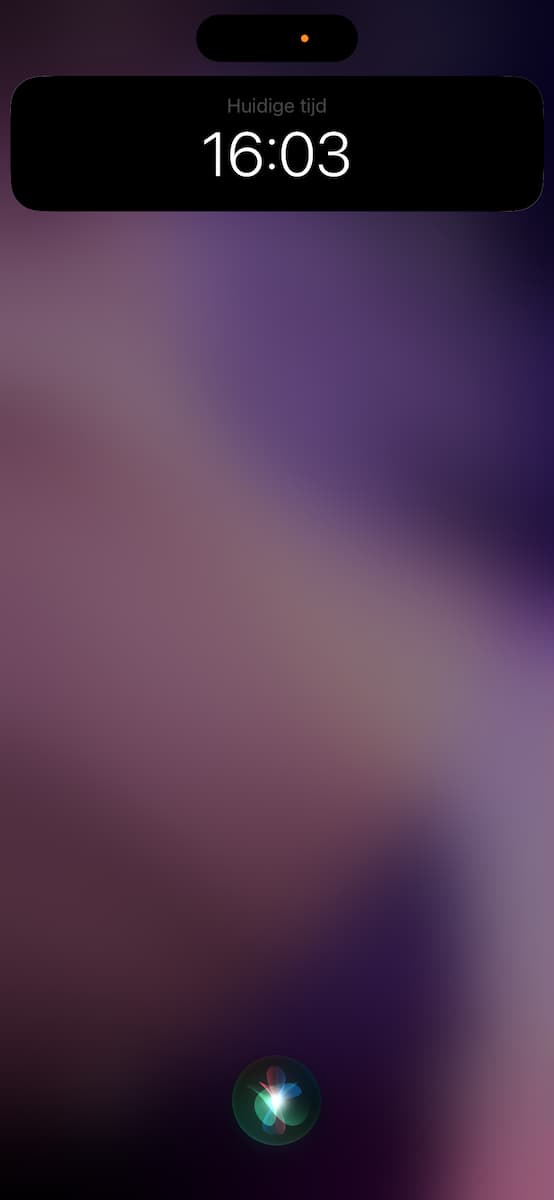
Waarom klokkijken als je ook kunt klokluisteren? Je iPhone helpt je er graag bij: vraag ‘Hé Siri, hoe laat is het?’ en de tijd wordt direct aan je voorgelezen. Je hoeft je ogen niet eens open te doen.
-
 2
2Wereldklok
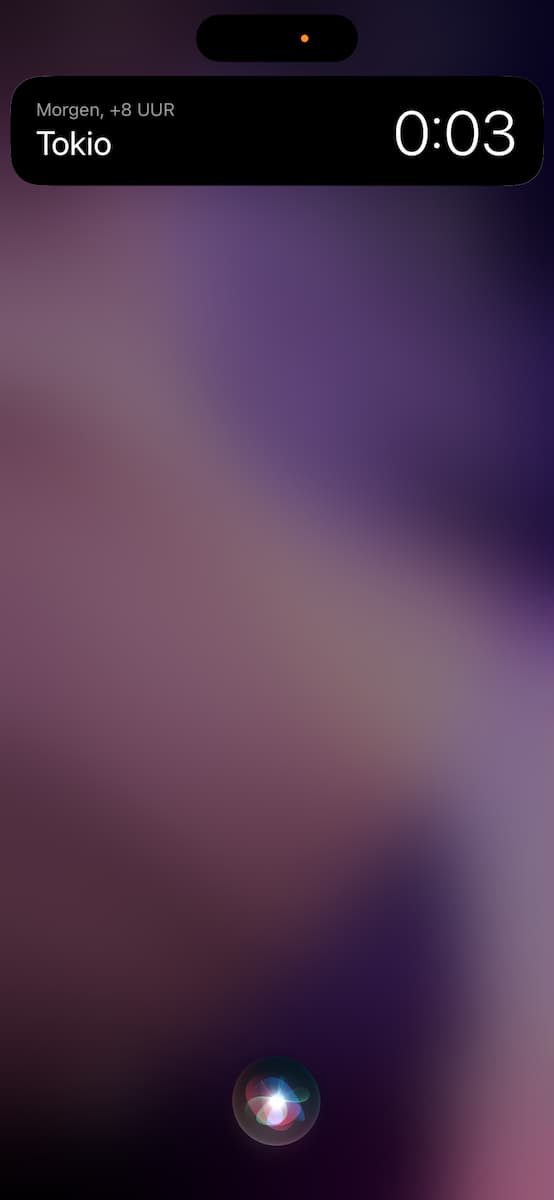
De Klok-app weet niet alleen de tijd in Nederland en België, maar ook in de rest van de wereld. Daar kun je dus ook om vragen! Denk aan ‘Hé Siri, hoe laat is het in Tokio?’ of ‘Hé Siri, hoe laat is het in Cupertino?’
-
 3
3Wekker aan …
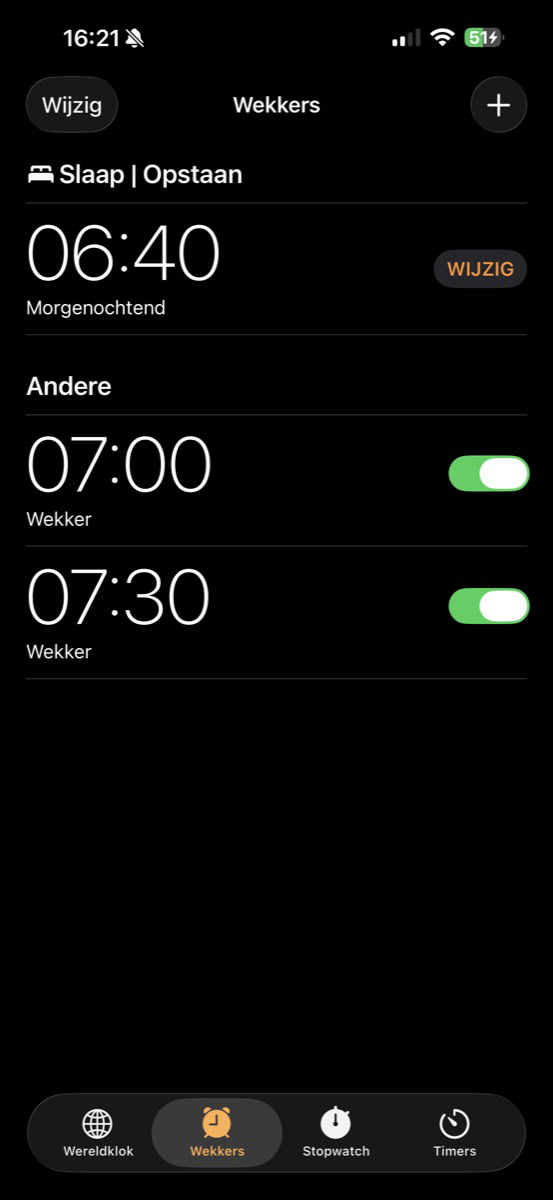
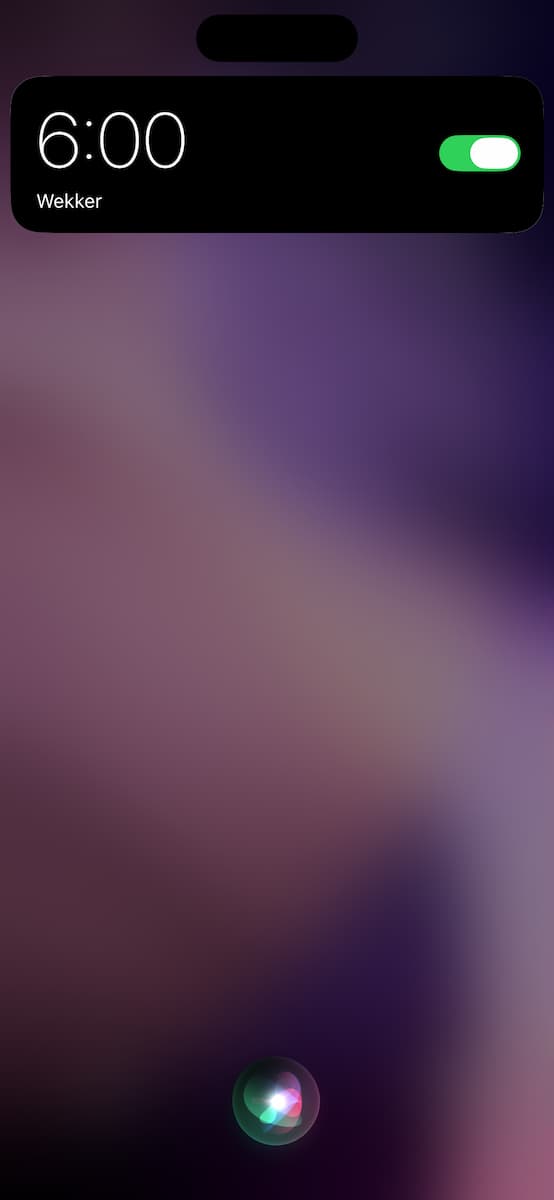
Wekker nodig? Vraag Siri om hulp! Zeg iets als ‘Hé Siri, zet wekker om zes uur ‘s ochtends’ en hij staat klaar. Specificeer wel altijd het dagdeel, anders schrik je straks ’s avonds wakker in plaats van ‘s ochtends – of vice versa.
-
 4
4Aanpassen
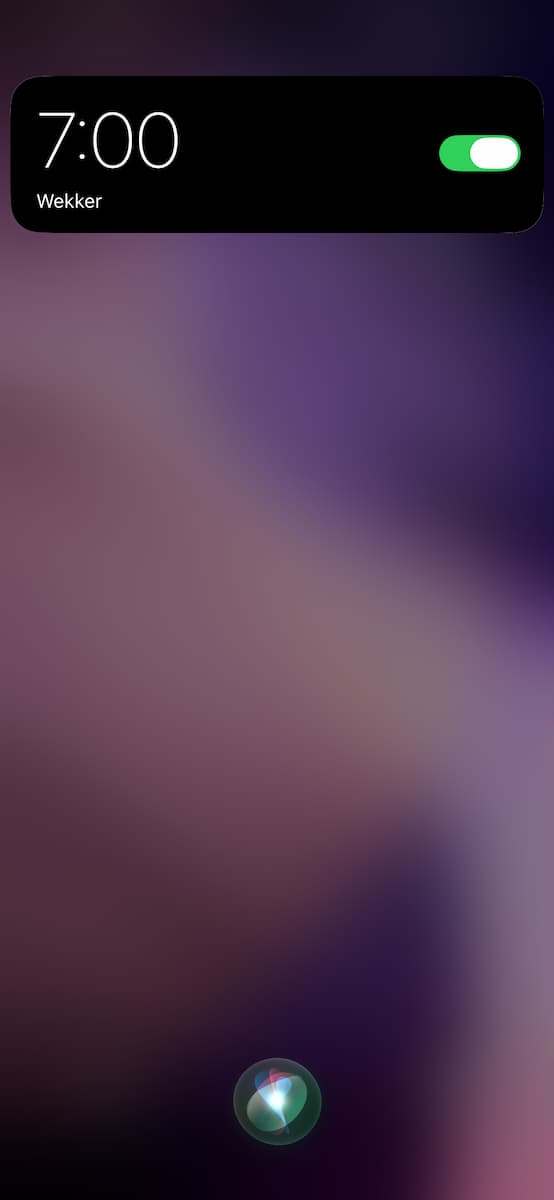
Moet je toch iets eerder of later uit je nest dan verwacht? De stemassistent kan je wekker gewoon voor je aanpassen: ‘Hé Siri, verander wekker van zes uur ’s ochtends naar zeven uur ’s ochtends’.
-
 5
5… en weer uit
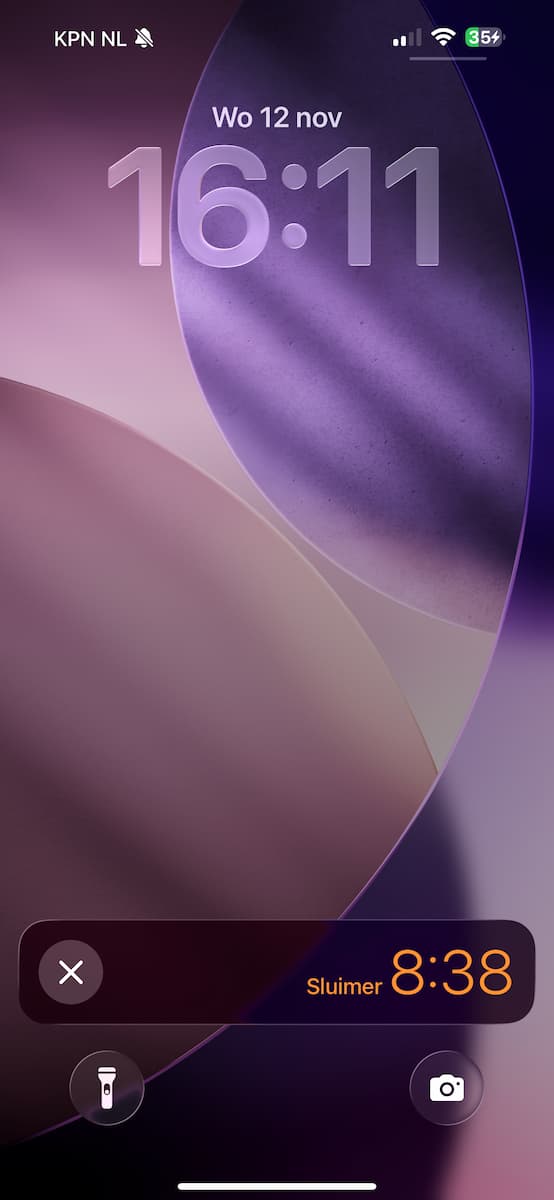
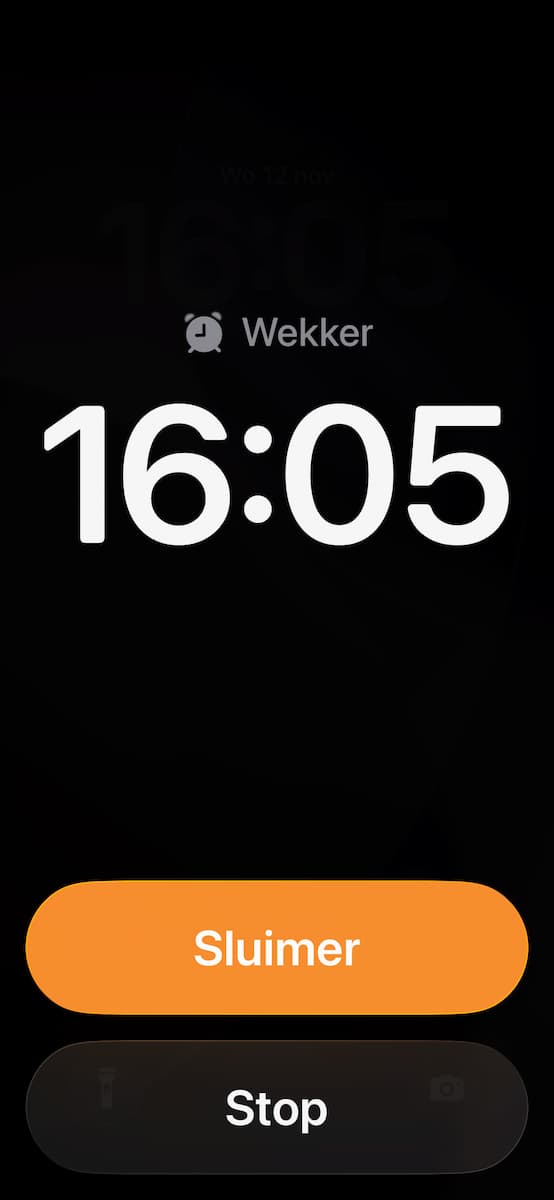
Als je wekker eenmaal rinkelt, hoef je alleen maar ‘Hé Siri, zet wekker uit’ te zeggen. Sluimeren is ook een optie: je zegt dan ‘Hé Siri, sluimer wekker’. De wekker stopt zo even met rinkelen, maar over enkele minuten hoor je hem weer.
-
 6
6Weg ermee!
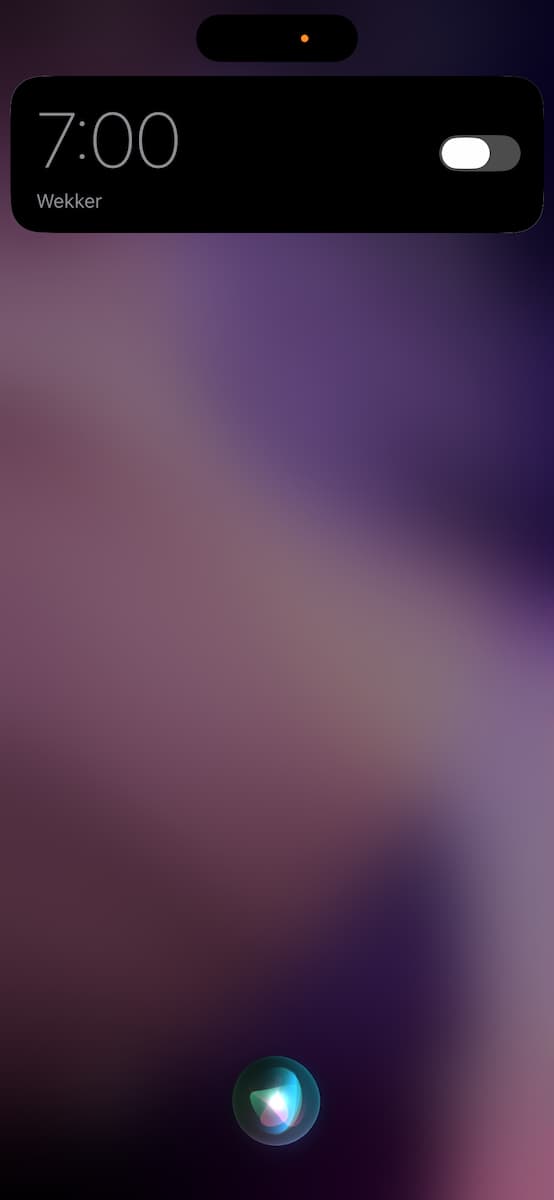
Je kunt een wekker ook uitschakelen voordat die überhaupt gaat. Zeg dan: ‘Hé Siri, zet wekker van zeven uur ’s ochtends uit’. Heb je meerdere wekkers gezet? Je kunt ze ook allemaal tegelijk uitschakelen: ‘Hé Siri, zet alle wekkers uit’.
-
 7
7Wakker worden!
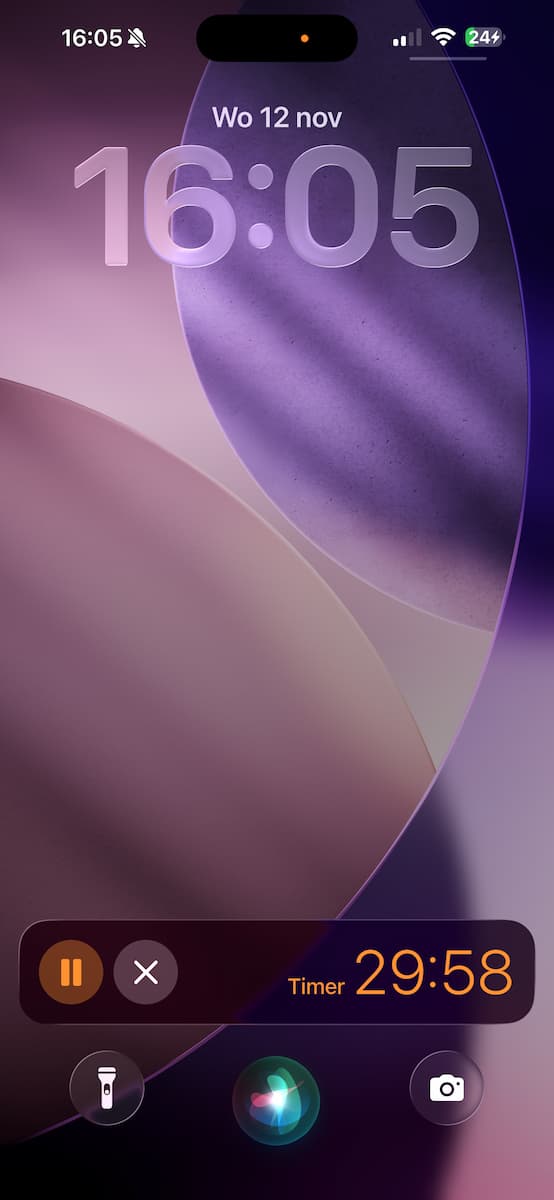
Misschien wil je een dutje doen, maar ben je zo moe dat je ogen al dichtvallen. Roep dan gauw: ‘Hé Siri, maak me over 30 minuten wakker’, of kies een ander tijdsbestek. Zo zul je geen gat in de dag slapen.
-
 8
8Zet timer
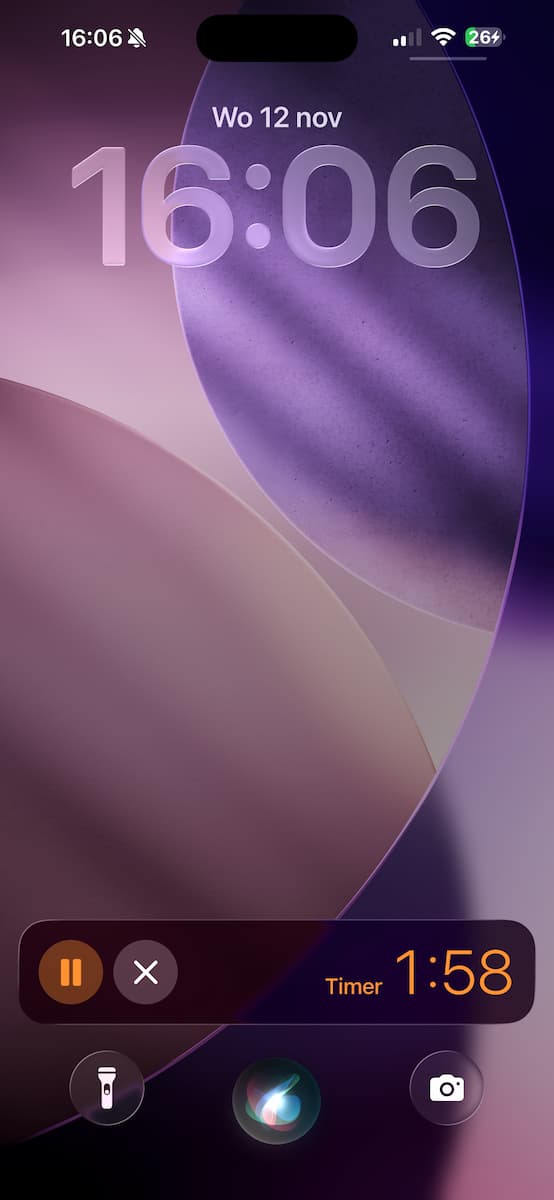
Bij de vorige stap zet je eigenlijk geen wekker, maar een timer. Je kunt dus ook ‘Hé Siri, zet timer van twee minuten’ zeggen. Gaat je timer af? Roep ‘Hé Siri, stop timer’ en het is weer stil.
-
 9
9Stilte!
Je kunt zelfs de iPhone-wekker van een gezinslid uitzetten (mits je dus gezinsdeling via iCloud hebt ingeschakeld). Zeg in dat geval tegen je eigen toestel: ‘Hé Siri, zet wekker op iPhone van [naam gezinslid] uit’. Bevestig indien nodig je keuze en je kunt weer verder tukken.
Hierboven vind je de belangrijkste commando’s voor wekkers, timers en de (wereld)klok, maar één onderdeel van de Klok-app ontbreekt: de stopwatch. Die kun je oproepen met een commando als ‘Hé Siri, activeer de stopwatch’.
Helaas heb je niet veel aan zo’n commando. Want als je vervolgens ‘Hé Siri, pauzeer de stopwatch’ zegt, loopt de tijd nog door terwijl je spreekt en zal je meting nooit heel nauwkeurig worden. Even in de Klok-app op de pauzeknop tikken geeft dus een veel preciezer resultaat.