


Intel-apps op de Mac werken straks niet meer: zo bereid je je voor


Ontdek alle geheimen van iOS en Apple Intelligence
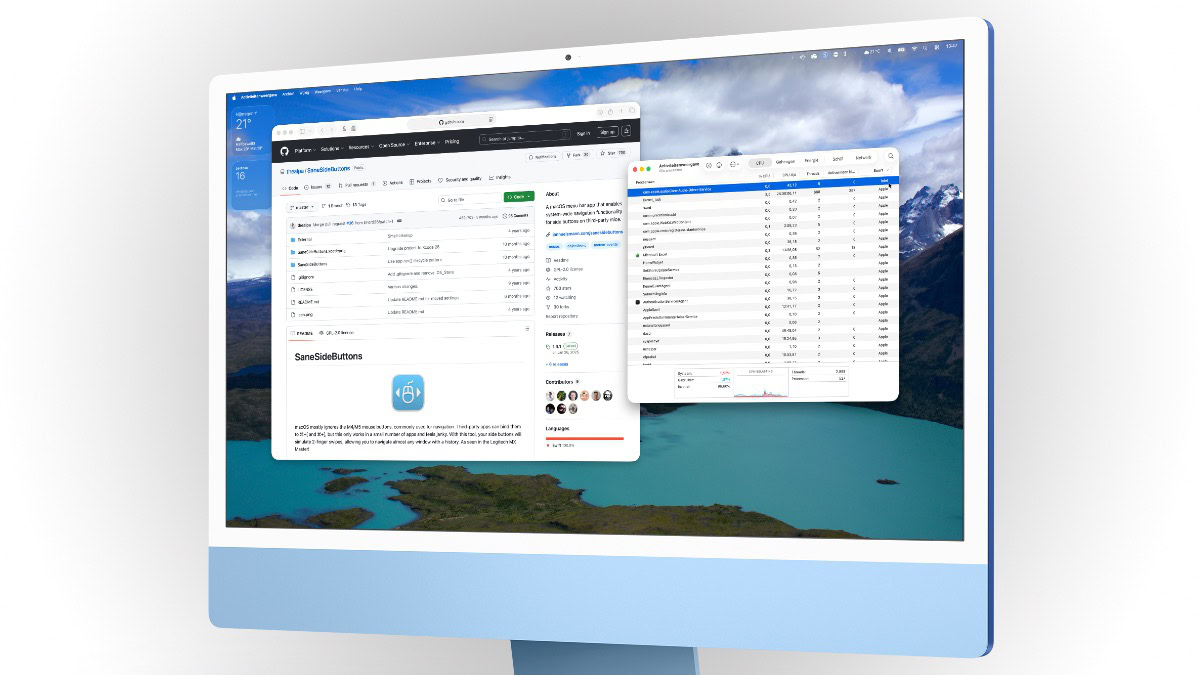
Is er op dit moment geen update voor een specifieke Intel-app? Geduld: de ontwikkelaar heeft nog tot het najaar van 2027.
Mocht de bewuste app helemaal verlaten zijn door de ontwikkelaar, dan kun je ervoor kiezen om volgend jaar de update naar macOS 28 uit te stellen. Je kunt ook rustig op zoek gaan naar een alternatief. Een Google-zoekopdracht met de appnaam en ‘alternative’ erachter is een goed begin.
Het uitstellen van de update naar macOS 28 maakt overigens niet uit voor de veiligheid van je Mac: oudere macOS-versies ontvangen ook nog jaren beveiligingsupdates.
-
 1
1Melding
Wanneer je in macOS Tahoe een Intel-app opent, krijg je rechtsboven een melding in beeld met ‘Ondersteuning voor Intel-apps eindigt’. Zo weet je direct of een app die je gebruikt vanaf 2027 in de problemen komt.
-
 2
2En de rest?
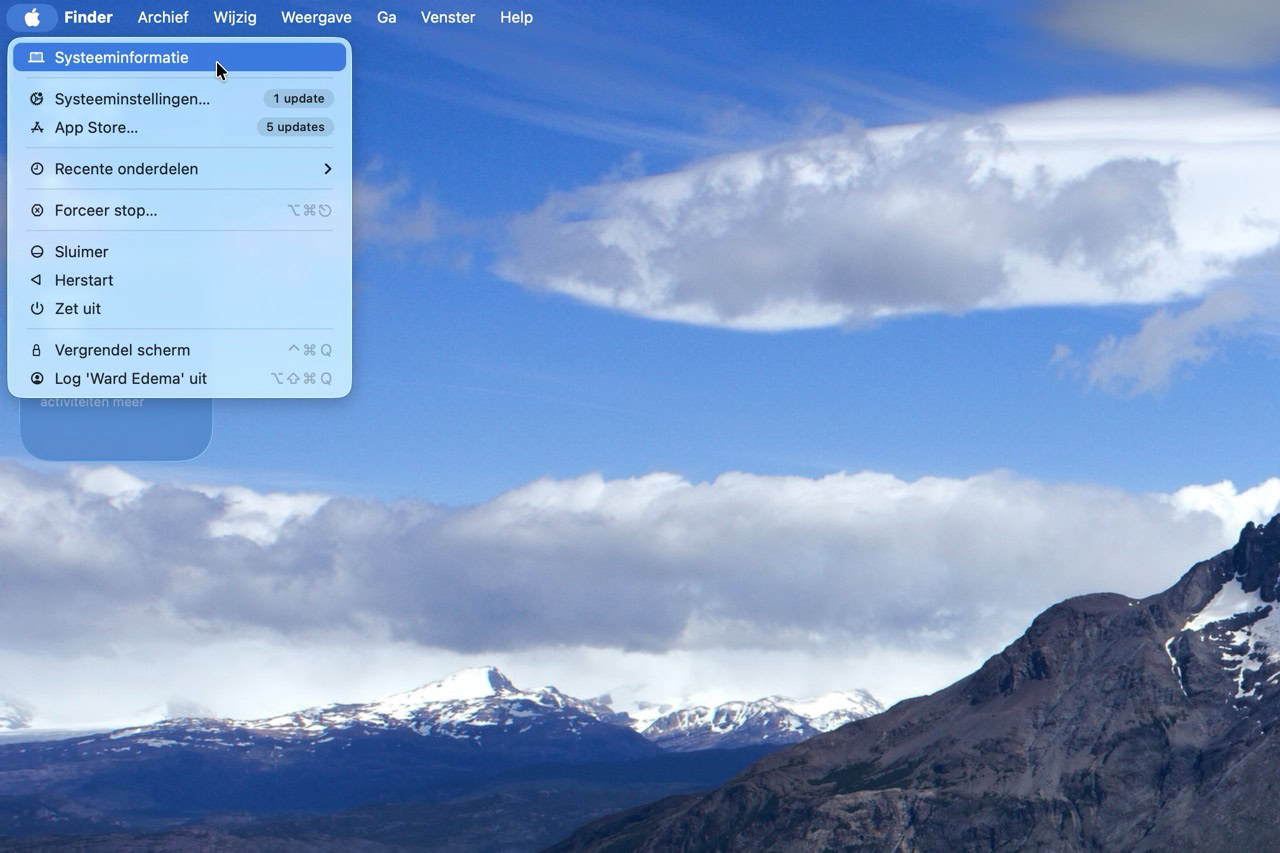
Zo’n melding is handig, maar moet je nu ál je apps afgaan om erachter te komen of ze straks nog werken? Nee! Druk op het appeltje in de menubalk, houd op je toetsenbord de Option-toets ingedrukt, en kies ‘Systeeminformatie’.
-
 3
3Handig menu
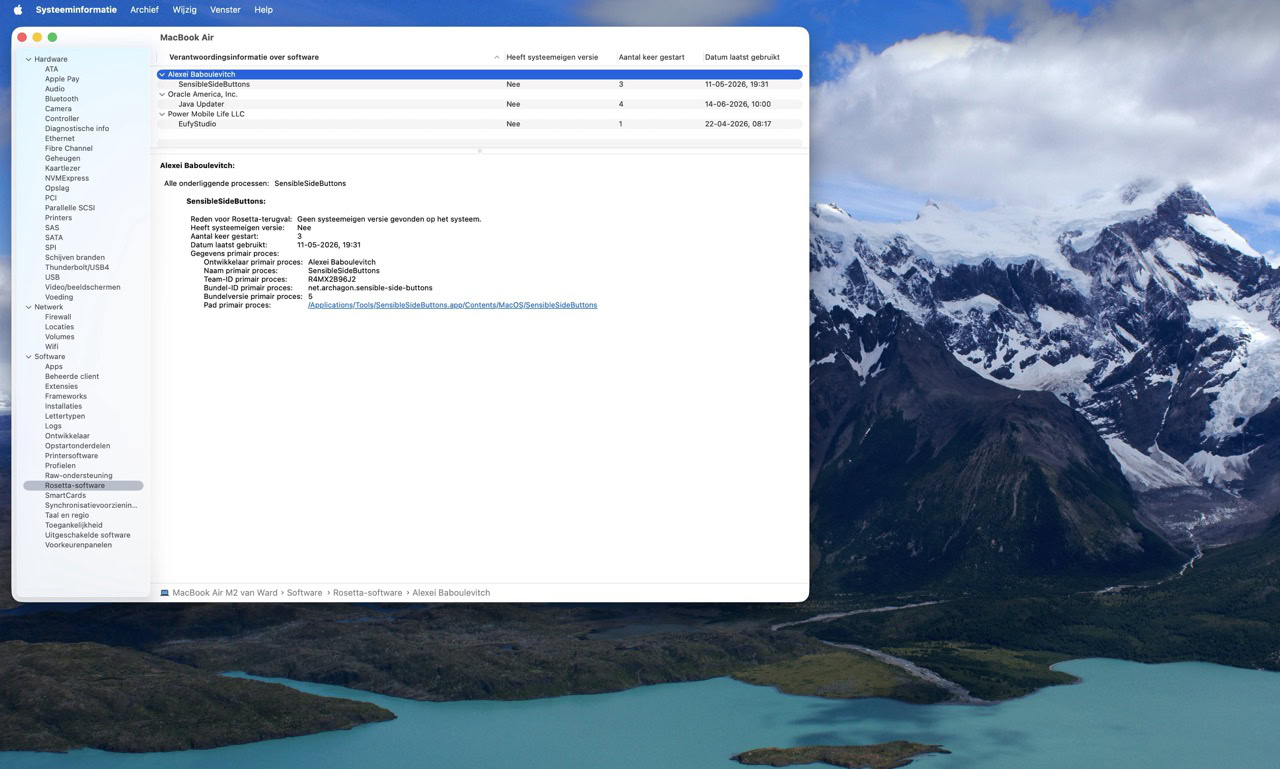
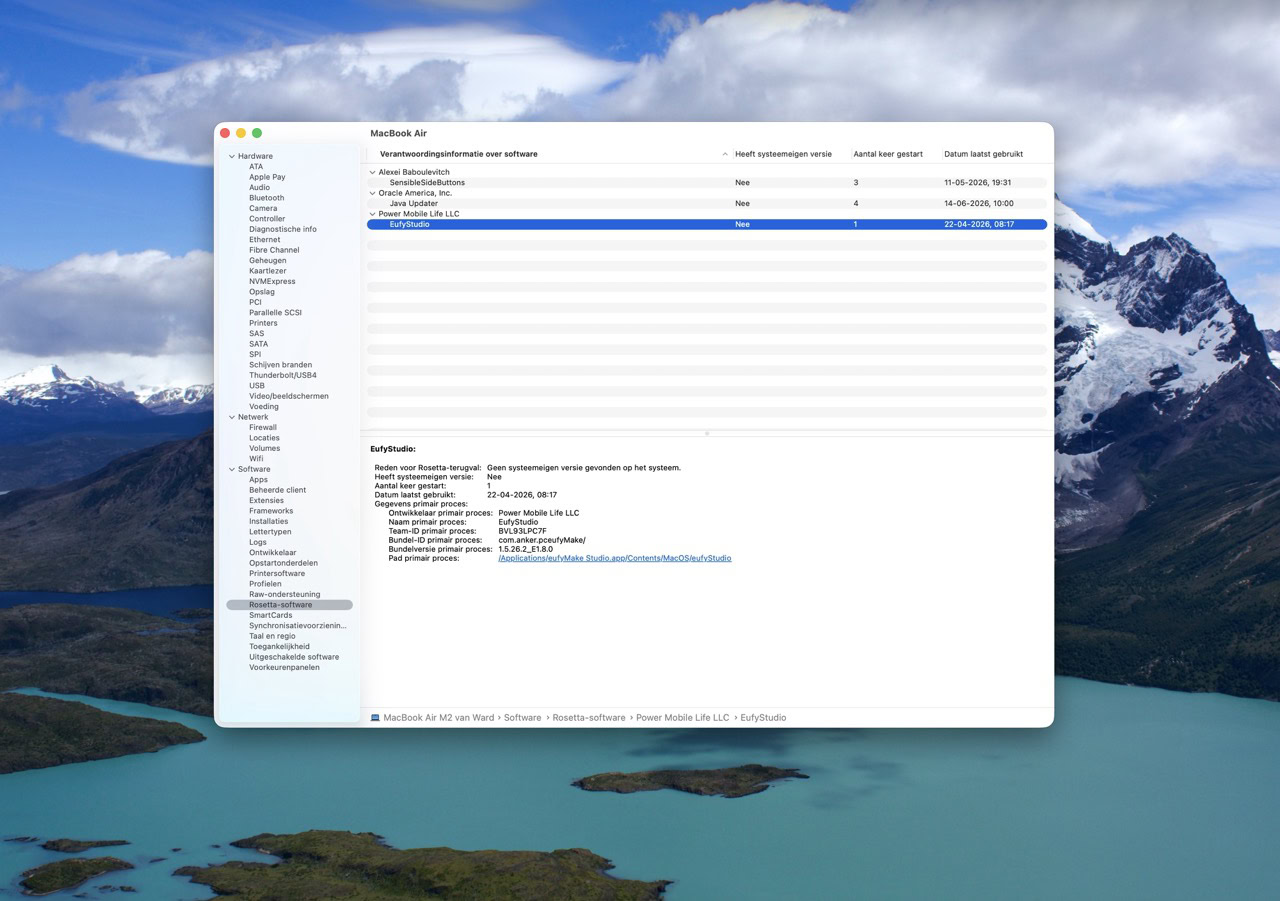
Zoek in de zijbalk naar het subkopje ‘Software’. Daaronder vind je het onderdeel ‘Rosetta-software’. Klik hierop. Je ziet nu een overzicht van alle Intel-apps op je Mac, keurig gesorteerd per appontwikkelaar.
-
 4
4Apple silicon-alternatief
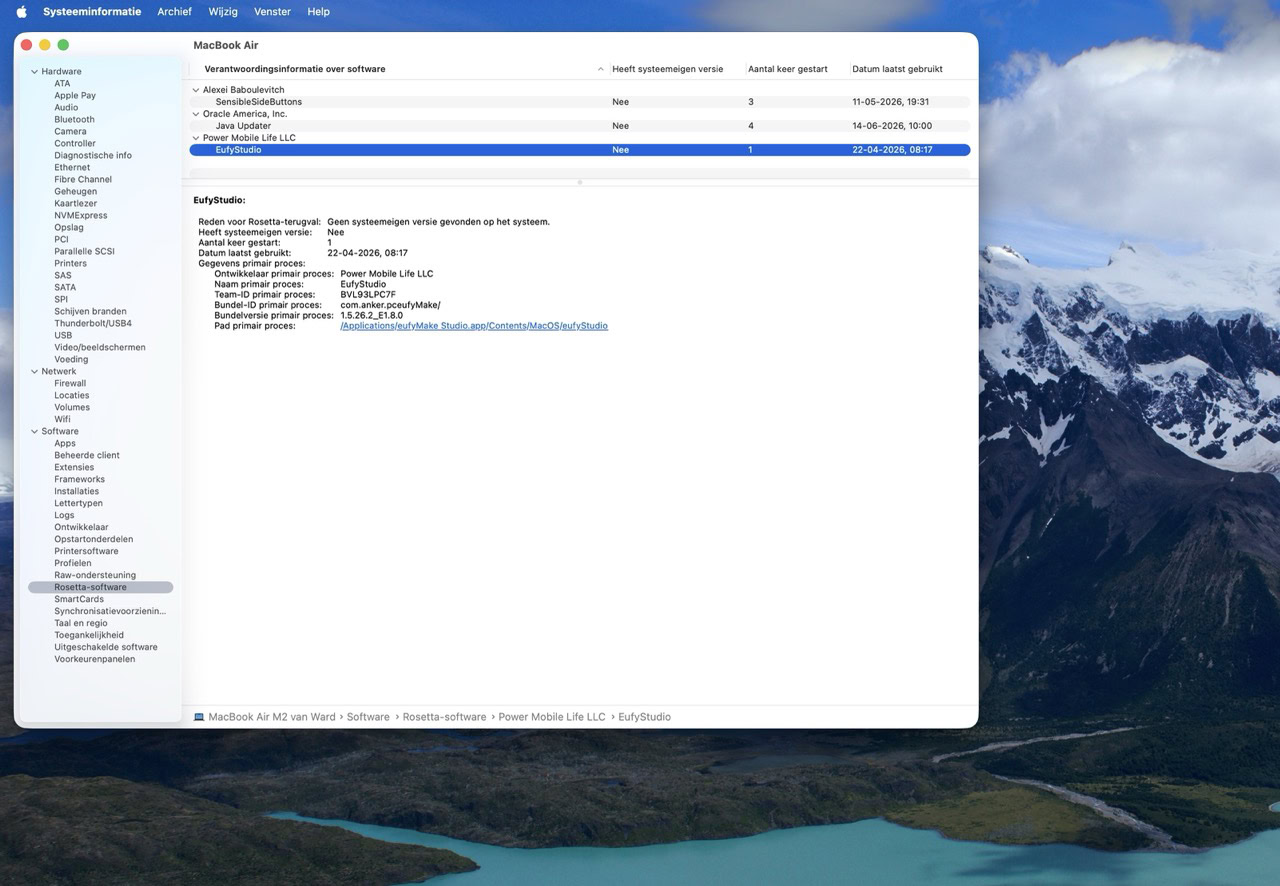
Bij elke app zie je ‘Heeft systeemeigen versie’, met eronder ‘Ja’ of ‘Nee’. Dit geeft aan of er een versie van de app op je Mac staat die al gemaakt is voor Apple silicon. Zo ja, dan zit je met macOS 28 goed. Zo nee – volgende stap!
-
 5
5Bijwerken: App Store
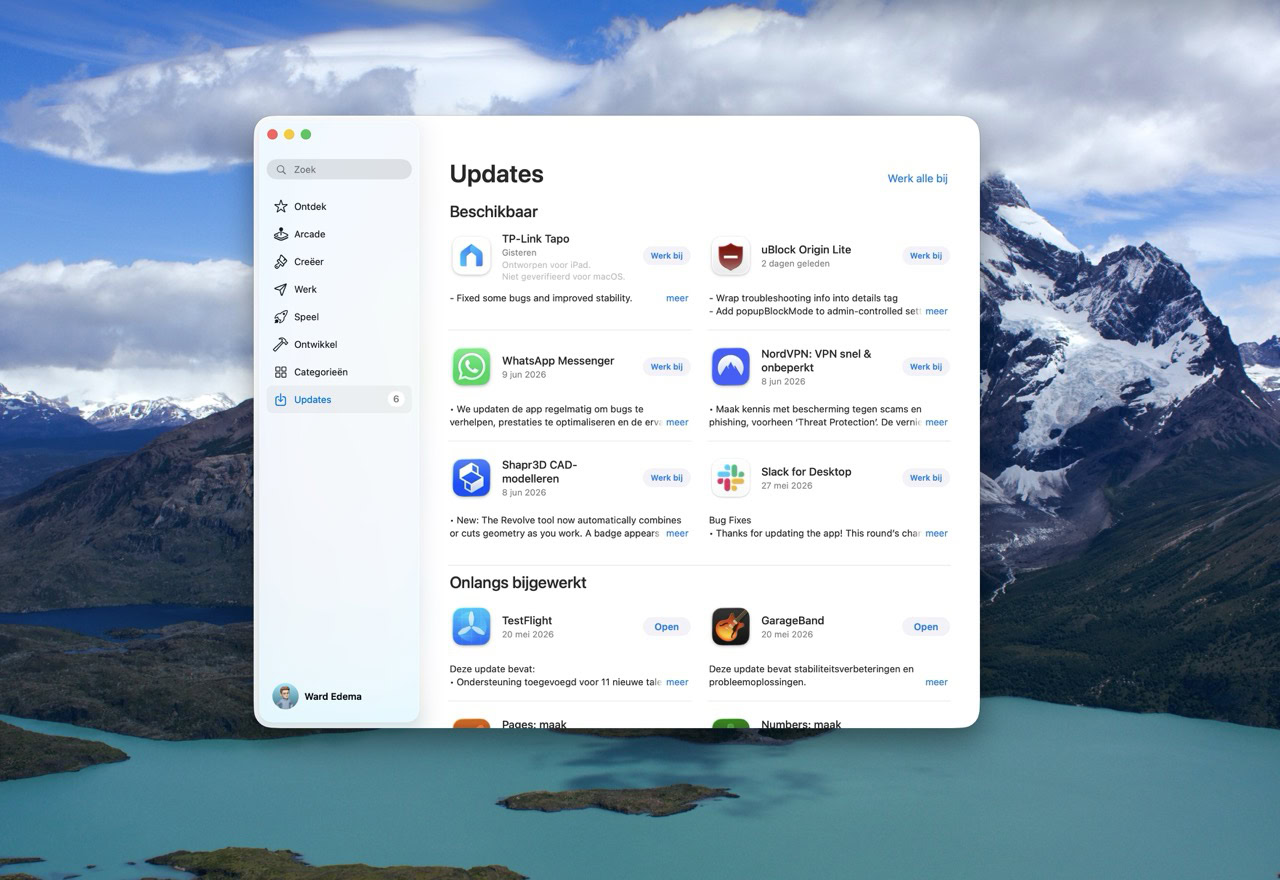
Komt de app uit de App Store? Open de App Store en kies in de zijbalk voor ‘Updates’. Druk dan met je toetsenbord op Cmd+R om de updates te verversen, en kijk of de getroffen app ertussen zit. Zo ja, werk ’m dan bij.
-
 6
6Bijwerken: van het web
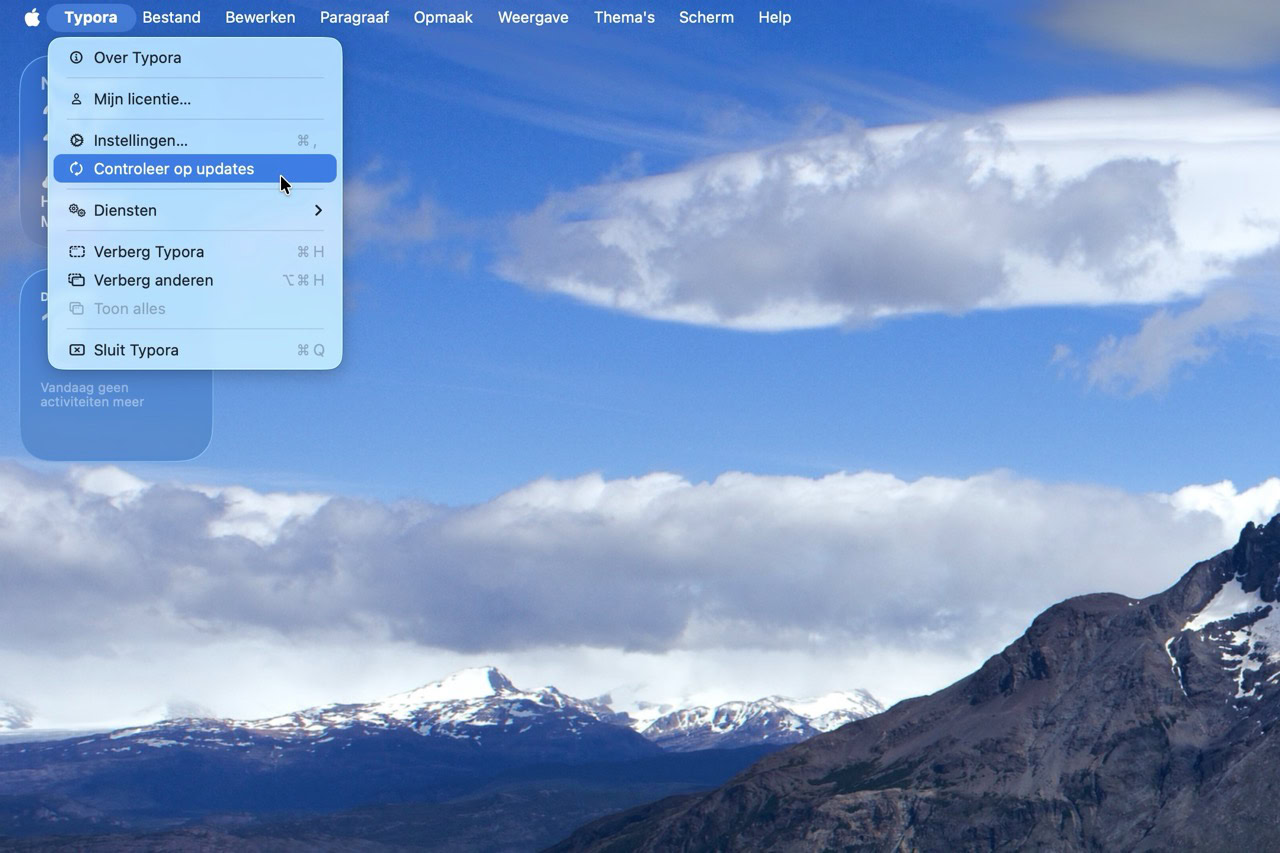
Komt de app van het web? Open ’m en zoek in de menubalk naar een optie om deze te updaten. Meestal zit die bij de app-naam of ‘Help’. Zie je geen optie? Ga naar de site van de appmaker en kijk of er een nieuwe versie (voor Apple silicon) is.
-
 7
7Nog een mogelijkheid
Het kan zijn dat je per ongeluk een Intel-versie van een app hebt, in plaats van de Apple silicon-versie. In dat geval moet je de Intel-versie in de Prullenmand gooien, en de Apple silicon-versie installeren via de website van de appmaker.
-
 8
8Even checken
Na het updaten van je Intel-apps kun je nogmaals een blik werpen op het menu uit stap 3. Als je apps nu wél geschikt zijn voor Apple silicon, verdwijnen ze hier uit de lijst of staat er ‘Ja’ bij ‘Heeft systeemeigen versie’.

Blik terug op jouw favoriete momenten met een Terugblikfilm
Deze taken in Spotlight zijn echt de moeite waard

Dit kun je met de vijf tabbladen van Spotlight op de Mac

Geef de mappen op je Mac een unieke kleur en icoontje
Pas het vergrendelscherm van je Mac aan
